Al rellenar registros de ventas, planificaciones de proyectos o reportes de gastos, introducir fechas manualmente es una tarea lenta y propensa a cometer fallos de formato (como confundir el día con el mes).
Para agilizar este proceso y asegurar una entrada de datos profesional, lo ideal es contar con un selector de fechas o calendario interactivo. Al hacer clic sobre cualquier celda, el usuario solo tendrá que pulsar un día en el calendario para que la fecha se escriba automáticamente.
En este artículo te enseñamos a instalar y configurar el complemento gratuito Mini Calendar and Date Picker, una de las herramientas más sencillas y visuales para lograrlo.
Paso 1: Instalar el complemento «Mini Calendar and Date Picker»
Al igual que con otras extensiones de productividad en Excel, la instalación es sumamente rápida y se realiza directamente desde la biblioteca oficial de Microsoft:
- Abre Excel y dirígete a la pestaña Insertar en la cinta de opciones superior.
- Dentro del grupo Complementos, haz clic en el botón Obtener complementos (o Tienda, según la versión de Excel que utilices).
- En la barra de búsqueda de la izquierda, escribe
Mini Calendary presionaEnter. - En el primer resultado de la lista, llamado Mini Calendar and Date Picker, haz clic en Agregar y luego pulsa en Continuar para aceptar las condiciones.
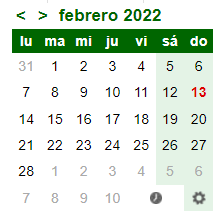
Al instante, aparecerá un pequeño calendario flotante directamente en tu hoja de trabajo.
Paso 2: Cómo utilizar el selector para introducir fechas
El funcionamiento es extremadamente intuitivo y no requiere escribir ninguna fórmula:
- Haz clic izquierdo para seleccionar la celda vacía donde quieres introducir la fecha.
- Dirígete al calendario flotante y haz clic sobre el día, mes y año que desees.
- ¡Listo! La fecha se escribirá automáticamente en la celda seleccionada con el formato correcto de tu sistema.
Tip de movilidad: El calendario funciona como una imagen o gráfico flotante. Si necesitas moverlo de sitio para que no te tape los datos, solo tienes que hacer clic sobre su borde exterior y arrastrarlo a cualquier otra zona de la cuadrícula.
Paso 3: Personalizar el diseño del calendario
En la parte inferior del calendario encontrarás un menú con varios iconos pequeños que te permitirán ajustar su aspecto y funcionalidades según tus preferencias de diseño:
- Cambiar el tamaño (Icono de flechas): Te permite alternar entre un tamaño pequeño y discreto o un calendario más grande para facilitar la lectura.
- Paleta de colores (Icono de brocha): Puedes cambiar el esquema de color del calendario (azul, verde, naranja, gris, etc.) para que combine a la perfección con la identidad visual o la plantilla de tu dashboard.
- Estilo de calendario (Icono de cuadrícula): Te permite cambiar el diseño visual y la distribución del organizador.
- Número de la semana (Icono de lista/número): Si trabajas en planificación y logística, este botón activará una columna adicional a la izquierda del calendario que muestra el número de la semana del año de forma directa.
¿Cómo recuperar el calendario si lo cierras?
Si eliminas el calendario por error o abres el archivo en otro momento y el panel ha desaparecido, no tienes que volver a buscarlo en la tienda:
Haz doble clic en Mini Calendar and Date Picker para que vuelva a mostrarse en pantalla en un segundo.
Ve a la pestaña Insertar.
Despliega el botón Mis complementos.
Video explicativo:
Suscríbete al canal para no perderte los siguientes videos:
Deja una respuesta