• Saltar a la navegación principal
  • Saltar al contenido principal
  • Saltar a la barra lateral principal

Tutorial Excel

Aprende Excel

¡¡¡Más de 300 lecciones de Excel GRATIS!!!
  • Inicio
  • Blog
  • Funciones
  • Gráficos
  • Trucos
  • Macros
  • Generalidades

Blog

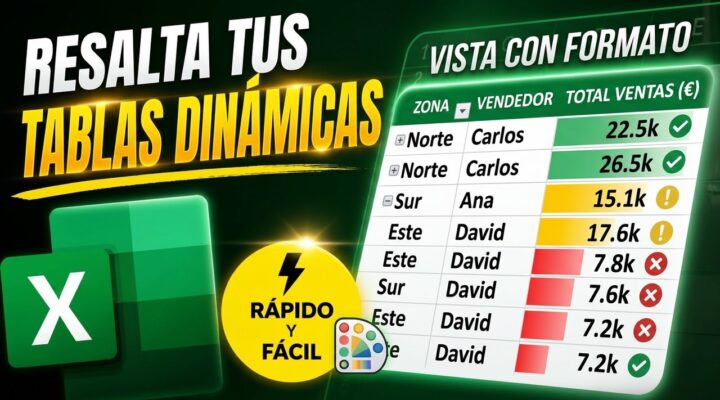
Formato condicional dinámico en tablas dinámicas de Excel: Guía paso a paso

Un problema clásico al trabajar con tablas dinámicas en Microsoft Excel ocurre cuando aplicamos un formato condicional (como destacar en rojo las ventas bajas o colocar escalas de color) seleccionando las celdas de forma manual. En cuanto filtramos la tabla, cambiamos su estructura o añadimos nuevas filas, el formato condicional se desconfigura, se borra o deja de cubrir las nuevas celdas.

Para evitar este inconveniente y lograr que las reglas visuales se adapten automáticamente al tamaño o diseño de la tabla dinámica, debemos vincular el formato condicional directamente al campo de la tabla dinámica y no a una selección estática de celdas.

A continuación, te mostramos cómo configurarlo paso a paso.

El problema del método tradicional (Selección manual)

Si seleccionas con el ratón el rango C5:C15 e insertas un formato condicional, Excel aplicará la regla únicamente a esas coordenadas fijas. Si la tabla dinámica se expande a 20 filas al actualizar los datos de origen, las últimas 5 filas se quedarán sin formato.

Para solucionar esto, Excel ofrece un modo de aplicación basado en campos, garantizando que el formato condicional siga a los datos sin importar cuánto cambie la tabla.

Paso a paso: Configurar el formato condicional dinámico

Paso 1: Aplicar la regla inicial en una sola celda

  1. Haz clic en una única celda dentro de la columna de valores numéricos que desees formatear (por ejemplo, en la primera celda de totales de ventas).
  2. Dirígete a la pestaña Inicio en la cinta de opciones superior.
  3. Haz clic en Formato condicional y selecciona la regla que prefieras (por ejemplo, Reglas para resaltar celdas > Es mayor que…, Escalas de color o Conjuntos de iconos).
  4. Define el criterio deseado y pulsa en Aceptar.

En este punto, la regla se habrá aplicado únicamente a esa celda individual.

Paso 2: Ampliar la regla a todo el campo de la tabla dinámica

Para hacer que el formato responda a la estructura completa de la tabla dinámica:

  1. Manteniendo seleccionada la celda formateada, vuelve al menú Inicio > Formato condicional.
  2. En la parte inferior del menú desplegable, haz clic en Administrar reglas….
  3. En la ventana del Administrador de reglas de formato condicional, selecciona la regla que acabas de crear y pulsa el botón Editar regla….

Paso 3: Configurar los criterios de alcance

En la parte superior de la ventana Editar regla de formato, verás una sección especial llamada Aplicar regla a:

Encontrarás tres opciones por selección mediante botones de opción (radio buttons):

  • 🔘 Solo esta celda: (Opción por defecto).
  • 🔘 Todas las celdas que muestren valores «[Nombre del Campo]»: Aplica la regla a todas las celdas de ese valor numérico en la tabla.
  • 🔘 Todas las celdas que muestren valores «[Nombre del Campo]» para «[Campo de Fila/Columna]»: Es la opción recomendada, ya que aplica el formato condicional a todas las celdas de detalle del campo, excluyendo automáticamente los subtotales y el Total General para no distorsionar la escala visual.
  1. Marca la tercera opción (o la segunda según las necesidades de tu reporte).
  2. Haz clic en Aceptar y vuelve a pulsar Aceptar para cerrar el administrador.

Ventajas de este método

  • Resistente a filtros y segmentadores: Si aplicas un segmentador de datos (slicer) o un filtro de informe, el formato condicional se ajustará instantáneamente al nuevo número de filas visibles.
  • Protege los Totales Generales: Evita que las celdas de Total General se pinten con el color más oscuro o destructivo por tener valores mucho más altos que el resto de las celdas individuales.
  • Mantenimiento cero: Si agregas nuevos datos a tu base de origen y refrescas la tabla dinámica con Alt + F5, las nuevas categorías importadas heredarán el formato condicional de inmediato.

Video explicativo:


Suscríbete al canal para no perderte los siguientes videos:

Suscríbete

BUSCARV de imágenes en Excel: Cómo asociar fotografías dinámicas a celdas

Cuando diseñamos catálogos de productos, fichas de inventario de vehículos o cuadros de mando de recursos humanos, devolver únicamente datos de texto o números resulta insuficiente. Una de las necesidades más recurrentes en el diseño visual de hojas de cálculo es lograr que, al seleccionar un parámetro (como una matrícula, un código de producto o un nombre), la fotografía o logotipo asociado cambie automáticamente de forma dinámica.

Aunque la función clásica BUSCARV solo es capaz de extraer cadenas de texto o valores numéricos contenidos dentro del motor de cálculo, es perfectamente posible construir un «BUSCARV de imágenes» infalible utilizando las herramientas nativas de Excel.

En esta guía paso a paso aprenderás a implementar esta técnica avanzada utilizando la combinación clásica de INDICE + COINCIDIR con el Administrador de Nombres, así como las nuevas funciones nativas de inserción de imágenes en Microsoft 365.

Caso práctico: Buscador de logotipos de vehículos

Para entender el proceso de configuración, trabajaremos sobre un modelo de control de flota comercial. Disponemos de un cuadro donde:

  • Columna A: Almacena los nombres de los fabricantes o marcas de vehículos.
  • Columna B: Contiene la celda donde está alojada visualmente la foto o logotipo original de cada marca.
  • Celda F3: Es nuestra casilla de búsqueda, donde el usuario selecciona la marca deseada mediante un menú desplegable (Validación de datos).
  • Celda G3: Es el contenedor de destino donde debe mostrarse de manera dinámica la imagen correspondiente a la marca elegida.

Paso 1: Preparación técnica de las imágenes de origen

El secreto para que las imágenes cambien limpiamente y no se solapen radica en el ajuste preciso de los objetos visuales sobre la cuadrícula del libro:

  1. Redimensionar las celdas de origen: Ajusta el alto de las filas y el ancho de la columna B para que tengan un tamaño holgado donde quepan los logotipos.
  2. El truco del ajuste magnético con la tecla Alt: Haz clic sobre la primera imagen de origen. Mientras arrastras sus esquinas o bordes con el ratón, mantén presionada la tecla Alt.
    • ¿Qué ocurre? La tecla Alt activa el ajuste magnético de la imagen a los bordes de la celda, haciendo que la fotografía encaje con precisión milimétrica dentro de los límites físicos de la celda (por ejemplo, dentro de B3).

Repite este ajuste magnético con la tecla Alt para cada uno de los logotipos de tu tabla de origen (B3:B7).

Paso 2: Preparación de la imagen contenedora de destino

  1. Modifica el ancho de la columna G para que coincida exactamente con las dimensiones de la columna de origen B.
  2. Copia una imagen cualquiera de tu tabla y pégala en la celda de destino G3. Ajusta de nuevo sus bordes magnéticamente con la tecla Alt.

Esta imagen actuará simplemente como un contenedor o «marcado de posición» (placeholder). No importa qué logo muestre en este momento; en el siguiente paso la vincularemos dinámicamente.

Paso 3: Creación de la fórmula vinculante (INDICE + COINCIDIR)

Si intentas seleccionar la imagen vinculada de la celda G3 e introducir directamente la fórmula en la barra superior, Excel rechazará la acción. Para aplicar la fórmula sobre un objeto gráfico, debemos convertir la función en un Rango Nombrado.

La fórmula matemática de la búsqueda:

$$=INDICE(\$B\$3:\$B\$7; COINCIDIR(\$F\$3; \$A\$3:\$A\$7; 0))$$

Desglose lógico de la función:

  • INDICE($B$3:$B$7; ...): Le indica a Excel la matriz de celdas donde se encuentran alojadas las imágenes físicas que deseamos devolver.
  • COINCIDIR($F$3; $A$3:$A$7; 0): Localiza la posición numérica exacta (número de fila) donde se encuentra la marca seleccionada en la celda F3 dentro de la lista de marcas (A3:A7). El 0 final garantiza una coincidencia exacta.

💡 Consejo de edición: Escribe la fórmula manualmente o mediante las teclas de dirección. Si intentas seleccionar las celdas de la columna B con el ratón al redactar la fórmula, seleccionarás el objeto gráfico en lugar de la referencia de la celda.

Paso 4: Creación del Rango Nombrado y vinculación final

  1. Selecciona y copia la fórmula completa que acabamos de redactar.
  2. Dirígete a la pestaña Fórmulas en la cinta de opciones superior y haz clic en el Administrador de nombres.
  1. En la ventana emergente, haz clic en el botón Nuevo…
  1. Configura los parámetros del nuevo nombre:
    • Nombre: Escribe un identificador sin espacios (por ejemplo: ImagenDestino).
    • Se refiere a: Borra el contenido por defecto y pega la fórmula =INDICE($B$3:$B$7; COINCIDIR($F$3; $A$3:$A$7; 0)).
  1. Haz clic en Aceptar y luego en Cerrar.
  2. Vinculación a la imagen: Haz clic sobre la imagen contenedora que colocamos previamente en la celda G3. Sin moverte de ahí, ve a la barra de fórmulas superior, escribe =ImagenDestino y pulsa Intro.

De manera instantánea, la imagen contenedora se transformará y mostrará el logotipo exacto de la marca seleccionada en la casilla de consulta.

Al cambiar el valor de la celda F3 mediante tu menú desplegable, la imagen de la celda G3 se actualizará en tiempo real sin necesidad de macros ni código VBA.

La Revolución Moderna: Inserción de imágenes en celdas y la función IMAGEN (Microsoft 365)

Si utilizas las ediciones más recientes de Microsoft 365, Microsoft ha introducido una tecnología que simplifica enormemente este trabajo, eliminando la necesidad de recurrir al Administrador de Nombres para casos sencillos:

1. Insertar la imagen «En la celda» (In Cell Picture)

En las versiones modernas, al ir a Insertar > Imágenes, dispones de la opción Colocar en celda.

  • Con este método, la fotografía deja de ser un objeto flotante y pasa a ser el contenido nativo de la celda (igual que si fuera un número o una palabra).
  • Al estar la imagen dentro de la celda, las funciones tradicionales como BUSCARV, BUSCARX o INDICE/COINCIDIR pueden devolver la fotografía de forma directa sin necesidad de trucos adicionales:=BUSCARX(F3; A3:A7; B3:B7)

2. La función IMAGEN desde URL de internet

Si tus fotografías están alojadas en un servidor web o en tu tienda online, puedes utilizar la función nativa IMAGEN:

$$=IMAGEN(URL; [alt\_text]; [modo\_ajuste])$$

Ejemplo: =IMAGEN("[https://tusitio.com/fotos/](https://tusitio.com/fotos/)" & F3 & ".jpg")

Excel cargará dinámicamente la fotografía de la URL correspondiente al modelo indicado en la celda F3, adaptando su escala automáticamente dentro del marco de la celda de destino.


Cómo usar ELEMENTOS CALCULADOS en tablas dinámicas para agrupar y operar datos

Al trabajar con informes y dashboards en Microsoft Excel, una de las necesidades más habituales es agrupar o combinar categorías de una tabla dinámica para realizar comparaciones (por ejemplo, sumar las ventas de dos regiones específicas o calcular la diferencia de ventas entre dos trimestres).

Muchos usuarios optan por modificar la base de datos original o agregar filas auxiliares fuera de la tabla dinámica. La solución nativa y profesional para operar entre los valores de un mismo campo son los Elementos Calculados.

En este artículo aprenderás a crear elementos calculados paso a paso y a entender su diferencia fundamental con los campos calculados.

1. Diferencia fundamental: Campos Calculados vs. Elementos Calculados

Para dominar la lógica de cálculo dentro de las tablas dinámicas de Excel, es imprescindible distinguir entre un campo y un elemento:

ConceptoRepresentación en Excel¿Qué operan?Ejemplo práctico
Campo CalculadoEs la columna completa de la base de datos.Operaciones entre columnas.Multiplicar la columna Ventas por la columna Porcentaje_Comisión.
Elemento CalculadoEs una fila/categoría individual dentro de un campo.Operaciones entre valores/etiquetas del mismo campo.Sumar el valor de la fila Norte con la fila Sur dentro del campo Región.

2. Paso a paso: Cómo crear un Elemento Calculado

Imaginemos que tenemos un campo llamado Semestre con las categorías Semestre 1 y Semestre 2, o un campo de Zonas (Zona A, Zona B, Zona C) y queremos crear una fila personalizada que muestre la Suma de Zona A + Zona B dentro de la propia tabla dinámica.

Paso 1: Seleccionar un elemento del campo

A diferencia de los campos calculados, para activar la opción de elementos calculados debes indicarle a Excel con qué campo vas a trabajar:

  1. Haz clic sobre la etiqueta de un elemento concreto dentro del campo de la tabla dinámica (por ejemplo, haz clic en la celda que dice Zona A).

Paso 2: Abrir el menú de configuración

  1. Dirígete a la pestaña superior Analizar tabla dinámica (o Análisis de tabla dinámica).
  2. En el grupo Cálculos, haz clic en el botón Campos, elementos y conjuntos.
  3. Selecciona la opción Elemento calculado….

(Nota: Si la opción aparece deshabilitada en gris, asegúrate de haber seleccionado previamente una etiqueta de fila/columna y no una celda de valores numéricos).

Paso 3: Definir la fórmula del nuevo elemento

Se abrirá la ventana emergente Insertar elemento calculado:

  1. Nombre: Asigna un nombre a la nueva fila que aparecerá en tu tabla dinámica (ejemplo: Total Zona A + B o Diferencia T1-T2).
  2. Fórmula: Borra el =0 inicial.
  3. En la lista de Campos, selecciona el campo correspondiente y, en la lista de Elementos de la derecha, haz doble clic sobre las categorías que quieras operar. Por ejemplo:= 'Zona A' + 'Zona B'
  4. Haz clic en Añadir y luego en Aceptar.

Resultado y recomendaciones prácticas

De inmediato, Excel insertará una nueva fila en tu tabla dinámica con el nombre definido que sumará o restará únicamente los elementos indicados en la fórmula.

⚠️ A tener en cuenta al usar Elementos Calculados:

  • Duplicación de totales: Si añades un elemento calculado que suma dos zonas existentes y la tabla dinámica conserva el Total General, los datos de esas dos zonas se sumarán dos veces. Es recomendable desactivar los totales generales o filtrar los elementos individuales si usas un elemento de agrupación.
  • Campos con agrupación de fechas: No se pueden crear elementos calculados en campos que tengan aplicada la función nativa de agrupar fechas de Excel (como días, meses o años).

Video explicativo:


Suscríbete al canal para no perderte los siguientes videos:
Suscríbete

Tablas dinámicas: Cómo insertar CAMPOS CALCULADOS fácilmente

Cuando trabajamos con reportes de ventas en Microsoft Excel, las tablas dinámicas nos permiten resumir grandes volúmenes de información en segundos. Sin embargo, en muchas ocasiones necesitamos añadir métricas adicionales que no existen en la base de datos original, como el cálculo del IVA, un margen de beneficio o una comisión sobre las ventas de los empleados.

La tendencia común de muchos usuarios es añadir columnas auxiliares con fórmulas fuera de la tabla dinámica o modificar la base de datos de origen. La solución más eficiente y profesional es utilizar los Campos Calculados, una funcionalidad nativa que integra la lógica matemática directamente dentro de la propia tabla dinámica.

En este artículo aprenderás a crear e integrar campos calculados paso a paso mediante un ejemplo práctico de comisiones de venta.

¿Qué es un Campo Calculado y por qué deberías usarlo?

Un campo calculado es una fórmula personalizada que realiza operaciones aritméticas utilizando los datos de otros campos ya existentes en la tabla dinámica.

  • Ahorro de espacio: No necesitas modificar la tabla de origen ni añadir columnas adicionales a la base de datos.
  • Flexibilidad: El cálculo se adapta de forma automática al nivel de agrupación de tu reporte (por vendedor, por mes, por región, etc.).
  • Rendimiento: Reduce el peso del archivo de Excel al no sobrecargarlo con miles de fórmulas en la hoja.

Paso a paso: Cómo crear un Campo Calculado para Comisiones

Imaginemos que tenemos una tabla dinámica con el total de ventas por cada vendedor y necesitamos calcular una comisión del 5% sobre las ventas realizadas.

1. Acceder a la ventana de edición

  1. Haz clic sobre cualquier celda dentro de tu tabla dinámica.
  2. En la barra de herramientas superior, dirígete a la pestaña Analizar tabla dinámica (o Análisis de tabla dinámica).
  3. Busca el grupo Cálculos y haz clic en el botón Campos, elementos y conjuntos.
  4. En el menú desplegable, selecciona la opción Campo calculado….

2. Configurar la fórmula personalizada

Se abrirá la ventana emergente Insertar campo calculado:

  1. Nombre: Escribe un encabezado descriptivo para la nueva columna (por ejemplo, Comisión Ventas).
  2. Fórmula: Borra el =0 que aparece por defecto en el cuadro de texto.
  3. En la lista inferior de Campos, selecciona el campo sobre el que vas a realizar la operación (por ejemplo, Ventas) y haz clic en el botón Insertar campo (o haz doble clic sobre él).
  4. Completa la operación matemática escribiendo el porcentaje. Para este ejemplo de comisión del 5%:= Ventas * 0.05
  5. Haz clic en el botón Añadir y, a continuación, pulsa Aceptar.

Resultado e integración en el informe

De inmediato, Excel insertará la nueva columna Suma de Comisión Ventas dentro de tu tabla dinámica.

Si aplicas filtros, segmentadores de datos (slicers) o cambias la jerarquía de los campos (por ejemplo, agrupando a los vendedores por delegación o país), el campo calculado recalculará de forma automática las comisiones correspondientes sin perder la consistencia de los datos.

Consideraciones importantes al usar Campos Calculados

  • Operaciones admitidas: Los campos calculados trabajan siempre con la suma de los elementos de los campos referenciados. Operan sobre los totales resumidos de la tabla dinámica, no sobre las filas individuales de la base de datos.
  • Nombre de campos existentes: No puedes nombrar un campo calculado exactamente igual que una columna que ya exista en tu origen de datos (por ejemplo, si tu columna de origen se llama Comisión, nombra tu campo calculado como Comisión Calculada o Importe Comisión).

Video explicativo:


Suscríbete al canal para no perderte los siguientes videos:

Suscríbete

Cómo calcular DÍAS LABORABLES en Excel con DIAS.LAB y DIAS.LAB.INTL

Al gestionar plazos de entrega, planificar proyectos o calcular nóminas y vacaciones en Microsoft Excel, contar los días de un calendario no es suficiente: necesitamos contabilizar únicamente los días hábiles o laborables, descontando los fines de semana y los días festivos.

Para resolver esta necesidad, Excel ofrece dos funciones fundamentales: DIAS.LAB y su versión avanzada DIAS.LAB.INTL. En este artículo te enseñamos a utilizarlas con ejemplos prácticos y a elegir cuál aplicar según tu horario laboral.

1. La función DIAS.LAB (Fines de semana estándar)

La función DIAS.LAB calcula el número total de días laborables comprendidos entre una fecha inicial y una fecha final. Por defecto, esta función considera siempre el sábado y el domingo como días no laborables.

Sintaxis

=DIAS.LAB(fecha_inicial; fecha_inicial; [festivos])

  • fecha_inicial [Obligatorio]: La fecha de inicio del periodo.
  • fecha_final [Obligatorio]: La fecha de término del periodo.
  • festivos [Opcional]: Un rango de celdas que contiene las fechas de los días festivos o no lectivos para que Excel también los descuente del cómputo.

Ejemplo práctico

Si un proyecto comienza el 01/10/2026 (celda A2), finaliza el 31/10/2026 (celda B2) y tienes una lista de festivos en el rango D2:D3:

=DIAS.LAB(A2; B2; D2:D3)

Excel descontará automáticamente todos los sábados y domingos del mes, así como las fechas indicadas en D2:D3.

2. La función DIAS.LAB.INTL (Fines de semana personalizados)

¿Qué ocurre si en tu empresa se trabaja de lunes a sábado, se descansa los domingos y lunes, o tienes turnos rotativos? En estos casos, la función estándar no sirve. Para ello existe DIAS.LAB.INTL (Días laborables internacionales), que permite definir qué días de la semana son los de descanso.

Sintaxis

=DIAS.LAB.INTL(fecha_inicial; fecha_final; [fin_de_semana]; [festivos])

El parámetro clave aquí es fin_de_semana, donde puedes especificar el patrón de descanso mediante un código numérico o una cadena de texto.

A) Configuración mediante código numérico

Excel te permite elegir el tipo de fin de semana mediante valores predefinidos:

  • 1 o se omite: Sábado y domingo (estándar).
  • 2: Domingo y lunes.
  • 11: Solo domingo (ideal para jornadas de 6 días de trabajo).
  • 17: Solo viernes.
=DIAS.LAB.INTL(A2; B2; 11; D2:D3)  '--> Solo descuenta el domingo como descanso

B) Configuración mediante cadena binaria (Control total)

Puedes definir el fin de semana usando una cadena de 7 dígitos de ceros y unos entre comillas, donde cada posición representa un día de la semana empezando por el Lunes:

  • 0 = Día laborable.
  • 1 = Día de descanso (no laborable).

Ejemplo: Si solo se descansa los domingos: "0000001". Si se descansa viernes y sábado: "0000110".

=DIAS.LAB.INTL(A2; B2; "0000001"; D2:D3)

Tabla comparativa: ¿Cuál debes utilizar?

CriterioFunción DIAS.LABFunción DIAS.LAB.INTL
Días de descansoFijos (Sábado y Domingo).Configurables (Cualquier día o combinación).
Soporte de festivosSí (mediante rango auxiliar).Sí (mediante rango auxiliar).
Uso idealJornadas de oficina estándar (Lunes a Viernes).Turnos de comercio, hostelería, producción o jornadas de 6 días.
CompatibilidadTodas las versiones de Excel.Excel 2010 y posteriores.

💡 Consejo práctico para gestionar festivos

Para que tus fórmulas no fallen al cambiar de año, crea siempre una tabla auxiliar en una pestaña independiente llamada Festivos e introduce la lista de fechas patrias o locales. Después, pasa esa columna como argumento de festivos en tus funciones:

=DIAS.LAB.INTL(A2; B2; 1; Festivos!$A$2:$A$15)

Video explicativo:


Suscríbete al canal para no perderte los siguientes videos:

Suscríbete

¿Quieres viñetas en Excel? ¡Aprende a hacerlas con este truco definitivo!

A diferencia de Microsoft Word o PowerPoint, donde existe un botón directo en la barra de herramientas para crear listas con puntos, Excel no cuenta con un botón nativo de viñetas. Por esta razón, la mayoría de los usuarios recurre al método menos recomendado: escribir el texto con viñetas en Word y luego copiarlo y pegarlo en su hoja de cálculo.

Afortunadamente, existe un método mucho más eficiente, limpio y profesional para lograrlo: el Formato de celda personalizado. Con esta técnica podrás insertar viñetas automáticas (puntos, flechas o círculos) sin salir de Excel y manteniendo tus celdas perfectamente editables.

A continuación, te enseñamos cómo aplicarlo paso a paso.

El método recomendado: Mediante Formato de Celda Personalizado

La gran ventaja de este método es que la viñeta actuará como un formato visual de la celda. Esto significa que solo tendrás que escribir tu texto, y Excel añadirá el punto o símbolo de la viñeta de manera automática.

Paso 1: Copiar el símbolo de la viñeta

Primero, necesitas tener el carácter especial del símbolo que deseas usar como viñeta. Puedes copiar directamente uno de estos símbolos populares:

  • Punto negro clásico: •
  • Flecha: ➤
  • Check/Verificación: ✓
  • Círculo blanco: ○

Paso 2: Configurar el formato personalizado

  1. Selecciona la celda o el rango de celdas donde quieres crear tu lista con viñetas.
  2. Haz clic derecho sobre la selección y elige Formato de celdas (o presiona el atajo Ctrl + 1).
  3. En la pestaña Número, ve a la última categoría de la lista: Personalizada.
  4. En el cuadro de texto que aparece debajo de Tipo, borra la palabra General y escribe la siguiente estructura:• @ (Pega el símbolo de la viñeta, añade un espacio en blanco y escribe el signo @)
  5. Haz clic en Aceptar.

¿Cómo funciona el código • @?

En la sintaxis de formatos personalizados de Excel, el símbolo @ le indica al programa que en esa celda se mostrará un texto introducido por el usuario. Al colocar • antes del @, obligas a Excel a mostrar el punto de la viñeta por delante de cualquier palabra que escribas en la celda.

Ventaja en la productividad: A partir de este momento, cada vez que escribas un elemento en esas celdas y pulses Intro, la viñeta aparecerá automáticamente. Además, al mirar la barra de fórmulas, el texto estará limpio sin símbolos raros.

Alternativa rápida: Insertar viñeta con atajo de teclado

Si solo necesitas colocar una viñeta puntual en una celda concreta y no quieres configurar un formato personalizado, puedes insertarla directamente mediante un atajo del teclado numérico:

  1. Haz doble clic en la celda donde vas a escribir (o entra en modo edición).
  2. Presiona la combinación de teclas Alt + 7 (utilizando únicamente el teclado numérico situado a la derecha de tu teclado).
  3. Se dibujará de inmediato el punto negro •. Escribe un espacio y a continuación tu texto.

(Nota: En ordenadores portátiles sin teclado numérico independiente, puedes usar la combinación Alt + 9 o ir a la pestaña Insertar > Símbolo).


Video explicativo:


Suscríbete al canal para no perderte los siguientes videos:
Suscríbete
  • Página 1
  • Página 2
  • Página 3
  • Páginas intermedias omitidas …
  • Página 18
  • Ir a la página siguiente »

Barra lateral principal

Buscar

Más de 300 trucos de Excel ¡¡¡GRATIS!!!

¡¡¡Más de 300 videos!!! gratis

Entradas y Páginas Populares

  • Excel 2010
    Excel 2010
  • Principales atajos o métodos abreviados en Excel
    Principales atajos o métodos abreviados en Excel
  • Los SUBTOTALES en Excel
    Los SUBTOTALES en Excel
  • Traducción de funciones de Excel: Inglés - Español; Español - Inglés
    Traducción de funciones de Excel: Inglés - Español; Español - Inglés
  • Excel 2013
    Excel 2013

Síguenos

  • Facebook
  • Instagram
  • YouTube
  • TikTok
Para aprovechar al máximo el potencial de Excel. Desde un nivel básico hasta un nivel experto.

Ir al blog

Mi canal de Youtube

Contacto

No te pierdas las novedades

100% libre de spam.

Sobre mí                            Aviso legal                            Política de privacidad y cookies

Gestionar el consentimiento de las cookies
Las cookies se utilizan para la personalización de anuncios".
Para ofrecer las mejores experiencias, utilizamos tecnologías como las cookies para almacenar y/o acceder a la información del dispositivo. El consentimiento de estas tecnologías nos permitirá procesar datos como el comportamiento de navegación o las identificaciones únicas en este sitio. No consentir o retirar el consentimiento, puede afectar negativamente a ciertas características y funciones.
Funcional Siempre activo
El almacenamiento o acceso técnico es estrictamente necesario para el propósito legítimo de permitir el uso de un servicio específico explícitamente solicitado por el abonado o usuario, o con el único propósito de llevar a cabo la transmisión de una comunicación a través de una red de comunicaciones electrónicas.
Preferencias
El almacenamiento o acceso técnico es necesario para la finalidad legítima de almacenar preferencias no solicitadas por el abonado o usuario.
Estadísticas
El almacenamiento o acceso técnico que es utilizado exclusivamente con fines estadísticos. El almacenamiento o acceso técnico que se utiliza exclusivamente con fines estadísticos anónimos. Sin un requerimiento, el cumplimiento voluntario por parte de tu Proveedor de servicios de Internet, o los registros adicionales de un tercero, la información almacenada o recuperada sólo para este propósito no se puede utilizar para identificarte.
Marketing
El almacenamiento o acceso técnico es necesario para crear perfiles de usuario para enviar publicidad, o para rastrear al usuario en una web o en varias web con fines de marketing similares.
  • Administrar opciones
  • Gestionar los servicios
  • Gestionar {vendor_count} proveedores
  • Leer más sobre estos propósitos
Ver preferencias
  • {title}
  • {title}
  • {title}