• Saltar a la navegación principal
  • Saltar al contenido principal
  • Saltar a la barra lateral principal

Tutorial Excel

Aprende Excel

¡¡¡Más de 300 lecciones de Excel GRATIS!!!
  • Inicio
  • Blog
  • Funciones
  • Gráficos
  • Trucos
  • Macros
  • Generalidades

Generalidades

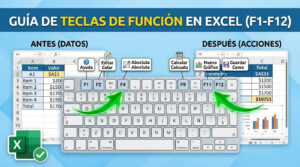
Las teclas de función en Excel (F1 a F12): Guía completa de atajos y trucos profesionales

En el entorno profesional, la velocidad y la precisión en el manejo de datos marcan la diferencia entre dedicar horas a un informe o resolverlo en cuestión de minutos. Los usuarios avanzados de Microsoft Excel coinciden en una regla de oro: cuanto menos dependas del ratón, más rápido y eficiente será tu trabajo.

En la parte superior de cualquier teclado estándar disponemos de una hilera de teclas numeradas de la F1 a la F12. En Excel, estas teclas de función actúan como potentes aceleradores para editar fórmulas, auditar modelos financieros, fijar referencias absolutas o ejecutar herramientas del sistema en un solo segundo.

En esta guía exhaustiva te enseñamos el uso directo de cada una de las teclas de función, sus combinaciones avanzadas con teclas modificadoras (Ctrl, Shift y Alt) y cómo resolver el problema habitual de la tecla Fn en ordenadores portátiles.

El problema inicial en portátiles: La tecla Fn (Function Lock)

Antes de empezar a usar los atajos, es vital tener en cuenta que en la mayoría de los ordenadores portátiles modernos (HP, Lenovo, Dell, ASUS…), la fila superior de teclas comparte funcionalidad con los controles del sistema (subir el volumen, ajustar el brillo de la pantalla o activar el Wi-Fi).

Si al pulsar la tecla F2 en tu portátil se silencia el altavoz en lugar de entrar en la celda de Excel, significa que la tecla de función multimedia está activada de forma prioritaria.

¿Cómo solucionarlo?

  • Opción puntual: Presiona la tecla Fn al mismo tiempo que la tecla de función deseada (por ejemplo, Fn + F2).
  • Bloqueo permanente (Fn Lock): Si prefieres que las teclas funcionen de forma directa para Excel, presiona la combinación Fn + Esc (o activa el Fn Lock en la BIOS de tu portátil). A partir de ese momento, F1-F12 responderán al instante en tu hoja de cálculo.

Tabla de consulta rápida: Teclas de función de F1 a F12

TeclaFunción Principal DirectaCombinación Destacada
F1Abre el panel de AyudaCtrl + F1: Muestra/Oculta la cinta de opciones
F2Entra en modo edición de celdaShift + F2: Inserta o edita una nota/comentario
F3Abre el cuadro «Pegar nombre»Shift + F3: Despliega el asistente «Insertar función»
F4Alterna fijación $ / Repite acciónAlt + F4: Cierra la ventana de Excel
F5Abre la ventana «Ir a»Ctrl + F5: Restaura el tamaño de ventana del libro
F6Alterna entre paneles divididosShift + F6: Se desplaza en sentido inverso por los paneles
F7Ejecuta la revisión ortográficaCtrl + F7: Mueve la ventana activa del libro
F8Activa el modo «Ampliar selección»Shift + F8: Añade un rango no contiguo a la selección
F9Recalcula / Evalúa fragmento de fórmulaCtrl + Alt + F9: Forzó recalculo de todo el libro
F10Muestra atajos de teclado en la cintaShift + F10: Abre el menú contextual (clic derecho)
F11Crea un gráfico en hoja independienteAlt + F11: Abre el Editor de Visual Basic (VBE)
F12Abre la ventana «Guardar como»Ctrl + F12: Abre la ventana de diálogo «Abrir archivo»

Análisis detallado y uso práctico de cada tecla de función

F1: Asistencia y maximizado de espacio

  • Uso directo (F1): Despliega el panel lateral de ayuda de Microsoft Excel para consultar sintaxis o buscar artículos de soporte.
  • Truco Pro (Ctrl + F1): Es uno de los atajos más útiles si trabajas desde la pantalla de un portátil. Presionando Ctrl + F1 colapsas o muestras la cinta de opciones superior, ganando varias filas de visión vertical para analizar tablas extensas.

F2: Edición rápida de celdas y auditoría

  • Uso directo (F2): Activa el modo de edición directamente dentro de la celda seleccionada. Si la celda contiene una fórmula, Excel resaltará de forma visual y con bordes de colores cada una de las celdas o rangos que intervienen en la ecuación, permitiéndote rastrear posibles errores de cálculo de un vistazo.
  • Combinación esencial (Shift + F2): Inserta o abre de inmediato la nota o comentario vinculado a la celda activa para añadir observaciones de auditoría.

F3: Gestión de rangos nombrados e inserción de funciones

  • Uso directo (F3): Abre el cuadro de diálogo Pegar nombre. Si has asignado nombres a rangos de datos (como la tabla Ventas2026), presionar F3 mientras escribes una fórmula te permite seleccionar e insertar el nombre sin necesidad de escribirlo a mano.
  • Combinación esencial (Shift + F3): Abre la ventana emergente Insertar función, ideal para buscar fórmulas por categorías o repasar los argumentos requeridos.

F4: Fijación de referencias absolutas y repetición de tareas

Es, sin duda, la tecla de función más utilizada en el ámbito contable y financiero por su doble comportamiento:

  1. En la barra de fórmulas (Alternar fijaciones $): Cuando estás escribiendo una fórmula y tienes seleccionado el nombre de una celda (por ejemplo A1), al presionar F4 irás alternando cíclicamente entre los diferentes tipos de referencia:
    • Primer toque: $A$1 (Referencia absoluta: bloquea fila y columna).
    • Segundo toque: A$1 (Referencia mixta: bloquea únicamente la fila).
    • Tercer toque: $A1 (Referencia mixta: bloquea únicamente la columna).
    • Cuarto toque: A1 (Vuelve a la referencia relativa original).
  2. En la hoja de trabajo (Repetir última acción): Si acabas de aplicar un formato de relleno amarillo a una celda o de insertar una fila nueva, al situarte en otra celda y presionar F4, Excel repetirá la última acción automáticamente.

F5: Navegación y selección de celdas especiales

  • Uso directo (F5): Despliega la ventana de diálogo Ir a, que te permite teclear la dirección exacta de una celda (ejemplo: Z500) para saltar a ella de inmediato.
  • El truco de auditoría (Ir a Especial): Dentro del panel de F5, si haces clic en el botón Especial…, podrás seleccionar de golpe todas las celdas en blanco, las celdas que contienen fórmulas, o las celdas con formato condicional de tu informe.

F6: Desplazamiento por ventanas y paneles divididos

  • Uso directo (F6): Permite alternar el foco del teclado entre la hoja de cálculo activa, la cinta de opciones superior, el panel de estado inferior y los diferentes paneles de trabajo cuando has dividido la ventana mediante el menú Ver > Dividir.

F7: Control de calidad ortográfica

  • Uso directo (F7): Ejecuta la revisión ortográfica en toda la hoja de cálculo o en el rango de celdas seleccionado. Es imprescindible pasar este control antes de presentar cualquier informe financiero o catálogo de ventas a clientes.

F8: Selección ampliada con teclado

  • Uso directo (F8): Activa el modo Ampliar selección. Al presionarla, verás que en la barra de estado inferior aparece el texto «Selección extendida». A partir de ese momento, con solo moverte usando las flechas de dirección del teclado, extenderás el rango azul de celdas sin necesidad de mantener pulsado el ratón ni la tecla Shift.

F9: Recalculo y evaluación de fragmentos de fórmula

  • Uso directo (F9): Forzó el recalculo de todas las fórmulas de todos los libros que tengas abiertos en ese momento.

💡 El supertruco de depuración de fórmulas con F9:

Si tienes una fórmula larga y compleja (por ejemplo, =SI(PROMEDIO(A1:A10)>50; SUMA(B1:B10); 0)) y quieres saber qué resultado devuelve una parte concreta de la ecuación antes de ejecutarla:

  1. Haz clic en la celda y presiona F2.
  2. Selecciona únicamente el fragmento PROMEDIO(A1:A10) con el ratón.
  3. Presiona F9.Excel sustituirá ese fragmento por su valor numérico real en tiempo real dentro de la barra de fórmulas. Para cancelar y volver a la fórmula original sin romperla, presiona la tecla Esc.

F10: Navegación por la cinta de opciones sin ratón

  • Uso directo (F10): Activa las letras flotantes de acceso rápido (KeyTips) en la barra de menús superior. Si presionas F10 seguido de la letra que aparece marcada sobre cada pestaña, podrás ejecutar cualquier comando del menú utilizando exclusivamente el teclado.

F11: Creación instantánea de hojas de gráficos y desarrollo

  • Uso directo (F11): Si seleccionas una tabla de datos y presionas F11, Excel generará de forma automática una Hoja de Gráfico independiente basada en tus datos.
  • El acceso esencial a programación (Alt + F11): Es la combinación reina para desarrollar macros. Abre de inmediato el entorno VBE (Visual Basic para Aplicaciones).

F12: La ventana «Guardar como» directa

  • Uso directo (F12): Es el método más rápido en todo el programa para desplegar directamente el cuadro de diálogo clásico de Guardar como, permitiéndote cambiar el nombre del archivo, elegir la ruta de destino o seleccionar el formato .xlsm habilitado para macros sin tener que pasar por el menú Archivo.


Cómo iniciar Excel y abrir un libro de trabajo: Guía completa paso a paso

Iniciar Microsoft Excel y abrir un documento puede parecer una tarea sencilla, pero dominar las diferentes formas de poner en marcha el programa y conocer sus opciones de inicio te permitirá ahorrar tiempo en tu rutina diaria de trabajo.

Tanto si estás dando tus primeros pasos con las hojas de cálculo como si buscas formas más rápidas de ejecutar la aplicación mediante comandos rápidos de teclado o modos de recuperación del sistema, en esta guía te enseñamos todas las alternativas para iniciar Excel en Windows y gestionar la apertura de libros de trabajo de forma eficiente.

5 Formas de iniciar Microsoft Excel en Windows

Dependiendo de cómo tengas configurado tu sistema operativo Windows (Windows 10, Windows 11 o ediciones anteriores), dispones de diversos métodos para arrancar la aplicación de manera inmediata:

1. Desde el acceso directo en el Escritorio

Es el método clásico. Si durante la instalación de Microsoft Office creaste un icono directo en el escritorio de tu ordenador, solo tienes que hacer doble clic sobre el icono oficial de Excel para abrir el programa.

2. Desde el Menú Inicio y la lista de programas

Haz clic en el botón de Inicio de Windows (en la esquina inferior izquierda de tu pantalla o en el centro en Windows 11). Desplázate por la lista alfabética de aplicaciones instaladas hasta la letra E y haz clic sobre Excel. Si utilizas Windows 10, también puedes hacer clic sobre el mosaico interactivo de Excel fijado en el menú.

3. Mediante la barra de búsqueda rápida

Haz clic en la lupa o en la barra de búsqueda de la barra de tareas de Windows, escribe la palabra «Excel» y presiona la tecla Intro (o haz clic en el resultado principal que aparece destacado).

4. Mediante el cuadro de diálogo «Ejecutar» (El método más rápido)

Para los usuarios que prefieren no soltar las manos del teclado, la forma más rápida de abrir Excel sin buscar iconos por la pantalla es mediante el comando del sistema:

  1. Presiona la combinación de teclas Windows + R.
  2. En la pequeña ventana flotante que aparece (Ejecutar), escribe el comando: excel
  3. Haz clic en Aceptar o pulsa Intro.

Excel se iniciará de forma instantánea.

Métodos avanzados: Abrir Excel en Modo Seguro o sin pantalla de bienvenida

En ocasiones, debido a plugins defectuosos, macros dañadas o cierres inesperados, Excel puede bloquearse al intentar abrirlo normalmente. Para estos casos o para acelerar tu flujo de trabajo, puedes añadir parámetros de inicio al comando Ejecutar (Windows + R):

  • Abrir en Modo Seguro (excel /safe): Si Excel se queda congelado al arrancar, escribe excel /safe en la ventana de Ejecutar. Esto iniciará el programa deshabilitando temporalmente todos los complementos e integraciones externas, permitiéndote recuperar tus archivos o desinstalar el plugin que está generando el fallo.
  • Omitir la pantalla de inicio (excel /e): Si prefieres que Excel abra directamente una hoja de cálculo en blanco sin enseñarte la pantalla de plantillas ni los archivos recientes, ejecuta el comando excel /e o excel /p.

El truco de productividad: Anclar Excel a la Barra de Tareas

Para evitar tener que buscar el programa cada mañana, la mejor práctica profesional es anclar la aplicación a la barra de tareas inferior:

  1. Busca Excel en el menú de Inicio o en la barra de búsqueda.
  2. Haz clic derecho sobre el nombre o el icono de Excel.
  3. Selecciona la opción Anclar a la barra de tareas.

💡 Truco de teclado Pro: Si anclas Excel en la primera posición de tu barra de tareas (justo al lado del botón de Inicio), puedes abrir el programa en cualquier momento presionando la combinación de teclas Windows + 1. Si está en la segunda posición, usa Windows + 2, y así sucesivamente.

Cómo abrir un libro de trabajo al iniciar Excel

Una vez que se ejecuta la aplicación, lo primero que verás es la Pantalla de Inicio (Backstage). Esta interfaz centralizada está diseñada para que puedas acceder rápidamente a tu flujo de trabajo habitual.

Desde esta pantalla inicial puedes elegir tres vías distintas de trabajo:

1. Crear un Libro en Blanco

Es la opción por defecto si vas a diseñar un informe, un modelo financiero o un presupuesto desde cero. Basta con hacer clic sobre el recuadro Libro en blanco (o presionar la combinación de teclas Ctrl + Un si ya estás dentro de la aplicación) para desplegar una cuadrícula limpia de filas y columnas.

2. Abrir un libro existente o reciente

Si necesitas continuar con un trabajo anterior:

  • Libros Recientes: En el panel izquierdo o central verás un listado ordenado con los últimos archivos con los que has trabajado. Solo tienes que hacer clic sobre el nombre del documento para abrirlo de inmediato.
  • Archivos guardados en tu equipo: Si el documento no aparece en la lista de recientes, haz clic en el botón Abrir (o en «Abrir otros libros»), pulsa en Examinar y navega por tus carpetas locales, discos externos o tu unidad en la nube de OneDrive hasta localizar el archivo.

3. Crear un documento a partir de una Plantilla

Si necesitas elaborar un modelo estandarizado (como una factura de ventas, un calendario editorial, un control de gastos personales o un diagrama de Gantt), no es necesario que pierdas horas diseñando el formato.

En la parte derecha de la pantalla de inicio dispones de un buscador de Plantillas predeterminadas de Microsoft. Puedes escribir conceptos como «Presupuesto», «Factura» o «Inventario» en la casilla de búsqueda, seleccionar el diseño que más te guste y hacer clic en Crear. Excel descargará la estructura maquetada con fórmulas y formatos automáticos listos para rellenar.

Cómo hacer que Excel abra siempre una plantilla personal por defecto

Si en tu empresa o despacho utilizas siempre una tipografía concreta, unos colores corporativos o un encabezado de página específico, resulta muy molesto tener que configurar el formato cada vez que abres un «Libro en blanco».

Para lograr que Excel abra siempre tu propio formato corporativo personalizado cada vez que se inicia el programa:

  1. Crea una hoja de cálculo, aplícale tus fuentes, logotipos y estilos deseados.
  2. Ve a Archivo > Guardar como.
  3. En el tipo de archivo, selecciona Plantilla de Excel (*.xltx).
  4. Guarda el archivo con el nombre exacto Libro.xltx dentro de la carpeta especial de inicio de Excel en tu ordenador (habitualmente ubicada en la ruta: C:\Usuarios\TuUsuario\AppData\Roaming\Microsoft\Excel\XLSTART).

A partir de ese momento, cada vez que inicies Excel o abras un libro nuevo, el programa cargará tu maquetación corporativa de manera automática sin que tengas que cambiar ni un solo borde manual.

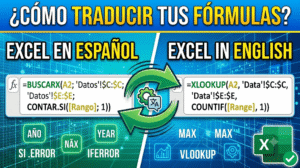
Traducción de funciones de Excel: Inglés – Español; Español – Inglés

Trabajar con Microsoft Excel implica dominar un ecosistema de cientos de fórmulas. Sin embargo, hay una barrera con la que todo usuario se cruza tarde o temprano: el idioma de la instalación.

Microsoft traduce el nombre de las funciones según la región. Para un hispanohablante es natural usar =BUSCARV(), pero si abres un libro de trabajo en una empresa internacional, realizas un curso técnico en internet o consultas documentación global, te encontrarás con =VLOOKUP(). Entender esta equivalencia no solo ahorra tiempo, sino que evita errores de sintaxis al migrar plantillas entre diferentes equipos.

En esta guía te ofrecemos un diccionario completo de traducción de funciones de Excel, además de las claves técnicas sobre cómo cambian los separadores y cómo traducir fórmulas automáticamente.

⚠️ Un detalle crítico: El cambio de los separadores de argumentos

Al cambiar de idioma entre versiones de Excel, el nombre de la función no es lo único que se transforma; los signos de puntuación también cambian según la configuración regional de Windows.

ElementoExcel en Español (España/LATAM)Excel en Inglés (US/UK)
Separador de argumentosPunto y coma (;)Coma (,)
Separador decimalComa (,)Punto (.)
Ejemplo de fórmula=SI(A1>10; "Mayor"; "Menor")=IF(A1>10, "Mayor", "Menor")

Traducción de funciones de Excel: Inglés ➡️ Español

Esta tabla está organizada alfabéticamente en inglés. Es la herramienta perfecta cuando estás siguiendo un tutorial internacional y necesitas saber cómo escribir la fórmula en tu Excel en español.

INGLÉS ESPAÑOL
ABSABS
ACCRINTINT.ACUM
ACCRINTMINT.ACUM.V
ACOSACOS
ACOSHACOSH
ADDRESSDIRECCION
AMORDEGRCAMORTIZ.PROGRE
AMORLINCAMORTIZ.LIN
ANDY
AREASAREAS
ASCASC
ASINASENO
ASINHASENOH
ATANATAN
ATAN2ATAN2
ATANHATANH
AVEDEVDESVPROM
AVERAGEPROMEDIO
AVERAGEAPROMEDIOA
BAHTTEXTTEXTOBAHT
BESSELIBESSELI
BESSELJBESSELJ
BESSELKBESSELK
BESSELYBESSELY
BETA.DISTDISTR.BETA
BETA.INVDISTR.BETA.INV.N
BETADISTDISTR.BETA
BETAINVDISTR.BETA.INV
BIN2DECBIN.A.DEC
BIN2HEXBIN.A.HEX
BIN2OCTBIN.A.OCT
BINOM.DISTDISTR.BINOM
BINOM.INVINV.BINOM
BINOMDISTDISTR.BINOM
CALLLLAMAR
CEILINGMULTIPLO.SUPERIOR
CELLCELDA
CHARCARACTER
CHIDISTDISTR.CHI
CHIINVPRUEBA.CHI.INV
CHISQ.DIST.RTDISTR.CHICUAD.CD
CHISQ.INV.RTINV.CHICUAD.CD
CHISQ.TESTPRUEBA.CHICUAD
CHITESTPRUEBA.CHI
CHOOSEELEGIR
CLEANLIMPIAR
CODECODIGO
COLUMNCOLUMNA
COLUMNSCOLUMNAS
COMBINCOMBINAT
COMPLEXCOMPLEJO
CONCATENATECONCATENAR
CONFIDENCEINTERVALO.CONFIANZA
CONFIDENCE.NORMINTERVALO.CONFIANZA.NORM
CONVERTCONVERTIR
CORRELCOEF.DE.CORREL
COSCOS
COSHCOSH
COUNTCONTAR
COUNTACONTARA
COUNTBLANKCONTAR.BLANCO
COUNTIFCONTAR.SI
COUPDAYBSCUPON.DIAS.L1
COUPDAYSCUPON.DIAS
COUPDAYSNCCUPON.DIAS.L2
COUPNCDCUPON.FECHA.L2
COUPNUMCUPON.NUM
COUPPCDCUPON.FECHA.L1
COVARCOVAR
COVARIANCE.PCOVARIANCE.P
CRITBINOMBINOM.CRIT
CUMIPMTPAGO.INT.ENTRE
CUMPRINCPAGO.PRINC.ENTRE
DATEFECHA
DATEVALUEFECHANUMERO
DAVERAGEBDPROMEDIO
DAYDIA
DAYS360DIAS360
DBDB
DCOUNTBDCUENTA
DCOUNTABDCONTARA
DDBDDB
DEC2BINDEC.A.BIN
DEC2HEXDEC.A.HEX
DEC2OCTDEC.A.OCT
DEGREESGRADOS
DELTADELTA
DEVSQDESVIA2
DGETBDEXTRAER
DISCTASA.DESC
DMAXBDMAX
DMINBDMIN
DOLLARMONEDA
DOLLARDEMONEDA.DEC
DOLLARFRMONEDA.FRAC
DPRODUCTBDPRODUCTO
DSTDEVBDDESVEST
DSTDEVPBDDESVESTP
DSUMBDSUMA
DURATIONDURACION
DVARBDVAR
DVARPBDVARP
EDATEFECHA.MES
EFFECTINT.EFECTIVO
EOMONTHFIN.MES
ERFFUN.ERROR
ERF.PRECISEFUN.ERROR.EXACTO
ERFCFUN.ERROR.COMPL
ERFC.PRECISEFUN.ERROR.COMPL.EXACTO
ERROR.TYPETIPO.DE.ERROR
EUROCONVERTEUROCONVERT
EVENREDONDEA.PAR
EXACTIGUAL
EXPEXP
EXPON.DISTDISTR.EXP.N
EXPONDISTDISTR.EXP
F.DIST.RTDISTR.F.CD
F.INV.RTINV.F.CD
F.TESTPRUEBA.F
FACTFACT
FACTDOUBLEFACT.DOBLE
FDISTDISTR.F
FIND, FINDBENCONTRAR, ENCONTRARB
FINVDISTR.F.INV
FISHERFISHER
FISHERINVPRUEBA.FISHER.INV
FIXEDDECIMAL
FLOORMULTIPLO.INFERIOR
FORECASTPRONOSTICO
FREQUENCYFRECUENCIA
FTESTPRUEBA.F
FVVF
FVSCHEDULEVF.PLAN
GAMMA.DISTDISTR.GAMMA
GAMMA.INVINV.GAMMA
GAMMADISTDISTR.GAMMA
GAMMAINVDISTR.GAMMA.INV
GAMMALNGAMMA.LN
GAMMALN.PRECISEGAMMA.LN.EXACTO
GCDM.C.D
GEOMEANMEDIA.GEOM
GESTEPMAYOR.O.IGUAL
GETPIVOTDATAIMPORTARDATOSDINAMICOS
GROWTHCRECIMIENTO
HARMEANMEDIA.ARMO
HEX2BINHEX.A.BIN
HEX2DECHEX.A.DEC
HEX2OCTHEX.A.OCT
HLOOKUPBUSCARH
HOURHORA
HYPERLINKHIPERVINCULO
HYPGEOM.DISTDISTR.HIPERGEOM.N
HYPGEOMDISTDISTR.HIPERGEOM
IFSI
IMABSIM.ABS
IMAGINARYIMAGINARIO
IMARGUMENTIM.ANGULO
IMCONJUGATEIM.CONJUGADA
IMCOSIM.COS
IMDIVIM.DIV
IMEXPIM.EXP
IMLNIM.LN
IMLOG10IM.LOG10
IMLOG2IM.LOG2
IMPOWERIM.POT
IMPRODUCTIM.PRODUCT
IMREALIM.REAL
IMSINIM.SENO
IMSQRTIM.RAIZ2
IMSUBIM.SUSTR
IMSUMIM.SUM
INDEXINDICE
INDIRECTINDIRECTO
INFOINFO
INTENTERO
INTERCEPTINTERSECCION.EJE
INTRATETASA.INT
IPMTPAGOINT
IRRTIR
ISODDES.IMPAR
ISPMTINT.PAGO.DIR
ISTEXTESTEXTO
JISJIS
KURTCURTOSIS
LARGEK.ESIMO.MAYOR
LCMM.C.M
LEFT, LEFTBIZQUIERDA, IZQUIERDAB
LEN, LENBLARGO, LARGOB
LINESTESTIMACION.LINEAL
LNLN
LOGLOG
LOG10LOG10
LOGESTESTIMACION.LOGARITMICA
LOGINVDISTR.LOG.INV
LOGNORM.DISTDISTR.LOGNORM
LOGNORM.INVINV.LOGNORM
LOGNORMDISTDISTR.LOG.NORM
LOOKUPBUSCAR
LOWERMINUSC
MATCHCOINCIDIR
MAXMAX
MAXAMAXA
MDETERMMDETERM
MDURATIONDURACION.MODIF
MEDIANMEDIANA
MID, MIDBEXTRAE, EXTRAEB
MINMIN
MINAMINA
MINUTEMINUTO
MINVERSEMINVERSA
MIRRTIRM
MMULTMMULT
MODRESIDUO
MODEMODA
MODE.SNGLMODA.UNO
MONTHMES
MROUNDREDOND.MULT
MULTINOMIALMULTINOMIAL
NN
NANOD
NEGBINOM.DISTNEGBINOM.DIST
NEGBINOMDISTNEGBINOMDIST
NETWORKDAYSDIAS.LAB
NOMINALTASA.NOMINAL
NORM.DISTDISTR.NORM
NORM.INVINV.NORM
NORM.S.DISTDISTR.NORM.ESTAND
NORM.S.INVINV.NORM.ESTAND
NORMDISTDISTR.NORM
NORMINVDISTR.NORM.INV
NORMSDISTDISTR.NORM.ESTAND
NORMSINVDISTR.NORM.ESTAND.INV
NOTNO
NOWAHORA
NPERNPER
NPVVNA
OCT2BINOCT.A.BIN
OCT2DECOCT.A.DEC
OCT2HEXOCT.A.HEX
ODDREDONDEA.IMPAR
ODDFPRICEPRECIO.PER.IRREGULAR.1
ODDFYIELDRENDTO.PER.IRREGULAR.1
ODDLPRICEPRECIO.PER.IRREGULAR.2
ODDLYIELDRENDTO.PER.IRREGULAR.2
OFFSETDESREF
ORO
PEARSONPEARSON
PERCENTILEPERCENTIL
PERCENTILE.INCPERCENTIL.INC
PERCENTRANKRANGO.PERCENTIL
PERCENTRANK.INCRANGO.PERCENTIL.INC
PERMUTPERMUTACIONES
PHONETICFONETICO
PIPI
PMTPAGO
POISSONPOISSON
POISSON.DISTDISTR.POISSON
POWERPOTENCIA
PPMTPAGOPRIN
PRICEPRECIO
PRICEDISCPRECIO.DESCUENTO
PRICEMATPRECIO.VENCIMIENTO
PROBPROBABILIDAD
PRODUCTPRODUCTO
PROPERNOMPROPIO
PVVA
QUARTILECUARTIL
QUARTILE.INCCUARTIL.INC
QUOTIENTCOCIENTE
RADIANSRADIANES
RANDALEATORIO
RANDBETWEENALEATORIO.ENTRE
RANKJERARQUIA
RANK.EQJERARQUIA.EQV
RATETASA
RECEIVEDCANTIDAD.RECIBIDA
REGISTER.IDID.REGISTRO
REPLACE, REPLACEBREEMPLAZAR, REEMPLAZARB
REPTREPETIR
RIGHT, RIGHTBDERECHA, DERECHAB
ROMANNUMERO.ROMANO
ROUNDREDONDEAR
ROUNDDOWNREDONDEAR.MENOS
ROUNDUPREDONDEAR.MAS
ROWFILA
ROWSFILAS
RSQCOEFICIENTE.R2
RTDRDTR
SEARCH, SEARCHBHALLAR, HALLARB
SECONDSEGUNDO
SERIESSUMSUMA.SERIES
SIGNSIGNO
SINSENO
SINHSENOH
SKEWCOEFICIENTE.ASIMETRIA
SLNSLN
SLOPEPENDIENTE
SMALLK.ESIMO.MENOR
SQL.REQUESTSQL.REQUEST
SQRTRAIZ
SQRTPIRAIZ2PI
STANDARDIZENORMALIZACION
STDEVDESVEST
STDEV.PDESVEST.P
STDEV.SDESVEST.M
STDEVADESVESTA
STDEVPDESVESTP
STDEVPADESVESTPA
STEYXERROR.TIPICO.XY
SUBSTITUTESUSTITUIR
SUBTOTALSUBTOTALES
SUMSUMA
SUMIFSUMAR.SI
SUMPRODUCTSUMAPRODUCTO
SUMSQSUMA.CUADRADOS
SUMX2MY2SUMAX2MENOSY2
SUMX2PY2SUMAX2MASY2
SUMXMY2SUMAXMENOSY2
SYDSYD
TT
T.DIST.2TDISTR.T.2C
T.DIST.RTDISTR.T.CD
T.INV.2TINV.T.2C
T.TESTPRUEBA.T
TANTAN
TANHTANH
TBILLEQLETRA.DE.TES.EQV.A.BONO
TBILLPRICELETRA.DE.TES.PRECIO
TBILLYIELDLETRA.DE.TES.RENDTO
TDISTDISTR.T
TEXTTEXTO
TIMENSHORA
TIMEVALUEVALHORA
TINVDISTR.T.INV
TODAYHOY
TRANSPOSETRANSPONER
TRENDTENDENCIA
TRIMESPACIOS
TRIMMEANMEDIA.ACOTADA
TRUNCTRUNCAR
TTESTPRUEBA.T
TYPETIPO
UPPERMAYUSC
VALUEVALOR
VARVAR
VAR.PVAR.P
VAR.SVAR.S
VARAVARA
VARPVARP
VARPAVARPA
VDBVDS
VLOOKUPBUSCARV
WEEKDAYDIASEM
WEEKNUMNUM.DE.SEMANA
WEIBULLDIST.WEIBULL
WEIBULL.DISTDISTR.WEIBULL
WORKDAYDIA.LAB
XIRRTIR.NO.PER
XNPVVNA.NO.PER
YEARAÑO
YEARFRACFRAC.AÑO
YIELDRENDTO
YIELDDISCRENDTO.DESC
YIELDMATRENDTO.VENCTO
Z.TESTPRUEBA.Z

Traducción de funciones de Excel: Español ➡️ Inglés

Esta tabla está organizada alfabéticamente en español. Utilízala si trabajas en una corporación multinacional con un equipo angloparlante o si estás programando en entornos donde se requiere el estándar internacional.

ESPAÑOLINGLÉS
ABSABS
ACOSACOS
ACOSHACOSH
AHORANOW
ALEATORIORAND
ALEATORIO.ENTRERANDBETWEEN
AMORTIZ.LINAMORLINC
AMORTIZ.PROGREAMORDEGRC
AÑOYEAR
AREASAREAS
ASCASC
ASENOASIN
ASENOHASINH
ATANATAN
ATAN2ATAN2
ATANHATANH
BDCONTARADCOUNTA
BDCUENTADCOUNT
BDDESVESTDSTDEV
BDDESVESTPDSTDEVP
BDEXTRAERDGET
BDMAXDMAX
BDMINDMIN
BDPRODUCTODPRODUCT
BDPROMEDIODAVERAGE
BDSUMADSUM
BDVARDVAR
BDVARPDVARP
BESSELIBESSELI
BESSELJBESSELJ
BESSELKBESSELK
BESSELYBESSELY
BIN.A.DECBIN2DEC
BIN.A.HEXBIN2HEX
BIN.A.OCTBIN2OCT
BINOM.CRITCRITBINOM
BUSCARLOOKUP
BUSCARHHLOOKUP
BUSCARVVLOOKUP
CANTIDAD.RECIBIDARECEIVED
CARACTERCHAR
CELDACELL
COCIENTEQUOTIENT
CODIGOCODE
COEF.DE.CORRELCORREL
COEFICIENTE.ASIMETRIASKEW
COEFICIENTE.R2RSQ
COINCIDIRMATCH
COLUMNACOLUMN
COLUMNASCOLUMNS
COMBINATCOMBIN
COMPLEJOCOMPLEX
CONCATENARCONCATENATE
CONTARCOUNT
CONTAR.BLANCOCOUNTBLANK
CONTAR.SICOUNTIF
CONTARACOUNTA
CONVERTIRCONVERT
COSCOS
COSHCOSH
COVARCOVAR
COVARIANCE.PCOVARIANCE.P
CRECIMIENTOGROWTH
CUARTILQUARTILE
CUARTIL.INCQUARTILE.INC
CUPON.DIASCOUPDAYS
CUPON.DIAS.L1COUPDAYBS
CUPON.DIAS.L2COUPDAYSNC
CUPON.FECHA.L1COUPPCD
CUPON.FECHA.L2COUPNCD
CUPON.NUMCOUPNUM
CURTOSISKURT
DBDB
DDBDDB
DEC.A.BINDEC2BIN
DEC.A.HEXDEC2HEX
DEC.A.OCTDEC2OCT
DECIMALFIXED
DELTADELTA
DERECHA, DERECHABRIGHT, RIGHTB
DESREFOFFSET
DESVESTSTDEV
DESVEST.MSTDEV.S
DESVEST.PSTDEV.P
DESVESTASTDEVA
DESVESTPSTDEVP
DESVESTPASTDEVPA
DESVIA2DEVSQ
DESVPROMAVEDEV
DIADAY
DIA.LABWORKDAY
DIAS.LABNETWORKDAYS
DIAS360DAYS360
DIASEMWEEKDAY
DIRECCIONADDRESS
DIST.WEIBULLWEIBULL
DISTR.BETABETA.DIST
DISTR.BETABETADIST
DISTR.BETA.INVBETAINV
DISTR.BETA.INV.NBETA.INV
DISTR.BINOMBINOM.DIST
DISTR.BINOMBINOMDIST
DISTR.CHICHIDIST
DISTR.CHICUAD.CDCHISQ.DIST.RT
DISTR.EXPEXPONDIST
DISTR.EXP.NEXPON.DIST
DISTR.FFDIST
DISTR.F.CDF.DIST.RT
DISTR.F.INVFINV
DISTR.GAMMAGAMMA.DIST
DISTR.GAMMAGAMMADIST
DISTR.GAMMA.INVGAMMAINV
DISTR.HIPERGEOMHYPGEOMDIST
DISTR.HIPERGEOM.NHYPGEOM.DIST
DISTR.LOG.INVLOGINV
DISTR.LOG.NORMLOGNORMDIST
DISTR.LOGNORMLOGNORM.DIST
DISTR.NORMNORM.DIST
DISTR.NORMNORMDIST
DISTR.NORM.ESTANDNORM.S.DIST
DISTR.NORM.ESTANDNORMSDIST
DISTR.NORM.ESTAND.INVNORMSINV
DISTR.NORM.INVNORMINV
DISTR.POISSONPOISSON.DIST
DISTR.TTDIST
DISTR.T.2CT.DIST.2T
DISTR.T.CDT.DIST.RT
DISTR.T.INVTINV
DISTR.WEIBULLWEIBULL.DIST
DURACIONDURATION
DURACION.MODIFMDURATION
ELEGIRCHOOSE
ENCONTRAR, ENCONTRARBFIND, FINDB
ENTEROINT
ERROR.TIPICO.XYSTEYX
ES.IMPARISODD
ESPACIOSTRIM
ESTEXTOISTEXT
ESTIMACION.LINEALLINEST
ESTIMACION.LOGARITMICALOGEST
EUROCONVERTEUROCONVERT
EXPEXP
EXTRAE, EXTRAEBMID, MIDB
FACTFACT
FACT.DOBLEFACTDOUBLE
FECHADATE
FECHA.MESEDATE
FECHANUMERODATEVALUE
FILAROW
FILASROWS
FIN.MESEOMONTH
FISHERFISHER
FONETICOPHONETIC
FRAC.AÑOYEARFRAC
FRECUENCIAFREQUENCY
FUN.ERRORERF
FUN.ERROR.COMPLERFC
FUN.ERROR.COMPL.EXACTOERFC.PRECISE
FUN.ERROR.EXACTOERF.PRECISE
GAMMA.LNGAMMALN
GAMMA.LN.EXACTOGAMMALN.PRECISE
GRADOSDEGREES
HALLAR, HALLARBSEARCH, SEARCHB
HEX.A.BINHEX2BIN
HEX.A.DECHEX2DEC
HEX.A.OCTHEX2OCT
HIPERVINCULOHYPERLINK
HORAHOUR
HOYTODAY
ID.REGISTROREGISTER.ID
IGUALEXACT
IM.ABSIMABS
IM.ANGULOIMARGUMENT
IM.CONJUGADAIMCONJUGATE
IM.COSIMCOS
IM.DIVIMDIV
IM.EXPIMEXP
IM.LNIMLN
IM.LOG10IMLOG10
IM.LOG2IMLOG2
IM.POTIMPOWER
IM.PRODUCTIMPRODUCT
IM.RAIZ2IMSQRT
IM.REALIMREAL
IM.SENOIMSIN
IM.SUMIMSUM
IM.SUSTRIMSUB
IMAGINARIOIMAGINARY
IMPORTARDATOSDINAMICOSGETPIVOTDATA
INDICEINDEX
INDIRECTOINDIRECT
INFOINFO
INT.ACUMACCRINT
INT.ACUM.VACCRINTM
INT.EFECTIVOEFFECT
INT.PAGO.DIRISPMT
INTERSECCION.EJEINTERCEPT
INTERVALO.CONFIANZACONFIDENCE
INTERVALO.CONFIANZA.NORMCONFIDENCE.NORM
INV.BINOMBINOM.INV
INV.CHICUAD.CDCHISQ.INV.RT
INV.F.CDF.INV.RT
INV.GAMMAGAMMA.INV
INV.LOGNORMLOGNORM.INV
INV.NORMNORM.INV
INV.NORM.ESTANDNORM.S.INV
INV.T.2CT.INV.2T
IZQUIERDA, IZQUIERDABLEFT, LEFTB
JERARQUIARANK
JERARQUIA.EQVRANK.EQ
JISJIS
K.ESIMO.MAYORLARGE
K.ESIMO.MENORSMALL
LARGO, LARGOBLEN, LENB
LETRA.DE.TES.EQV.A.BONOTBILLEQ
LETRA.DE.TES.PRECIOTBILLPRICE
LETRA.DE.TES.RENDTOTBILLYIELD
LIMPIARCLEAN
LLAMARCALL
LNLN
LOGLOG
LOG10LOG10
M.C.DGCD
M.C.MLCM
MAXMAX
MAXAMAXA
MAYOR.O.IGUALGESTEP
MAYUSCUPPER
MDETERMMDETERM
MEDIA.ACOTADATRIMMEAN
MEDIA.ARMOHARMEAN
MEDIA.GEOMGEOMEAN
MEDIANAMEDIAN
MESMONTH
MINMIN
MINAMINA
MINUSCLOWER
MINUTOMINUTE
MINVERSAMINVERSE
MMULTMMULT
MODAMODE
MODA.UNOMODE.SNGL
MONEDADOLLAR
MONEDA.DECDOLLARDE
MONEDA.FRACDOLLARFR
MULTINOMIALMULTINOMIAL
MULTIPLO.INFERIORFLOOR
MULTIPLO.SUPERIORCEILING
NN
NEGBINOM.DISTNEGBINOM.DIST
NEGBINOMDISTNEGBINOMDIST
NONOT
NODNA
NOMPROPIOPROPER
NORMALIZACIONSTANDARDIZE
NPERNPER
NSHORATIME
NUM.DE.SEMANAWEEKNUM
NUMERO.ROMANOROMAN
OOR
OCT.A.BINOCT2BIN
OCT.A.DECOCT2DEC
OCT.A.HEXOCT2HEX
PAGOPMT
PAGO.INT.ENTRECUMIPMT
PAGO.PRINC.ENTRECUMPRINC
PAGOINTIPMT
PAGOPRINPPMT
PEARSONPEARSON
PENDIENTESLOPE
PERCENTILPERCENTILE
PERCENTIL.INCPERCENTILE.INC
PERMUTACIONESPERMUT
PIPI
POISSONPOISSON
POTENCIAPOWER
PRECIOPRICE
PRECIO.DESCUENTOPRICEDISC
PRECIO.PER.IRREGULAR.1ODDFPRICE
PRECIO.PER.IRREGULAR.2ODDLPRICE
PRECIO.VENCIMIENTOPRICEMAT
PROBABILIDADPROB
PRODUCTOPRODUCT
PROMEDIOAVERAGE
PROMEDIOAAVERAGEA
PRONOSTICOFORECAST
PRUEBA.CHICHITEST
PRUEBA.CHI.INVCHIINV
PRUEBA.CHICUADCHISQ.TEST
PRUEBA.FF.TEST
PRUEBA.FFTEST
PRUEBA.FISHER.INVFISHERINV
PRUEBA.TT.TEST
PRUEBA.TTTEST
PRUEBA.ZZ.TEST
RADIANESRADIANS
RAIZSQRT
RAIZ2PISQRTPI
RANGO.PERCENTILPERCENTRANK
RANGO.PERCENTIL.INCPERCENTRANK.INC
RDTRRTD
REDOND.MULTMROUND
REDONDEA.IMPARODD
REDONDEA.PAREVEN
REDONDEARROUND
REDONDEAR.MASROUNDUP
REDONDEAR.MENOSROUNDDOWN
REEMPLAZAR, REEMPLAZARBREPLACE, REPLACEB
RENDTOYIELD
RENDTO.DESCYIELDDISC
RENDTO.PER.IRREGULAR.1ODDFYIELD
RENDTO.PER.IRREGULAR.2ODDLYIELD
RENDTO.VENCTOYIELDMAT
REPETIRREPT
RESIDUOMOD
SEGUNDOSECOND
SENOSIN
SENOHSINH
SIIF
SIGNOSIGN
SLNSLN
SQL.REQUESTSQL.REQUEST
SUBTOTALESSUBTOTAL
SUMASUM
SUMA.CUADRADOSSUMSQ
SUMA.SERIESSERIESSUM
SUMAPRODUCTOSUMPRODUCT
SUMAR.SISUMIF
SUMAX2MASY2SUMX2PY2
SUMAX2MENOSY2SUMX2MY2
SUMAXMENOSY2SUMXMY2
SUSTITUIRSUBSTITUTE
SYDSYD
TT
TANTAN
TANHTANH
TASARATE
TASA.DESCDISC
TASA.INTINTRATE
TASA.NOMINALNOMINAL
TENDENCIATREND
TEXTOTEXT
TEXTOBAHTBAHTTEXT
TIPOTYPE
TIPO.DE.ERRORERROR.TYPE
TIRIRR
TIR.NO.PERXIRR
TIRMMIRR
TRANSPONERTRANSPOSE
TRUNCARTRUNC
VAPV
VALHORATIMEVALUE
VALORVALUE
VARVAR
VAR.PVAR.P
VAR.SVAR.S
VARAVARA
VARPVARP
VARPAVARPA
VDSVDB
VFFV
VF.PLANFVSCHEDULE
VNANPV
VNA.NO.PERXNPV
YAND

¿Excel no calcula las fórmulas? Los 5 motivos más comunes y cómo solucionarlos

A casi todos los usuarios de Microsoft Excel les ha pasado alguna vez: introduces una fórmula que está perfectamente escrita, pero al presionar Intro, Excel no realiza el cálculo. En su lugar, se queda mostrando el texto de la fórmula o el resultado se queda «congelado» y no se actualiza al cambiar los datos.

Cuando esto ocurre, no es necesario que borres tu trabajo. En este artículo repasamos las 5 causas ocultas y las soluciones exactas para que tus celdas vuelvan a calcular al instante.

Motivo 1: Hay un espacio en blanco oculto antes del signo igual (=)

Es uno de los errores más difíciles de detectar a simple vista porque el espacio es invisible. Si hay un espacio justo antes de empezar la fórmula, Excel no interpretará la celda como una operación matemática, sino como un texto plano.

  • Cómo solucionarlo: Haz doble clic sobre la celda que falla, colócate al inicio de todo (justo a la izquierda del signo =) y presiona la tecla Retroceso o Suprimir para borrar el espacio en blanco. Al pulsar Intro, el cálculo se ejecutará correctamente.

Motivo 2: La celda tiene formato de «Texto» preestablecido

Si la celda en la que escribiste la fórmula tenía configurado el formato de Texto antes de empezar, Excel asumirá que todo lo que introduzcas ahí dentro es un comentario literal y no resolverá la operación.

  • Cómo solucionarlo: 1. Selecciona la celda afectada.
  1. Ve a la pestaña Inicio y, en el grupo Número, cambia el desplegable de formato de «Texto» a General o Número.
  2. El paso clave: Tras cambiar el formato, la celda seguirá igual. Debes hacer doble clic dentro de ella (o presionar F2) y pulsar Intro para obligar a Excel a reevaluar y aplicar el nuevo formato numérico.

Motivo 3: Hay un apóstrofe (') invisible bloqueando la fórmula

A veces el formato de la celda es correcto (General), pero al importar datos de otros programas o páginas web, Excel añade automáticamente un símbolo de apóstrofe al inicio de la celda ('=SUMA(A1:A5)). Este carácter fuerza a la celda a comportarse como texto.

  • Cómo solucionarlo: Mira la Barra de fórmulas en la parte superior. Si ves que el texto comienza con un apóstrofe ('), haz doble clic en la celda, borra ese carácter inicial y presiona Intro.

Motivo 4: Está activada la opción general de «Mostrar fórmulas»

Si notas que el problema no ocurre solo en una celda, sino que todas las columnas de tu libro de Excel muestran de repente las fórmulas completas, has activado por error una función de auditoría visual de la interfaz de usuario.

  • Cómo solucionarlo: 1. Dirígete a la pestaña Fórmulas en la barra superior de herramientas.
  1. Busca el grupo Auditoría de fórmulas y localiza el botón Mostrar fórmulas.
  2. Verás que está presionado o marcado. Haz clic sobre él para desactivarlo. Todas tus celdas volverán a exhibir sus resultados numéricos normales inmediatamente.

Motivo 5: El cálculo del libro está configurado en «Manual»

Este es un comportamiento frustrante: la celda muestra un número como resultado, pero si modificas los datos numéricos de los que depende la fórmula, el total no varía y se queda congelado con el valor antiguo.

  • Cómo solucionarlo: 1. Ve a la pestaña Fórmulas.
  1. En el extremo derecho, despliega el botón Opciones de cálculo.
  2. Verás que está seleccionada la opción Manual. Cámbiala marcando Automático. A partir de ese momento, cualquier cambio que hagas en tus datos recalculará toda la hoja de cálculo en tiempo real.

Video explicativo:


Suscríbete al canal para no perderte los siguientes videos:

Suscríbete

Insertar una fórmula en Excel

Las fórmulas son las ecuaciones que realizan cálculos de los valores en la hoja. Todas las fórmulas comienzan con un signo igual (=). 

Fórmulas con constantes

Podemos crear una fórmula sencilla usando constante cálculo y operador. Por ejemplo, la fórmula =5+2*3, multiplica dos números y después, agrega un número al resultado.

Fórmulas con referencias a celdas

Cuando queremos hacer referencia a variables en lugar de constantes, podemos usar valores de celda, por ejemplo, =A1+A2. 

Si trabaja con columnas largas de datos o datos que se encuentran en diferentes partes de una hoja o en otra hoja, podemos usar un intervalo (por ejemplo, =SUMA(A1:A100), que representa la suma de las 100 primeras celdas de la columna A.

La ventaja de utilizar fórmulas con referencias a celdas es que ,cuando cambien los datos de cualquiera de las celdas, Excel recalculará los resultados automáticamente.

Fórmulas con funciones

También podemos crear una fórmula usando una función, una fórmula predefinida que simplifica la introducción los cálculos.

Generalmente somos conocedores de las principales funciones y su funcionamiento. Sin embargo, incluso si no conocemos las diferentes funciones, Excel nos lo pone muy fácil para que sean utilizadas en nuestras fórmulas.

Una forma de acceder a las funciones haciendo clic en la ficha Fórmulas.

En el grupo Biblioteca de funciones tenemos acceso a todas las funciones de Excel, categorizadas según categoría.

Si desplegamos por ejemplo, las funciones lógicas nos aparecerán todas las funciones lógicas con que cuenta Excel.

También podemos acceder a las distintas funciones si hacemos clic en el icono de Insertar función que se encuentra justo a la izquierda de la barra de fórmulas.

Si pulsamos sobre ese símbolo se nos abre la ventana Insertar función.

En esa ventana tenemos la posibilidad de buscar una función escribiendo brevemente lo que deseamos realizar.

También podemos elegir una categoría de función y elegir de entre la funciones que conforman esa categoría.

Además en la parte inferior tenemos un enlace «Ayuda sobre esta función» que nos redirige hacia la página de soporte de Microsoft que nos describe la función, su funcionamiento y ejemplos de utilización.

Cuando uno está más habituado a trabajar con Excel, se suele conocer muchas de las principales funciones, por lo que no es necesario buscar la función, sino que escribimos directamente el nombre de la función en la barra de fórmulas.

¿Qué tenemos que tener en cuenta cuando vamos a insertar una función?  

Lo más importante es que comience por el signo igual. Así, conforme nosotros vamos escribiendo además nos aparecen las funciones que incluyen estos caracteres dentro del nombre de la función.  

Debemos de tener en cuenta que cuando hacemos referencia a celdas dentro de los argumentos:  

  • podemos hacer referencia a celdas individuales, por ejemplo, A1. 
  • podemos necesitar hacer referencia a un rango de celdas, como puede ser por ejemplo desde B2 hasta B13. En ese caso la referencia se hace de la forma B2:B13.
  • también podemos hacer referencia a celdas no son contiguas. La referencia se haría de la forma A1;B3. La separación, en lugar de hacerse con dos puntos, se haría con punto y coma. (según la configuración regional puede que sea con coma en lugar de punto y coma).

Se pueden anidar funciones unas dentro de otras. Es decir, se puede insertar una función como uno de los argumentos dentro de otra función en Excel.


Video explicativo:


Para suscribirte a mi canal de YouTube:

Suscríbete

Errores en Excel

Cuando trabajamos con fórmulas en Excel es habitual que en ocasiones nos encontremos con expresiones extrañas en lugar del resultado esperado.

Estas expresiones son los códigos de error, que pueden ser de diferentes tipos.

Códigos de error en Excel

Los distintos códigos de error que nos pueden aparecer en Excel son los siguientes:

#¡DIV/0!

El error #DIV/0! aparece cuando se intenta realizar una división entre una celda vacía o entre 0. Por tanto, si por ejemplo realizamos la división =15/0 el resultado que aparecería sería #DIV/0!.

#N/A o #N/D

Este es un error muy común, que aparece cuando no está disponible un valor para una fórmula concreta. Por ejemplo, cuando se utiliza la función BUSCARV y no encuentra el valor buscado.

#¿NOMBRE?

Este error indica que se ha escrito mal el nombre de una fórmula. También puede deberse a que se ha incluido el nombre de un rango que no se ha creado aún.

Normalmente, se debe a un error de sintaxis de la fórmula, por lo que ante un error del tipo #¿NOMBRE? debemos asegurarnos de que se ha escrito correctamente el nombre de la función.

#¡NULO!

El error ¡NULO! aparece cuando se especifica incorrectamente el rango de una función, por lo que, si aparece este error, debemos revisar si hemos especificado correctamente los rangos dentro de la fórmula.

#¡NUM!

El error #¡NUM! es el resultado de una operación en Excel que ha sobrepasado sus límites y por lo tanto no puede ser desplegado. Por ejemplo, la fórmula =POTENCIA(10000, 1000) resulta en un número tan grande que Excel muestra el error #¡NUM!

#¡REF!

Este error, bastante común, aparece cuando la fórmula presenta una referencia de celda no válida. Por ejemplo, la fórmula =C4*D4 devolvería el error #¡REF! si se elimina la columna C o D, por ejemplo.

#VALOR!

El error #¡VALOR! aparece cuando proporcionamos un tipo de dato diferente al que espera una función. Por ejemplo, si introducimos la siguiente función =RAIZ( “a”) obtendremos el error #¡VALOR! porque la función RAIZ espera argumentos del tipo número pero hemos proporcionado un caracter.


Video explicativo:


Suscríbete a mi canal de YouTube:

Suscríbete

Versiones de Excel

Evolución de Excel

1985 – Excel 1.0 (para Apple Macintosh). La primera versión de Excel fue creada para ser utilizada en la plataforma Macintosh de Apple.

excel-1-0

1987 – Excel 2.0 (para Windows). En este año se acababa de lanzar el sistema operativo Windows por lo tanto fue la primera versión de Excel para Windows sin embargo fue etiquetada como la versión 2 para dar continuidad con la versión creada previamente para Mac.

excel_20

1988 – Excel 1.5 (para Apple Macintosh)

excel15

1989 – Excel 2.2 (para Apple Macintosh y OS/2)

excel22

1990 – Excel 3.0 (para Windows, Apple Macintosh y OS/2). En esta versión se introducen los gráficos 3-D

excel3os2

1992 – Excel 4.0 (para Windows y Apple Macintosh)

excel_4-0a_office_4-0-600x450

1993 – Excel 5.0 (para Windows y Apple Macintosh). En esta versión finalmente Excel permite crear múltiples hojas dentro de un libro y agrega el soporte para el lenguaje de programación VBA.

excel5

1995 – Excel 7.0 [EXCEL 95] (Office ’95). Se omite la versión 6 de Excel para empatar todos los productos de Microsoft Office [Word, Excel y PowerPoint] y a partir de esta versión se comienza a conocer a Excel por el año de su lanzamiento.

excel-70

1997 – Excel 8.0 [EXCEL 97] (Office ’97 para Windows) y 1998 Excel 8.0 (Office ’98 para Apple Macintosh). En Excel 97 se introduce el formato condicional y la validación de datos. Se realizan mejoras para los programadores de VBA al incluir un nuevo Editor de VBA e introducir los módulos de clase y los formularios de usuario.

excel1997

1999 – Excel 9.0 [EXCEL 2000] (Office 2000 para Windows) y 2000 Excel 9.0 (Office 2001 para Apple Macintosh). Se agrega el soporte para complementos COM y varias mejoras para las tablas dinámicas.

excel-2000

2001 – Excel 10.0 [EXCEL XP] (Office XP para Windows) y 2000 Excel 10.0 (Office vX para Apple Macintosh). Existen mejoras poco significativas pero se prepara esta versión para formar parte de Office XP y ser lanzado en conjunto con Windows XP.

excel-xp

2003 – Excel 11.0 [EXCEL 2003] (Office 2003 para Windows) y 2004 Excel 11.0 (Office 2004 para Apple Macintosh). Esta versión ofrece un soporte mejorado para XML y correcciones en algunas funciones estadísticas.

excel-2003

2007 – Excel 12.0 [EXCEL 2007] (Office 2007 para Windows) y 2005 Excel 12.5 (Office 2007 para Apple Macintosh). Un cambio significativo para la herramienta ya que se introduce un nuevo formato de archivo, una nueva interfaz de usuario que incluye la cinta de opciones. También se aumenta la capacidad de una hoja de cálculo al permitir muchas más filas y columnas.

excel-2007

2010 – Excel 14.0 [EXCEL 2010] (Office 2010 para Windows). Un tanto supersticioso, Microsoft omite la versión 13 y sigue con la versión 14 también conocida como Excel 2010. En esta versión se introducen los minigráficos, la vista Backstage y la segmentación de datos.

excel-2010

2013 – Excel 15.0 [EXCEL 2013] (Office 2013 para Windows). Nueva interface de usuario simplificada llamada “Metro” (en sintonía con Windows 8) y nuevo “modo táctil” que mejora la navegación de documentos desde tablets y pantallas táctiles.

excel-2013

2015 – Excel 16.0 [EXCEL 2016] (Office 2016 para Windows). Velocidad de la herramienta ha aumentado con depuración de los fallos que se achacaban a la versión anterior. Importantes mejoras en la inserción de gráficos y nuevas fórmulas.

excel-2016

La evolución de las hojas de cálculo

A continuación mostraremos la evolución de las hojas de cálculo a lo largo de la historia.

VisiCalc

VisiCalc fue la primera aplicación de hoja de cálculo disponible para computadores personales. Es considerada la aplicación que convirtió el microcomputador de un hobby para entusiastas de la computación en una herramienta seria de negocios. Se vendieron más de 700.000 copias de VisiCalc en seis años.

visicalc

Fue concebido por Dan Bricklin, refinado por Bob Frankston y desarrollado por su compañía Software Arts. Se distribuía por Personal Software en 1979. Posteriormente se llamó VisiCorp para la computadora Apple II. Ello propulsó el Apple de ser juguete de un aficionado a los hobbys a ser una muy deseada herramienta financiera. Esto probablemente motivó a IBM a entrar al mercado del PC, que ellos habían ignorado hasta entonces.

adan-brickin-y-bob-frankston

SuperCalc

SuperCalc es una hoja de cálculo diseñada por Gary Balleisen y publicada por Sorcim en 1980. Se incluyó originalmente (junto con WordStar) como parte del software para CP/M que se entregaba con cada ordenador portable Osborne 1.

supercalc

Siendo un clon mejorado de VisiCalc, SuperCalc se caracterizó por ser una de los primeras hojas de cálculo capaces de resolver iterativamente una referencia circular (celdas que dependen de los resultados de otras celdas).

Multiplan

Multiplan fue una de las primeras hojas de cálculo desarrollada por Microsoft. Comercializada en 1982, en principio para ordenadores dotados del sistema operativo CP/M, fue posteriormente adaptada a otros sistemas tales como MS-DOS, BTOS y Xenix.

multiplan

Existieron también versiones de este programa para Commodore 64 y las familias de ordenadores Texas Instruments TI-99/4A, Burroughs y Apple II. La hoja de cálculo Multiplan para Apple Macintosh fue la primera hoja de cálculo de Microsoft que utilizaba Interfaz gráfica de usuario (el resto se basaban en texto).

Multiplan fue la base sobre la que se desarrolló Microsoft Excel.

Lotus 1-2-3

Lotus 1-2-3 es un clásico programa de planilla u hoja de cálculo creado o desarrollado por la empresa Lotus Development Corporation (que sería adquirida por IBM en 1996). Fue la primera killer application (“aplicación matadora o asesina”) para la plataforma IBM PC.

lotus123

La inmensa popularidad que logró alcanzar a mediados de la década de 1980 contribuyó significativamente a afianzar el éxito de las PC dentro del ambiente corporativo y de oficina.

Excel

Microsoft publicó la primera versión de Excel para Mac en 1985, y la primera versión de Windows (numeradas 2-05 en línea con el Mac y con un paquete de tiempo de ejecución de entorno de Windows) en noviembre de 1987.

excel-1-0

Lotus fue lenta al llevar 1-2-3 para Windows. Esto ayudó a Microsoft a alcanzar la posición de los principales desarrolladores de software para hoja de cálculo de PC.

Quattro Pro

Quattro Pro es un programa de planilla de cálculo desarrollado originalmente por la empresa Borland International. Desde 1996 pertenece a la compañía desarrolladora canadiense Corel Corporation, como parte de su suite de oficina Corel WordPerfect Office.

qpro

La aplicación, Quattro Pro fue inicialmente lanzado al mercado durante el último trimestre de 1989.

Históricamente, Quattro pro usaba una configuración de teclado similar a la de su antecesor y competidor, el hasta ese momento dominante Lotus 1-2-3. Ello le trajo diversos problemas legales. Pronto sería aclamado como un producto de gran calidad gráfica para la época. Especialmente comparado con el ambiente textual del sistema operativo MS-DOS.

¿Qué es Excel?

logo-excel-2010Excel

Los documentos de Excel son hojas de cálculo. Es decir, son documentos cuadriculares constituidos por filas y columnas, donde es posible introducir valores, datos y textos.

Estos a su vez se almacenan lógicamente para realizar cálculos, selecciones y filtrado automático, pudiendo representar los resultados mediante gráficos.

Un documento de Excel es un archivo en el que se almacena información. Cada archivo en Excel corresponde a un libro de trabajo. Este puede incluir una o más hojas de trabajo, aunque sólo una hoja sea la activa.

Los libros de Excel contienen por defecto tres hojas de trabajo (Hoja1, Hoja2 y Hoja3), pero se pueden eliminar o crear fácilmente hojas. Haciendo clic en la pestaña de la hoja se activa la misma.

Filas, columnas y celdas

Como se ha indicado anteriormente, una hoja de cálculo se divide en filas y columnas. Las filas se identifican con números y las columnas con letras. La intersección de una fila y una columna define una celda, que se identifica por la combinación de la letra y el número, por ejemplo “C6″ (Celda de la columna C y fila 6).

Lo que se ve en la pantalla es sólamente una pequeña parte del total de la hoja de trabajo. Las barras de desplazamiento o el cursor permiten moverse a través de la hoja de trabajo.

Cuando se hace clic en una celda, ésta se rodea de bordes negros convirtiéndose en celda activa y su referencia aparece en el Cuadro de nombres.

Estas referencias permiten apuntar desde una celda a los datos que están en otra, siendo de gran utiliad en las fórmulas.

¿Qué es una hoja de cálculo?

Hoja de cálculo

Hoja de cálculoHoja de cálculo

Una hoja de cálculo es una aplicación, que permite manipular datos numéricos y alfanuméricos dispuestos en forma de tablas compuestas por celdas.

Es decir, son tablas que se organizan en una matriz bidimensional de filas y columnas.

Celda

La celda es la unidad básica de información en la hoja de cálculo. En ella se insertan los valores y las fórmulas que realizan los cálculos.

Las posibilidades de este tipo de aplicaciones son inmensas. Así, permite operar con cálculos complejos, fórmulas, funciones y elaborar gráficos de todo tipo.

Existen una gran cantidad de aplicaciones que permiten trabajar con este formato de documentos, siendo las más populares las siguientes:

  • Microsoft Excel (Incluida en el Paquete Office)
  • Lotus 1-2-3 (con el respaldo de IBM)
  • Corel Quattro Pro (Formando parte del parquete Corel WordPerfect Office)
  • Calc (parte de la suite de aplicaciones OpenOffice)
  • KSpread (parte de las herramientas incluidas en KOffice para el sistema operativo Linux)

Los mejores cursos en para aprender macros de Excel

Una de las cosas que más cuesta aprender de Excel es todo el tema de las macros y el lenguaje VBA. A pesar de ello, debemos hacer un esfuerzo para aprenderlo por las numerosas ventajas que nos aporta saber trabajar con macros.

Muchos me han preguntado la posibilidad de hacer cursos para aprender el uso de macros y lenguaje VBA.

De las numerosas posibilidades de aprender que tenemos a nuestra disposición (adquirir libros de Excel, seguir webs y tutoriales en YouTube, o realizar cursos online o presenciales) mi preferida por la flexibilidad y facilidad de comprensión es la de realizar cursos online.

Hay muchos cursos online para aprender macros, pero hay dos que me han resultado realmente excelentes, uno en español y otro en inglés.

Creo que es la mejor forma de aprender macros de Excel.

Mejor curso online de macros y VBA de Excel en español

Sin duda este curso de David Asurmendi es el mejor que he realizado. Tiene una duración de 15 horas y media y está estructurado en 19 secciones y 102 clases. Explica partiendo de cero y es muy práctico y sencillo den entender.

Más información del curso de David Asurmendi

Como todos los cursos de Udemy, si lo adquirimos tendremos acceso de por vida al mismo y lo podremos realizar a nuestro ritmo. Al final nos ofrece un certificado de aprovechamiento de Udemy.

Para más información pincha en el siguiente enlace:

Macros y VBA: Programa, automatiza y ampla Microsoft Excel.

Mejor curso online de macros y VBA de Excel en inglés

Leila Gharani es una instructora como pocas. Explica todos los temas con una facilidad increíble. Su web Xelplus es una de las mejores webs de Excel que existen en idioma inglés y tiene un canal de YouTube muy instructivo. Lo recomiendo totalmente.

Este curso es excepcional, aunque es en inglés (subtitulado también en inglés). Tiene una duración de 22 horasy está estructurado en 21 secciones y 170 clases. Si no te echa atrás lo del idioma inglés es la mejor forma de aprender a programar en Excel.

Más información del curso de Leila Gharani

Como indiqué anteriormente, si lo adquirimos tendremos acceso de por vida al mismo y lo podremos realizar a nuestro ritmo. Al final nos ofrece un certificado de aprovechamiento de Udemy.

Para más información pincha en el siguiente enlace:

Unlock Excel VBA and Excel Macros

Con cualquiera de estos dos cursos de macros vas a poder aprender de programación y VBA de Excel a tu ritmo y avanzar mucho en tus conocimientos.

Seleccionar celdas en Excel

En Excel podemos seleccionar celdas, rangos, filas, columnas o todos los datos de la hoja.

Las selecciones se pueden realizar de diversas formas.

Seleccionar una celda

La forma más habitual de seleccionar una celda es hacer clic encima de la celda con el puntero del ratón. En el cuadro de nombres aparecerá la dirección de la celda seleccionada.

Otra forma sería escribir la dirección en el cuadro de nombres y dar a Enter. En ese caso vemos como se selecciona la celda escrita, B2.

Por último, otra manera sería desplazándonos con los cursores hasta posicionarnos encima de la celda que deseamos seleccionar.

Seleccionar un rango

De nuevo tenemos varias maneras de seleccionar un rango:

  • Con el ratón: Señalamos haciendo clic con el botón derecho del ratón una celda de la esquina del rango que deseamos seleccionar y nos desplazamos, sin soltar el botón derecho del ratón, hasta la esquina opuesta del rango.
  • Con el teclado: Hacemos clic en la celda de la esquina del rango. Manteniendo presionadas las tecla Mayúscula nos dirigimos con el cursor (teclas de dirección) hasta la celda de la esquina opuesta.
  • Con el cuadro de nombres: Hacemos clic en el cuadro de nombres y escribimos el rango con indicando las dos esquinas opuestas separadas con dos puntos. En el ejemplo de la imagen anterior sería A1:B10

Seleccionar una fila

Hacemos clic en el encabezado de la fila. Por ejemplo, hacemos clic en el encabezado de fila «3» para seleccionar la fila 3.

Si deseamos seleccionar varias filas se puede hacer:

  • Moviendo el puntero del ratón hacia las filas contiguos mientras mantenemos pulsado el botón derecho del mismo.
  • Manteniendo pulsada la tecla Mayúscula mientras nos desplazamos con el cursor en filas contiguas.
  • Manteniendo pulsada la tecla Ctrl mientras hacemos clic en otras filas que no necesariamente tienen que ser contiguas.

Seleccionar una columna

Es un caso similar al de la fila pero haciendo clic sobre los encabezados de las columnas.

Para seleccionar varias columnas tenemos que actuar igual que lo indicado con la selección múltiple de filas.

Seleccionar rangos no contiguos

Para seleccionar rangos no contiguos podemos actuar de varias formas:

  • Con el puntero del ratón mientras se mantiene pulsada la tecla Ctrl.
  • Con el cuadro de nombres escribiendo, por ejemplo, B1:C4,E2:F7.

Seleccionar todas las celdas de una hoja

Tenemos dos formas de hacerlo:

  • Haciendo clic en el botón Seleccionar todo.
  • Pulsando las teclas Ctrl + E

Seleccionar celdas especiales

Tenemos también la posibilidad de seleccionar todas las celdas que cumplan determinados requisitos.

Por ejemplo, podemos seleccionar las celdas en blanco, las que tienen valores constantes, las que tienen alguna fórmula, etc.

Para ello debemos pulsar la tecla de función F5, que nos abre el cuadro de diálogo Ir a y dentro de este cuadro pulsamos el botón Especial.

Vemos que nos abre un nuevo cuadro de diálogo en el que podremos elegir el criterio que deben de cumplir las celdas a seleccionar.

  • Página 1
  • Página 2
  • Ir a la página siguiente »

Barra lateral principal

Buscar

Más de 300 trucos de Excel ¡¡¡GRATIS!!!

¡¡¡Más de 300 videos!!! gratis

Entradas y Páginas Populares

  • Excel 2010
    Excel 2010
  • Función PRONOSTICO.LINEAL en Excel
    Función PRONOSTICO.LINEAL en Excel
  • Los SUBTOTALES en Excel
    Los SUBTOTALES en Excel
  • Función SI.CONJUNTO en Excel
    Función SI.CONJUNTO en Excel
  • Tablas de datos en Excel
    Tablas de datos en Excel

Síguenos

  • Facebook
  • Instagram
  • YouTube
  • TikTok
Para aprovechar al máximo el potencial de Excel. Desde un nivel básico hasta un nivel experto.

Ir al blog

Mi canal de Youtube

Contacto

No te pierdas las novedades

100% libre de spam.

Sobre mí                            Aviso legal                            Política de privacidad y cookies

Gestionar el consentimiento de las cookies
Las cookies se utilizan para la personalización de anuncios".
Para ofrecer las mejores experiencias, utilizamos tecnologías como las cookies para almacenar y/o acceder a la información del dispositivo. El consentimiento de estas tecnologías nos permitirá procesar datos como el comportamiento de navegación o las identificaciones únicas en este sitio. No consentir o retirar el consentimiento, puede afectar negativamente a ciertas características y funciones.
Funcional Siempre activo
El almacenamiento o acceso técnico es estrictamente necesario para el propósito legítimo de permitir el uso de un servicio específico explícitamente solicitado por el abonado o usuario, o con el único propósito de llevar a cabo la transmisión de una comunicación a través de una red de comunicaciones electrónicas.
Preferencias
El almacenamiento o acceso técnico es necesario para la finalidad legítima de almacenar preferencias no solicitadas por el abonado o usuario.
Estadísticas
El almacenamiento o acceso técnico que es utilizado exclusivamente con fines estadísticos. El almacenamiento o acceso técnico que se utiliza exclusivamente con fines estadísticos anónimos. Sin un requerimiento, el cumplimiento voluntario por parte de tu Proveedor de servicios de Internet, o los registros adicionales de un tercero, la información almacenada o recuperada sólo para este propósito no se puede utilizar para identificarte.
Marketing
El almacenamiento o acceso técnico es necesario para crear perfiles de usuario para enviar publicidad, o para rastrear al usuario en una web o en varias web con fines de marketing similares.
  • Administrar opciones
  • Gestionar los servicios
  • Gestionar {vendor_count} proveedores
  • Leer más sobre estos propósitos
Ver preferencias
  • {title}
  • {title}
  • {title}