La función SUMAPRODUCTO pertenece al grupo de funciones matemáticas y trigonométricas de Excel, y nos devuelve la suma de los productos de rangos o matrices que le indiquemos.
Realmente esta función realiza dos acciones en una, primero va multiplicando valores y después hace la suma de todos ellos.
Un ejemplo claro para entenderlo es el caso siguiente en el que tenemos una serie de productos con sus unidades y su precio, y queremos conocer el importe total que representan los artículos.
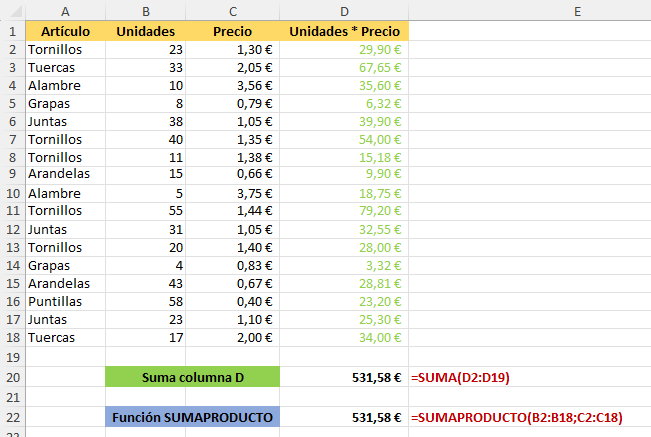
Lo que haríamos es primero multiplicar cada artículo por su precio en la columna D y finalmente, cuando lo hayamos realizado para todos los artículos, sumaríamos todos los productos, obteniendo el resultado indicado en la celda D20.
Con la función SUMAPRODUCTO haríamos todo en un solo paso. Indicándole el rango de las unidades y del precio, directamente nos devuelve la suma de los productos, sin necesidad de realizar operaciones intermedias.
Sintaxis de la función SUMAPRODUCTO
La función SUMAPRODUCTO tiene como argumentos las matrices que deseamos multiplicar y posteriormente sumar. Pueden ser desde 2 a 255 matrices.
La sintaxis de la función SUMAPRODUCTO es la siguiente:
=SUMAPRODUCTO(matriz1; [matriz2]; [matriz3];…)
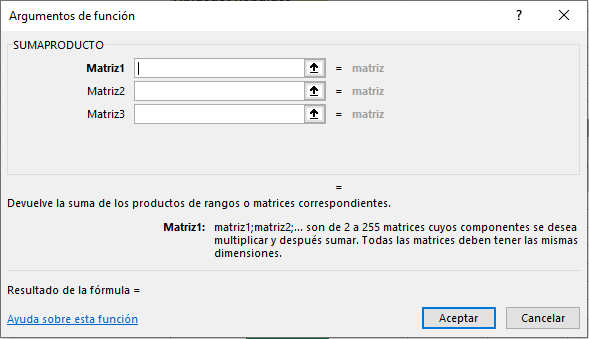
=SUMAPRODUCTO(matriz1; matriz2;…)
- matriz1 (obligatorio): La primera matriz que deseamos incluir para que sus componentes sean multiplicados y después sumados.
- matriz2 (opcional): Matrices adicionales a incluir en la operación de multiplicación y suma.
También se puede utilizar la función SUMAPRODUCTO separando los argumentos con el signo de multiplicación, en lugar de punto y coma.
=SUMAPRODUCTO(matriz1*matriz2*…)
Función SUMAPRODUCTO con una condición
Lo mejor es que la función SUMAPRODUCTO puede utilizarse para ser aplicada únicamente a los elementos que cumplan una determinada condición.
Imaginémonos el caso en el que queremos conocer el valor total de los tornillos de la siguiente relación.
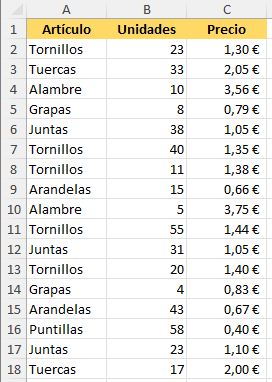
Si aplicamos la función SUMAPRODUCTO a todo el rango de elementos nos devolvería el valor total de todos los artículos, pero únicamente queremos conocer el valor total de los Tornillos. Eso se podría hacer de la siguiente forma.
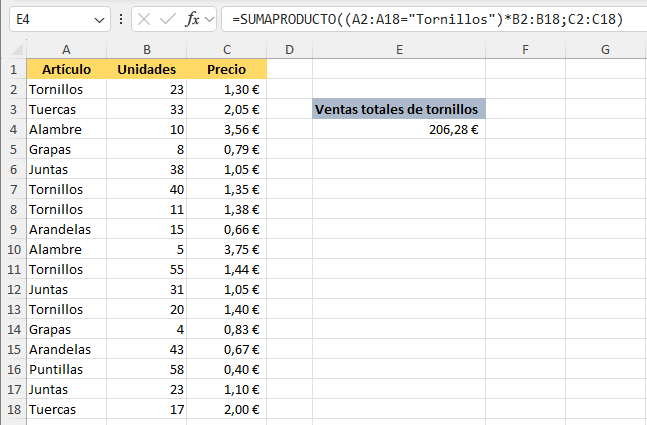
Para que aplique la fórmula a los artículos con nombre «Tornillo» debemos incluir también el rango de los artículos como argumento de la función.
La fórmula aplicada sería
=SUMAPRODUCTO((A2:A18=»Tornillos»)*B2:B18;C2:C18)
El rango que debe cumplir la condición se une al siguiente rango con el signo de multiplicación.
También podría ser la siguiente fórmula, en la que cambiamos el punto y coma por un asterisco de multiplicación.
=SUMAPRODUCTO((A2:A18=»Tornillos»)*B2:B18*C2:C18)
Función SUMAPRODUCTO con varias condiciones
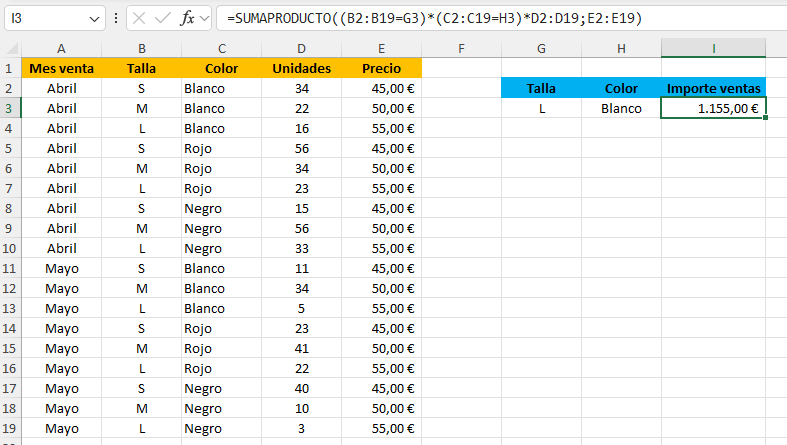
En el siguiente ejemplo veremos cómo podemos utilizar la función SUMAPRODUCTO cumpliendo varias condiciones.
Video explicativo:
Suscríbete al canal para no perderte los siguientes videos:
Deja una respuesta