Vamos a ver cómo podemos crear relaciones entre tablas que compartan campos comunes. La mejor forma de aprender cómo relacionar tablas en Excel es viéndolo en un ejercicio.
¿Cómo relacionar tablas en Excel?
Datos de partida
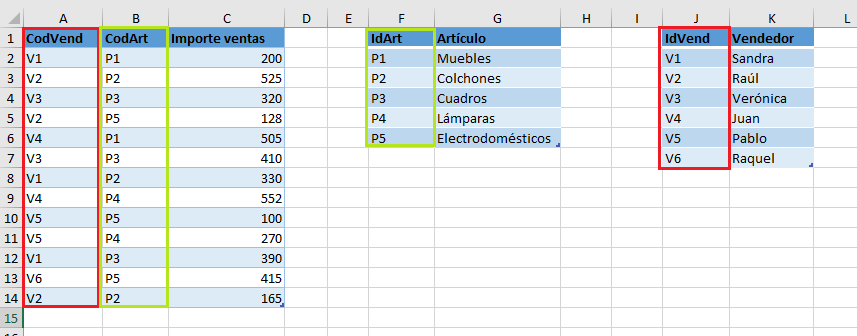
En este ejemplo tenemos tres rangos de datos diferentes y que reflejan las ventas de artículos realizados por nuestros vendedores:
- CodVend – Cod Art – Importe ventas
- IdArt – Artículo
- IdVend – Vendedor
Los datos de las ventas identifican a los vendedores y artículos únicamente por su código, mientras que hay otros datos que relacionan los códigos con los nombres de los artículos y de los vendedores.

Por ello, si necesitamos saber el importe vendido por los vendedores de los distintos artículos y queremos que aparezcan los nombres de los mismos (y no los códigos) tendremos que relacionar unas tablas con otras.
Una manera de realizarlo podría ser utilizando funciones de búsqueda, pero lo mas inmediato y adecuado sería relacionando los campos de las tablas.
Convertir datos en tablas
Lo primero que tenemos que hacer es convertir este rango de datos en tablas. Para ello nos situamos encima de los datos, seleccionamos la pestaña Insertar y elegimos Tabla.
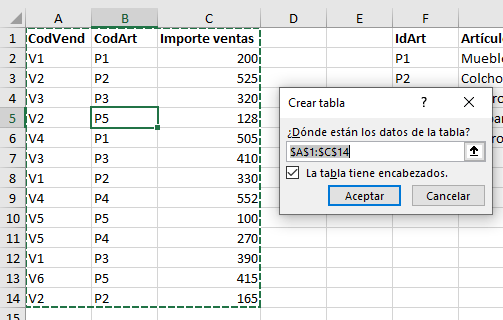
Pulsamos Aceptar y ya nos ha convertido estos datos en una tabla que se llama Tabla1. Vamos a cambiarle el nombre y le ponemos Ventas.

De igual forma lo vamos a hacer para los datos que reflejan los artículos y le cambiamos el nombre a la tabla por el de Artículos.
Finalmente lo vamos a hacer también para los vendedores y la vamos a nombrar como Vendedores.
Crear relaciones entre tablas
Ahora ya podemos crear la relación entre las tablas. Para ello lo primero que tenemos que identificar es qué campos son los compartidos entre las distintas tablas.
En este caso podemos ver que en la tabla Ventas, el campo código vendedor o CodVend equivale al de IdVend de la tabla Vendedores. De la misma forma, en la tabla ventas el campo CodArt, código artículos, equivale al de IdArt de la tabla Artículos.
Ahora ya vamos a crear las relaciones.
Para ello nos vamos a la ficha Datos y dentro de las Herramientas de datos, tenemos el icono de Relaciones.

Si hacemos clic sobre el mismo se abre la ventana Administrar relaciones. Como en un principio no existe todavía ninguna relación y la tendríamos que crear pulsando el botón Nuevo.

Vamos a indicar que en la tabla Ventas la columna CodVend está relacionada con la tabla Vendedores el código IdVend.

Le damos a Aceptar y nos ha creado esa relación.

De la misma forma lo hacemos para relacionar los artículos en la tabla Ventas.
Seleccionamos la columna CodArt y la relacionamos con la tabla artículos y el campo IdArt.

Ya hemos creado las dos relaciones.
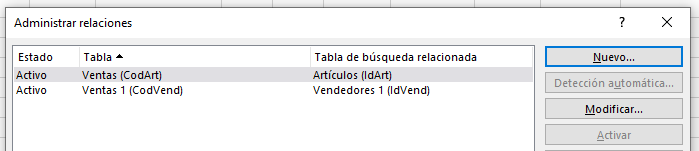
Podemos cerrar la ventana.
Ahora vamos a comprobar si estas relaciones efectivamente se han creado correctamente y para ello vamos a crear una tabla dinámica.
Comprobación de relaciones creadas
Nos vamos a Insertar tabla dinámica.
En las últimas versiones de Excel tenemos la opción de crear la tabla dinámica desde modelo de datos.

En anteriores versiones, cuando creábamos la tabla dinámica aparecía la opción «usar el modelo de datos de este libro«. Esa opción teníamos que pulsarla para poder trabajar con las tablas relacionadas.
En cualquiera de los dos casos nos aparecen las tres tablas en la parte superior.

Si yo quiero que en la tabla dinámica me aparezcan en las filas el nombre de los artículos, me voy a la tabla Artículos y selecciono el campo Artículo.
Por columnas quiero que aparezca el vendedor. Entonces voy a la tabla Vendedores y selecciono el campo Vendedor.
Ahora quiero saber el importe de ventas por artículos y por vendedores. Para eso me voy a la tabla de Ventas y selecciono el campo Importe ventas.

Fijaros que efectivamente me ha relacionado las tres tablas para crearme está tabla dinámica.
Aquí estamos trabajando con datos que proceden de las tres tablas superiores.

Tenemos, por una parte las ventas que toma del importe de ventas, el nombre de los vendedores que no aparece en esta tabla sino en la relacionada de los vendedores y el nombre de los artículos que aparece en la tabla de artículos.
De esta forma podemos ver cómo se han podido relacionar los campos de las distintas tablas.
Video explicativo:
Suscríbete al canal para no perderte los siguientes videos:
Deja una respuesta