Microsoft Excel ofrece una variedad de herramientas de formato que pueden hacer tus hojas de cálculo más atractivas y funcionales.
A continuación vamos a ver 10 trucos que posiblemente no conozcáis y que nos permitirán exprimir al máximo el potencial que nos ofrecen los formatos en Excel.
1. Ocultar una selección de celdas
En una hoja Excel podemos hacer que unas celdas no sean visibles, aunque el valor de la celda se mantiene, como podemos ver en la barra de fórmulas.
Para ello debemos seleccionar las celdas que queremos ocultar, ir a Formato de celdas y en categoría personalizada incluiríamos tres veces punto y coma.

2. Eliminar o modificar valores nulos
Cuando tenemos una serie de datos y queremos que los valores nulos no se muestran o queremos que muestren algún texto como «No disponible», lo podemos hacer fácilmente con el Formato de celdas.
En categoría personalizada escribimos para ese caso el tipo: #.##0;-#.##0;»No disponible».

3. Centrar en selección
Para centrar el texto en el ancho de unas celdas seleccionadas, sin fusionarlas, manteniendo la estructura de la hoja de cálculo, podemos utilizar la opción de «Centrar en la selección».
Para ello seguiremos los siguientes pasos:
- Seleccionamos las celdas donde queremos centrar el texto.
- Hacemos clic derecho en la selección y elegimos Formato de celdas.
- En el cuadro de diálogo, vamos a la pestaña Alineación.
- En el campo Horizontal, seleccionamos la opción Centrar en la selección.
- Hacemos clic en Aceptar.

4. Valores según condiciones
Podemos establecer en el Formato de celdas directamente unas condiciones para que, en función del valor de la celda, me aparezca un dato u otro.
Por ejemplo, si tengo una serie de notas de alumnos y quiero que cuando escriba la nota, directamente me aparezca «Aprobado» o «Suspenso», según que la nota sea igual o superior a 5 (Aprobado) o menor que 5 (Suspenso).
Para ello entro en Formato de celdas, pestaña Número, Categoría Personalizada y en tipo escribo la siguiente condición:
[>=5]»Aprobado»;»Suspenso»
Como vemos, la condición debe ir siempre entre corchetes.

5. Combinar por filas
Para combinar las celdas seleccionadas en una sola fila, manteniendo el contenido de la celda más a la izquierda, podemos hacerlo siguiendo los siguientes pasos:
- Seleccionamos las celdas en la misma fila que deseas combinar.
- Vamos a la pestaña Inicio en la barra de herramientas.
- Hacemos clic en la flecha junto al botón Combinar y centrar.
- Seleccionamos la opción Combinar horizontalmente del menú desplegable.

6. Decimales según valores
Si queremos que nos muestre decimales únicamente para números inferiores a una cantidad, como por ejemplo la unidad, lo podemos hacer usando de nuevo las condiciones en la ventana de Formato de celdas.
Así, para el caso indicado, de que muestre dos decimales para números inferiores a la unidad, y sin decimales para números superiores utilizaríamos la siguiente condición en la opción Personalizada de la ventana de Formato de celdas:
[<1]0,00;0

7. Transformar a miles o millones
Si queremos pasar datos a miles y millones debemos actuar de la siguiente manera.

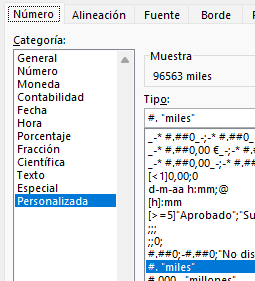
Para pasar datos a miles no situamos encima y vamos a Formato de celda y en la categoría Personalizada, escribimos en tipo: #. «miles»
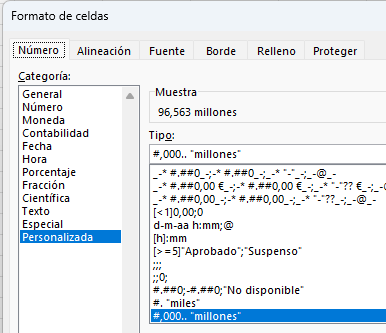
Para pasar datos a millones no situamos encima y vamos a Formato de celda y en la categoría Personalizada, escribimos en tipo: #,000.. «millones»
8. Copiar ancho de columnas
Cuando queremos copiar unos datos y deseamos que nos mantenga el ancho de columnas de los datos originales, podemos expandir las opciones del botón Pegar y seleccionar la opción «Mantener ancho de columnas de origen».

9. Alinear y distribuir objetos
Cuando trabajamos con objetos en Excel debemos conocer las posibilidades que nos ofrece Excel para homogeneizar el tamaño, alinearlos o distribuirlos.
Para unificar el tamaño de distintos gráficos debemos seleccionarlos, manteniendo pulsada la tecla Control, y en la pestaña Formato de forma, le daríamos el tamaño que queramos.

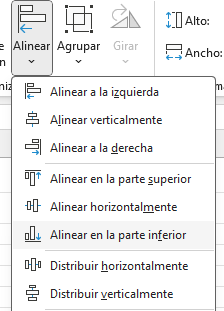
Para alinear varios objetos los seleccionamos y en la pestaña Formato de forma desplegamos el botón Alinear y seleccionamos a qué parte queremos alinearlos.

De igual forma, para distribuir varios objetos, vertical u horizontalmente, los seleccionamos y en la pestaña Formato de forma desplegamos el botón Alinear y seleccionamos a qué parte queremos distribuirlos.
10. Duración en horas
Por último veremos un truco para pasar unos datos que muestran las horas en formato decimal a un formato de horas y minutos.
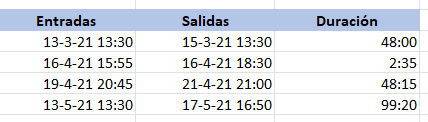
Aquí tenemos unas horas de entrada y salida. por diferencia se obtiene la duración, que por defecto aparece en formato decimal.
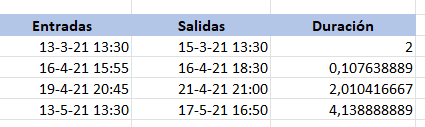
Si queremos que se muestre la duración en formato de horas y minutos tendremos que señalar las celdas correspondientes a la duración y seleccionar Formato de celdas.
En la pestaña número, categoría Personalizada escribimos en Tipo lo siguiente [h]:mm

De esa forma nos muestra el total de horas y los decimales los muestra como minutos.
En el siguiente video veremos una explicación detallada de los diferentes trucos de formatos que hemos comentado anteriormente.
Video explicativo:
Suscríbete al canal para no perderte los siguientes videos:
Deja una respuesta