Ya vimos lo útil y potente que resulta la nueva función FILTRAR en Excel.
Sin embargo, actualmente solo está disponible para los suscriptores de Microsoft 365, por lo que los usuarios de versiones anteriores de Excel no pueden utilizar esta función.
Por ello, en este artículo presentaremos dos alternativas a la función FILTRAR en Excel.
Supuesto con la función FILTRAR
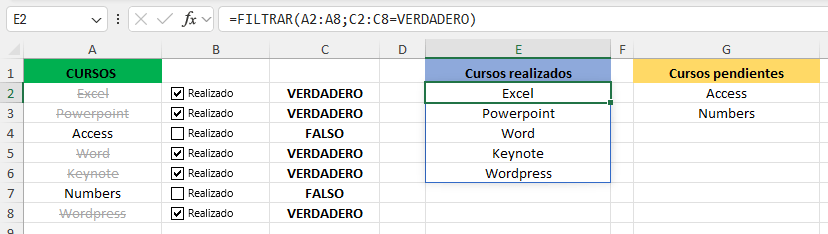
En el ejercicio original utilizamos la función FILTRAR para mostrar de una forma dinámica los cursos realizados y los cursos pendientes.
En función del valor que aparece en la columna C, que son las celdas vinculadas a las casillas de verificación, se filtran los nombres de los cursos.
Alternativa a FILTRAR con tablas dinámicas
La forma más inmediata de filtrar los cursos si no tenemos la función FILTRAR sería mediante una tabla dinámica en la que mostramos por filas los cursos que cumplen el filtro de que el curso se encuentre realizado o no.
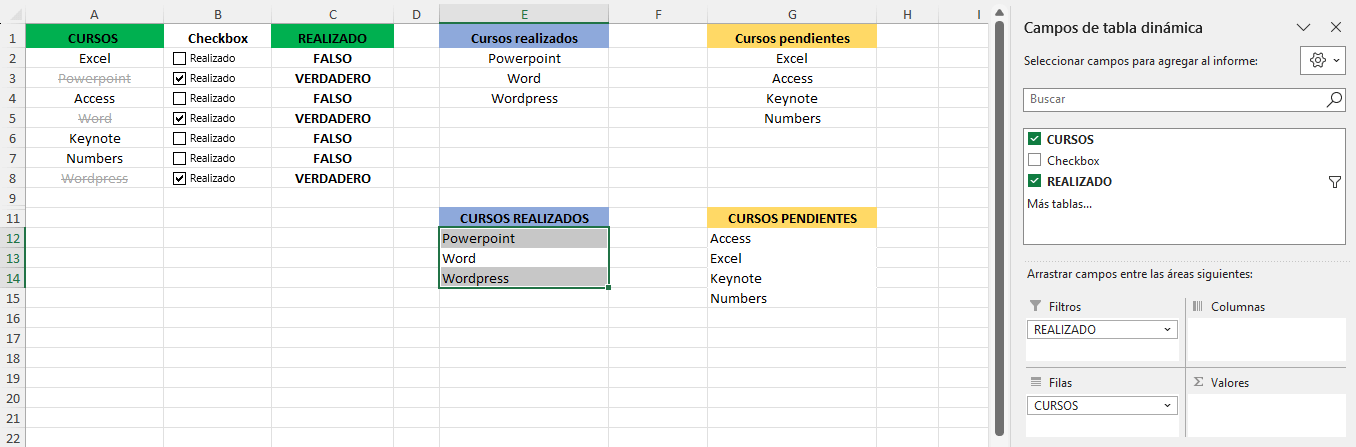
La apariencia es muy similar a la de utilizar la función FILTRAR. Ello se debe a que hemos ocultado una fila, la fila 10, en la que aparece el filtro del campo «Realizado».
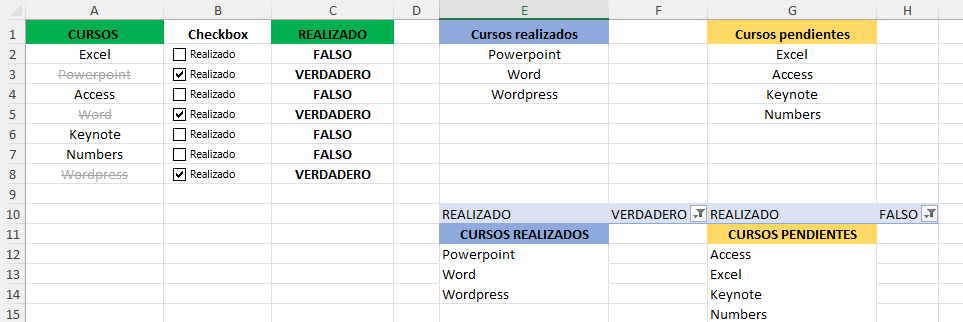
Como vemos, hemos tenido que utilizar dos tablas dinámicas: una para los cursos realizado y otra para los pendientes.
Sin embargo, el empleo de tablas dinámicas presenta un importante inconveniente: las tablas dinámicas no se actualizan automáticamente cuando se cambia algún valor.
Por tanto, si marcamos un curso como realizado, con la función FILTRAR se actualizan los datos de cursos realizados y pendientes, pero con las tablas dinámicas no se actualizan hasta que no le demos expresamente a actualizar.
Dado este inconveniente, veremos otra alternativa a la función FILTRAR.
Filtrar mediante las funciones SI, K.ESIMO.MENOR, INDICE y SI.ERROR
La alternativa a la función FILTRAR que sí nos permite filtrar los datos de una forma dinámica sería utilizando varias funciones y columnas intermedias.
La ventaja respecto del uso de las tablas dinámicas es que se actualizarían automáticamente los datos conforme se cambian los datos de origen.
Los pasos y funciones a utilizar serían los siguientes.
Establecer el orden en función de la fila
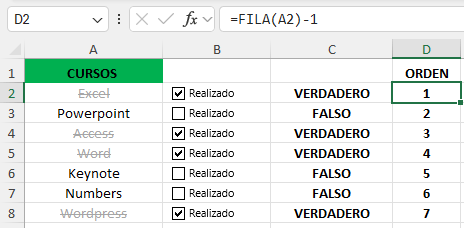
Lo primero que haremos es establecer en una columna intermedia un número de orden. Lo ideal es empezar por el número 1 por lo que utilizaremos la función FILA y le restaremos en nuestro caso una unidad, para que aparezca el número de orden empezando por el 1.
Arrastramos hacia abajo la fórmula para obtener el orden de los demás cursos.
Separar el orden de los cursos realizados de los pendientes con función SI
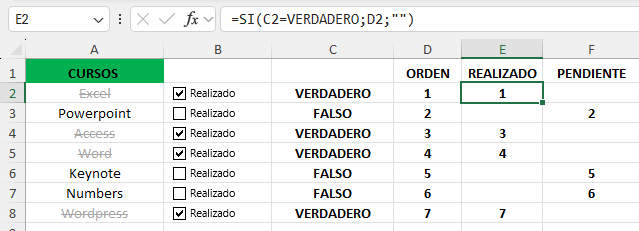
Utilizando la función SI separaremos el número de orden de los cursos realizados en una columna (columna E) de los cursos pendientes (columna F).
Ordenar según realización del curso con la función K.ESIMO.MENOR
Una vez que tenemos separados los números de orden de los cursos, separados según estén realizados o pendientes, los ordenaremos de menor a mayor, utilizando la función K.ESIMO.MENOR.
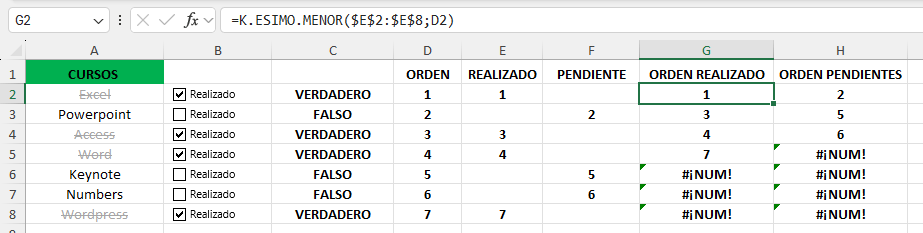
Eso lo haremos para los dos casos: los cursos realizados y los pendientes.
Filtrar utilizando la función INDICE y SI.ERROR
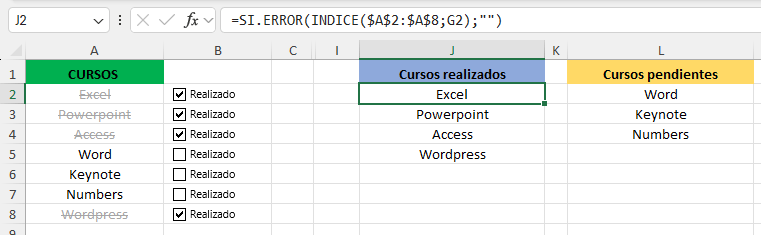
Ahora buscaríamos el nombre del curso en función de su número de orden.
Para ello utilizaríamos la función INDICE, con la fórmula que se ve en la barra de fórmulas.
Dado que al final aparecen errores de tipo #¡NUM! anidaremos la función INDICE dentro de una función SI.ERROR.

Si ahora ocultamos todas las columnas intermedia, tendríamos un filtro de cursos realizados y pendientes idéntico al uso de la función FILTRAR.
Para ver en detalle cómo hemos seguido todos estos pasos lo mejor es verlo en el siguiente video explicativo.
Video explicativo:
Suscríbete al canal para no perderte los siguientes videos:
Deja una respuesta