Cuando diseñamos libros de trabajo, plantillas o cuadros de mando en Microsoft Excel, aplicar formato celda por celda (cambiar el color de fondo, poner negrita, ajustar bordes o modificar la fuente) consume una enorme cantidad de tiempo. Además, al hacerlo manualmente es muy fácil cometer inconsistencias visuales entre distintas hojas de cálculo.
Para resolver esto existen los Estilos de Celda. Esta funcionalidad te permite aplicar un conjunto completo de formatos (tipo de letra, tamaño, color de relleno, alineación y bordes) con un solo clic, garantizando que todo tu documento mantenga un diseño limpio, estandarizado y profesional.
En este artículo aprenderás a utilizar los estilos predefinidos de Excel y a crear tus propios estilos personalizados.
¿Qué es un Estilo de Celda y dónde se encuentra?
Un estilo de celda es una combinación predefinida de formatos. En lugar de aplicar cuatro o cinco cambios individuales a un encabezado o celda de total, aplicas un único estilo que los agrupa todos.
- Ubicación en la barra de herramientas: Dirígete a la pestaña Inicio > grupo Estilos > botón Estilos de celda.
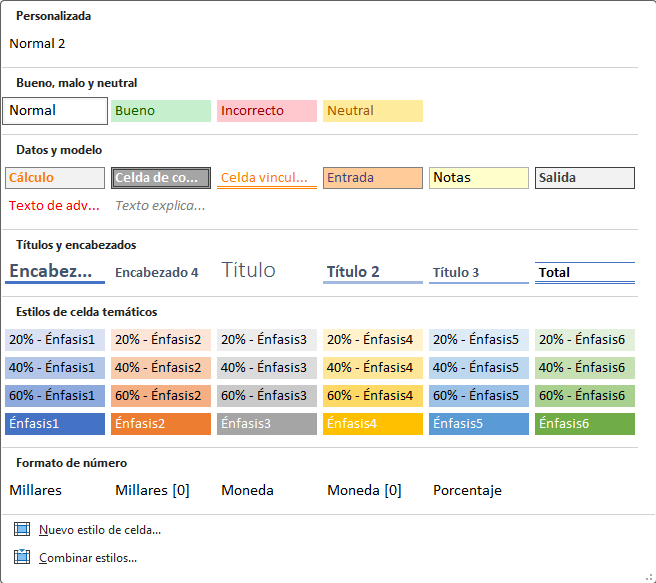
Al hacer clic, se desplegará una galería con opciones organizadas por categorías:
- Bueno, Malo y Neutral: Ideal para resaltar estados (verde para correcto, rojo para alertas, amarillo para advertencias).
- Datos y modelos: Formatos específicos para celdas de entrada, salida, cálculo o notas.
- Títulos y encabezados: Estilos tipográficos diseñados para dar jerarquía a los textos.
- Estilos de celda con énfasis: Variaciones de color basados en el tema de tu documento.
Paso 1: Cómo aplicar un estilo de celda integrado
Aplicar un estilo predefinido a tu tabla lleva apenas dos segundos:
- Selecciona la celda o el rango de celdas al que deseas dar formato.
- Ve a la pestaña Inicio y abre el desplegable Estilos de celda.
- Pasa el cursor sobre los diferentes estilos para ver una vista previa en tiempo real en tu hoja de cálculo.
- Haz clic sobre el estilo que más te guste para aplicarlo de forma definitiva.
Paso 2: Cómo crear tu propio estilo personalizado
Si en tu empresa utilizas una paleta de colores corporativa específica o un tipo de fuente concreto, puedes crear tu propio estilo reutilizable para no tener que configurarlo desde cero en cada tabla.
- Selecciona una celda y ve a Inicio > Estilos de celda.
- En la parte inferior del menú desplegable, haz clic en Nuevo estilo de celda….
- Se abrirá una ventana emergente:
- Nombre del estilo: Escribe un nombre descriptivo (por ejemplo, Encabezado Corporativo o Total Destacado).
- Haz clic en el botón Formato… para abrir la ventana clásica de edición (donde podrás elegir el tipo de fuente, tamaño, bordes, color de relleno, alineación y formato numérico).
- Configura el aspecto deseado y pulsa Aceptar.
- Vuelve a pulsar Aceptar para guardar el estilo.
A partir de ese momento, tu nuevo estilo aparecerá en la parte superior de la galería de Estilos de celda (en la sección Personalizado) listo para aplicarse en cualquier parte de tu libro con un solo clic.
Ventaja clave: Modificación masiva e instantánea
La verdadera potencia de los estilos de celda se aprecia cuando necesitas hacer cambios de diseño en documentos grandes:
Si has aplicado un estilo personalizado (por ejemplo, Encabezado Corporativo) a 50 tablas distribuidas en diferentes pestañas y decides cambiar el color corporativo de azul a verde:
- Haz clic derecho sobre tu estilo guardado en la galería de Estilos de celda.
- Selecciona Modificar… y cambia el color de relleno a verde.
- Al hacer clic en Aceptar, las 50 tablas de tu archivo se actualizarán automáticamente al nuevo color al instante, sin necesidad de ir celda por celda.
Video explicativo:
Suscríbete al canal para no perderte los siguientes videos:
Deja una respuesta