Establecer el área de impresión en Excel es una tarea esencial para asegurarte de que solo las partes necesarias de tu hoja de cálculo se impriman. Esto es especialmente útil cuando trabajas con hojas grandes y solo necesitas imprimir una sección específica.
A continuación, te explico paso a paso cómo hacerlo.
Paso 1: Seleccionar el área de impresión
Abrir la hoja de cálculo: Abre el archivo de Excel en el que deseas establecer el área de impresión.
Seleccionar las celdas: Haz clic y arrastra el cursor para seleccionar las celdas que deseas incluir en el área de impresión. Puedes seleccionar celdas contiguas o no contiguas manteniendo presionada la tecla Ctrl mientras seleccionas.
Paso 2: Establecer el área de impresión
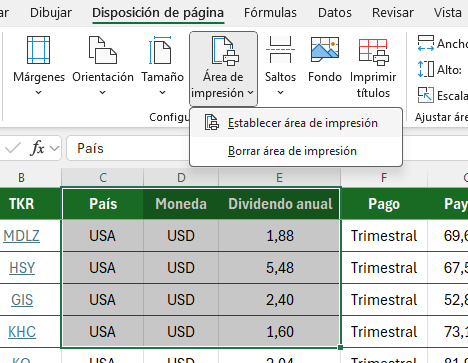
Ir a la pestaña «Disposición de página»: En la barra de herramientas de Excel, haz clic en la pestaña «Disposición de página».
Seleccionar «Área de impresión»: Dentro de la pestaña «Diseño de página», busca el grupo «Configurar página» y haz clic en «Área de impresión».
Establecer área de impresión: En el menú desplegable, selecciona «Establecer área de impresión». Las celdas seleccionadas ahora están definidas como el área de impresión.
Paso 3: Vista previa de la impresión
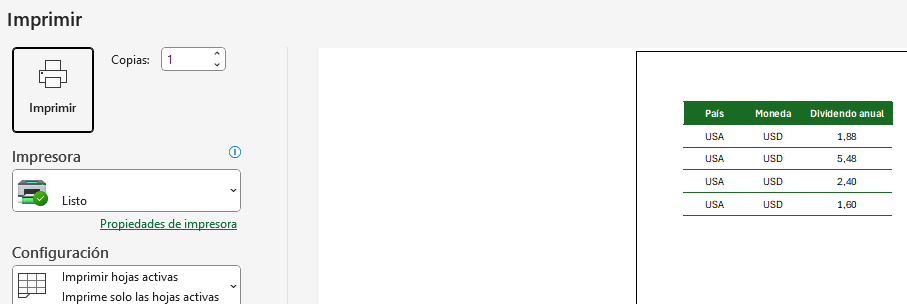
Vista previa: Para asegurarte de que el área de impresión está correctamente configurada, puedes hacer clic en «Vista previa de impresión» en la pestaña «Archivo» o presionar Ctrl + P.
Ajustar si es necesario: Si la vista previa no muestra lo que esperabas, puedes ajustar el área de impresión volviendo a los pasos anteriores y seleccionando nuevamente las celdas.
Paso 4: Imprimir el área de impresión
Imprimir: Una vez que estés satisfecho con la vista previa, puedes proceder a imprimir. Haz clic en «Archivo» y luego en «Imprimir». Asegúrate de que la opción «Imprimir área de impresión» esté seleccionada.
Paso 5: Modificar o borrar el área de impresión
Modificar área de impresión: Si necesitas cambiar el área de impresión, simplemente selecciona las nuevas celdas y repite el proceso de establecer el área de impresión.
Borrar área de impresión: Para eliminar el área de impresión, ve a «Disposición de página», haz clic en «Área de impresión» y selecciona «Borrar área de impresión».
En el siguiente video veremos una explicación detallada acerca de cómo se establece el área de impresión en Excel.
Video explicativo:
Suscríbete al canal para no perderte los siguientes videos:
Deja una respuesta