• Saltar a la navegación principal
  • Saltar al contenido principal
  • Saltar a la barra lateral principal

Tutorial Excel

Aprende Excel

¡¡¡Más de 300 lecciones de Excel GRATIS!!!
  • Inicio
  • Blog
  • Funciones
  • Gráficos
  • Trucos
  • Macros
  • Generalidades

Cómo insertar y reproducir un vídeo de YouTube directamente en Excel

A la hora de diseñar plantillas interactivas, guías de formación para empleados o paneles de control (dashboards), a menudo necesitamos incluir explicaciones audiovisuales. El método tradicional —colocar un enlace de texto que abre el navegador web— corta el flujo de trabajo y resulta poco estético.

Afortunadamente, existe una solución mucho más profesional: reproducir vídeos de YouTube o Vimeo dentro de la propia hoja de cálculo de Excel utilizando el complemento gratuito Web Video Player.

A continuación, te enseñamos a instalarlo y a configurarlo paso a paso para que tus usuarios puedan ver el fotograma inicial y reproducir el contenido sin salir de Excel.

Paso 1: Instalar el complemento gratuito «Web Video Player»

Para habilitar la reproducción de vídeo dentro de tu archivo, debemos agregar la extensión oficial a tu versión de Excel:

  1. Abre tu documento de Excel y dirígete a la pestaña Insertar en la cinta de opciones superior.
  2. Dentro del grupo Complementos, haz clic en el botón Obtener complementos (o Tienda, según la versión de Excel).
  3. En la barra de búsqueda de la izquierda, escribe Web Video Player y presiona Enter.
  4. Cuando aparezca el complemento en los resultados, haz clic en el botón Agregar y luego pulsa en Continuar para aceptar las condiciones de uso.

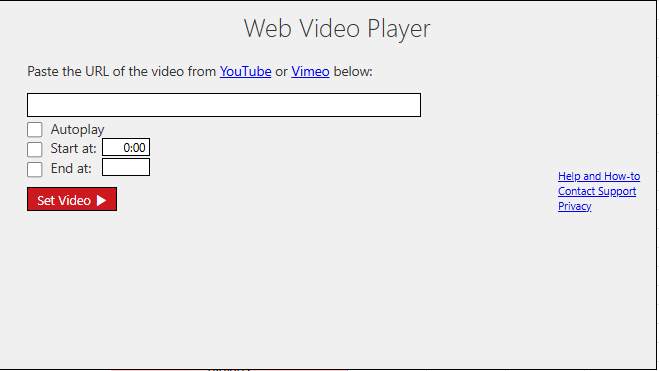
Al instante, se insertará un marco flotante en tu hoja de cálculo listo para recibir la dirección del vídeo.
Paso 2: Copiar el enlace del vídeo desde YouTube

Para que el reproductor reconozca el contenido correctamente:

  1. Entra en YouTube desde tu navegador web y busca el vídeo que deseas integrar.
  2. Haz clic en el botón Compartir situado debajo del reproductor de YouTube.
  3. Haz clic en el botón Copiar para guardar la dirección URL del vídeo en el portapapeles.

Paso 3: Pegar e integrar el vídeo en tu hoja de cálculo

  1. Vuelve a tu hoja de Excel y haz clic dentro del marco del complemento Web Video Player.
  2. En la casilla de texto en blanco que aparece en el cuadro, pega la dirección enlace que acabas de copiar de YouTube.
  3. Haz clic en el botón Set Video (Establecer vídeo).

¡Listo! En lugar de un enlace de texto plano, verás aparecer el fotograma inicial (thumbnail) del vídeo con su reproductor nativo.

Paso 4: Ajustar el tamaño y comportamiento del reproductor

El marco de vídeo se comporta como cualquier objeto o imagen flotante dentro de Excel:

  • Moverlo de sitio: Haz clic sobre los bordes del marco y arrástralo a la posición deseada de tu cuadrícula.
  • Redimensionar el marco: Haz clic sobre los puntos o esquinas del borde para ajustar el ancho y el alto del visor según el diseño de tu reporte.
  • Reproducción en tiempo real: Cuando tú o cualquier usuario haga clic en el botón central de Play, el vídeo comenzará a reproducirse inmediatamente dentro de la propia hoja con audio y controles de volumen integrados.

Nota de compatibilidad: Este mismo complemento (Web Video Player) es plenamente compatible con Microsoft PowerPoint, por lo que puedes aplicar exactamente este mismo proceso si necesitas incrustar vídeos en tus presentaciones ejecutivas.


Video explicativo:


Suscríbete al canal para no perderte los siguientes videos:

Suscríbete

Interacciones con los lectores

Deja una respuesta Cancelar la respuesta

Tu dirección de correo electrónico no será publicada. Los campos obligatorios están marcados con *

Barra lateral principal

Buscar

Más de 300 trucos de Excel ¡¡¡GRATIS!!!

¡¡¡Más de 300 videos!!! gratis

Entradas y Páginas Populares

  • Inicio
    Inicio
  • ¿Qué es una hoja de cálculo?
    ¿Qué es una hoja de cálculo?
  • Función FILTRAR en Excel
    Función FILTRAR en Excel
  • Incorporar un CUADRO DE BÚSQUEDA en Excel
    Incorporar un CUADRO DE BÚSQUEDA en Excel
  • Crear gráficos de velocímetro en Excel
    Crear gráficos de velocímetro en Excel

Síguenos

  • Facebook
  • Instagram
  • YouTube
  • TikTok
Para aprovechar al máximo el potencial de Excel. Desde un nivel básico hasta un nivel experto.

Ir al blog

Mi canal de Youtube

Contacto

No te pierdas las novedades

100% libre de spam.

Sobre mí                            Aviso legal                            Política de privacidad y cookies

Gestionar el consentimiento de las cookies
Las cookies se utilizan para la personalización de anuncios".
Para ofrecer las mejores experiencias, utilizamos tecnologías como las cookies para almacenar y/o acceder a la información del dispositivo. El consentimiento de estas tecnologías nos permitirá procesar datos como el comportamiento de navegación o las identificaciones únicas en este sitio. No consentir o retirar el consentimiento, puede afectar negativamente a ciertas características y funciones.
Funcional Siempre activo
El almacenamiento o acceso técnico es estrictamente necesario para el propósito legítimo de permitir el uso de un servicio específico explícitamente solicitado por el abonado o usuario, o con el único propósito de llevar a cabo la transmisión de una comunicación a través de una red de comunicaciones electrónicas.
Preferencias
El almacenamiento o acceso técnico es necesario para la finalidad legítima de almacenar preferencias no solicitadas por el abonado o usuario.
Estadísticas
El almacenamiento o acceso técnico que es utilizado exclusivamente con fines estadísticos. El almacenamiento o acceso técnico que se utiliza exclusivamente con fines estadísticos anónimos. Sin un requerimiento, el cumplimiento voluntario por parte de tu Proveedor de servicios de Internet, o los registros adicionales de un tercero, la información almacenada o recuperada sólo para este propósito no se puede utilizar para identificarte.
Marketing
El almacenamiento o acceso técnico es necesario para crear perfiles de usuario para enviar publicidad, o para rastrear al usuario en una web o en varias web con fines de marketing similares.
  • Administrar opciones
  • Gestionar los servicios
  • Gestionar {vendor_count} proveedores
  • Leer más sobre estos propósitos
Ver preferencias
  • {title}
  • {title}
  • {title}