• Saltar a la navegación principal
  • Saltar al contenido principal
  • Saltar a la barra lateral principal

Tutorial Excel

Aprende Excel

¡¡¡Más de 300 lecciones de Excel GRATIS!!!
  • Inicio
  • Blog
  • Funciones
  • Gráficos
  • Trucos
  • Macros
  • Generalidades

Crear un organigrama en Excel

Introducción

Un organigrama es una representación visual de la estructura jerárquica y funcional de una organización. Es una herramienta esencial para cualquier empresa que busca optimizar su estructura organizativa y mejorar la comunicación interna. En este artículo, aprenderás cómo crear un organigrama en Excel paso a paso.

¿Qué es un Organigrama y Para Qué Sirve?

Un organigrama muestra cómo se organizan los departamentos, los roles y las relaciones dentro de una empresa. Ayuda a clarificar quién reporta a quién y cómo se distribuyen las responsabilidades, facilitando la toma de decisiones y la comunicación efectiva.
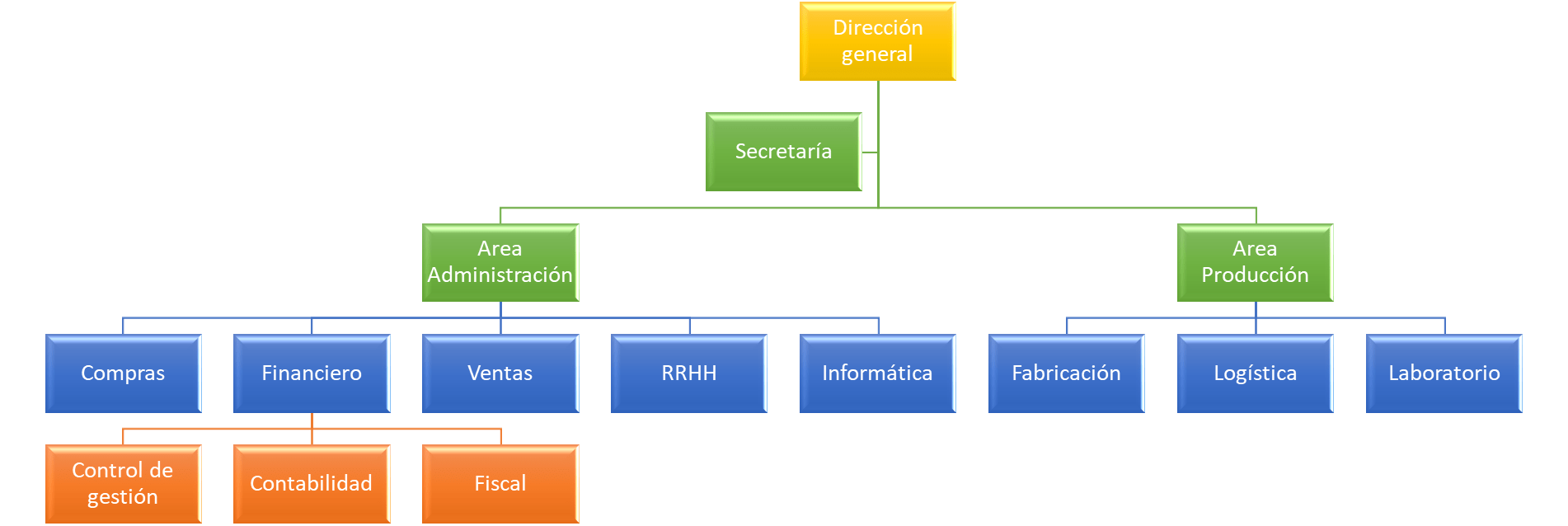
Beneficios de Tener un Organigrama en Excel

  1. Claridad en la Estructura Organizativa: Ofrece una vista instantánea de la cadena de mando y la distribución de responsabilidades.
  2. Comunicación Efectiva: Identifica a los responsables de diferentes áreas, mejorando la comprensión de los empleados sobre su lugar en la organización.
  3. Toma de Decisiones Mejorada: Ayuda a los líderes a tomar decisiones informadas al conocer la estructura de la empresa y sus recursos humanos disponibles.

Tipos de Organigramas

  1. Organigrama Jerárquico: Muestra una estructura en forma de pirámide, con el líder en la cima y los empleados en niveles inferiores.
  2. Organigrama Funcional: Se centra en funciones y roles más que en la jerarquía.
  3. Organigrama Matricial: Representa las relaciones de reporte de manera cruzada, reflejando la complejidad de proyectos en las organizaciones grandes.

Cómo Crear un Organigrama en Excel Paso a Paso

Paso 1: Preparación de los Datos

Antes de comenzar, asegúrate de tener una lista clara de los nombres y cargos de los empleados que formarán parte del organigrama.
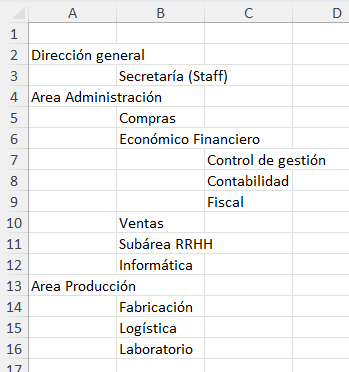
Paso 2: Inserción de Formas de Organigrama

  1. Abrir Excel: Inicia Excel y abre una hoja de cálculo nueva.
  2. Insertar SmartArt: Ve a la pestaña «Insertar» y selecciona «SmartArt» en el grupo de ilustraciones.
  3. Elegir Jerarquía: En el cuadro de diálogo, selecciona la categoría «Jerarquía» y elige el estilo de organigrama que prefieras.
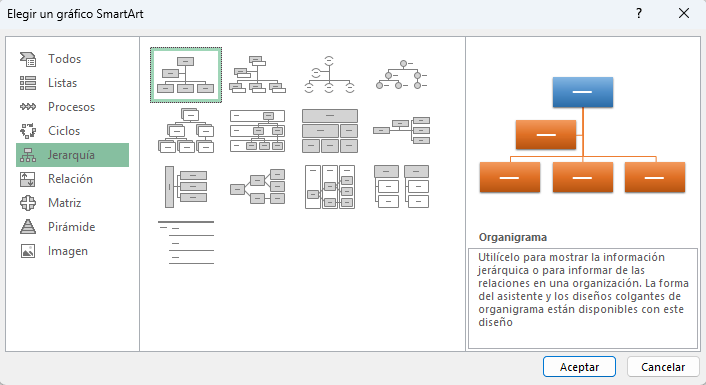
Paso 3: Agregar más Elementos al Organigrama

  1. Añadir Nombres y Cargos: Escribe los nombres y cargos de los empleados en las casillas correspondientes.
  2. Agregar Formas: Usa el botón «Agregar Forma» para añadir más cuadros según sea necesario.
  3. Ajustar Niveles: Utiliza los botones «Promover» y «Degradar» para ajustar los niveles de los cuadros.
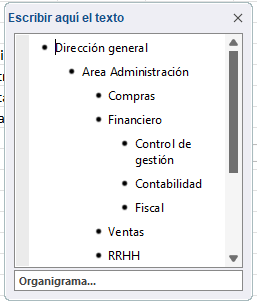
Paso 4: Personalización y Diseño

  1. Cambiar Estilo y Colores: Desde la pestaña «Herramientas de SmartArt», cambia el estilo y los colores del organigrama para personalizarlo.
  2. Agregar Imágenes: Si lo deseas, puedes añadir fotografías a los cuadros desde la pestaña «Formato».

Paso 5: Guardar y Compartir

  1. Guardar el Archivo: Guarda tu organigrama en Excel.
  2. Compartir: Puedes compartir el archivo con otros miembros de la empresa o imprimirlo para tener una copia física.

Conclusión

Crear un organigrama en Excel es una tarea sencilla que puede mejorar significativamente la organización y comunicación dentro de tu empresa. Sigue estos pasos y personaliza tu organigrama para adaptarlo a las necesidades específicas de tu organización.

En el siguiente video veremos una explicación detallada de los diferentes trucos de formatos que hemos comentado anteriormente.


Video explicativo:


Suscríbete al canal para no perderte los siguientes videos:

Suscríbete

Interacciones con los lectores

Deja una respuesta Cancelar la respuesta

Tu dirección de correo electrónico no será publicada. Los campos obligatorios están marcados con *

Barra lateral principal

Buscar

Más de 300 trucos de Excel ¡¡¡GRATIS!!!

¡¡¡Más de 300 videos!!! gratis

Entradas y Páginas Populares

  • Traducción de funciones de Excel: Inglés - Español; Español - Inglés
    Traducción de funciones de Excel: Inglés - Español; Español - Inglés
  • Crear gráficos de velocímetro en Excel
    Crear gráficos de velocímetro en Excel
  • La función FILTRAR: Trucos avanzados
    La función FILTRAR: Trucos avanzados
  • Las funciones estadísticas en Excel
    Las funciones estadísticas en Excel
  • Rellenar celdas vacías con ceros (sin y con macros)
    Rellenar celdas vacías con ceros (sin y con macros)

Síguenos

  • Facebook
  • Instagram
  • YouTube
  • TikTok
Para aprovechar al máximo el potencial de Excel. Desde un nivel básico hasta un nivel experto.

Ir al blog

Mi canal de Youtube

Contacto

No te pierdas las novedades

100% libre de spam.

Sobre mí                            Aviso legal                            Política de privacidad y cookies

Gestionar el consentimiento de las cookies
Las cookies se utilizan para la personalización de anuncios".
Para ofrecer las mejores experiencias, utilizamos tecnologías como las cookies para almacenar y/o acceder a la información del dispositivo. El consentimiento de estas tecnologías nos permitirá procesar datos como el comportamiento de navegación o las identificaciones únicas en este sitio. No consentir o retirar el consentimiento, puede afectar negativamente a ciertas características y funciones.
Funcional Siempre activo
El almacenamiento o acceso técnico es estrictamente necesario para el propósito legítimo de permitir el uso de un servicio específico explícitamente solicitado por el abonado o usuario, o con el único propósito de llevar a cabo la transmisión de una comunicación a través de una red de comunicaciones electrónicas.
Preferencias
El almacenamiento o acceso técnico es necesario para la finalidad legítima de almacenar preferencias no solicitadas por el abonado o usuario.
Estadísticas
El almacenamiento o acceso técnico que es utilizado exclusivamente con fines estadísticos. El almacenamiento o acceso técnico que se utiliza exclusivamente con fines estadísticos anónimos. Sin un requerimiento, el cumplimiento voluntario por parte de tu Proveedor de servicios de Internet, o los registros adicionales de un tercero, la información almacenada o recuperada sólo para este propósito no se puede utilizar para identificarte.
Marketing
El almacenamiento o acceso técnico es necesario para crear perfiles de usuario para enviar publicidad, o para rastrear al usuario en una web o en varias web con fines de marketing similares.
  • Administrar opciones
  • Gestionar los servicios
  • Gestionar {vendor_count} proveedores
  • Leer más sobre estos propósitos
Ver preferencias
  • {title}
  • {title}
  • {title}