Introducción
En el mundo de la gestión de datos, la capacidad de filtrar información de manera eficiente es crucial. En este artículo, exploraremos cómo implementar un filtro dinámico en Excel que te permitirá filtrar datos en tiempo real mientras escribes.
Utilizaremos un cuadro de texto y la función FILTRAR, disponible en Microsoft 365, para crear un sistema de filtrado rápido y eficaz.
¿Qué es la Función FILTRAR?
La función FILTRAR en Excel es una herramienta poderosa que permite extraer datos específicos de un rango según ciertos criterios. Esta función es especialmente útil para grandes conjuntos de datos donde la búsqueda manual sería ineficiente.
Datos de partida
En la hoja de Excel tenemos una serie de trabajadores con su nombre, zona y departamento. Queremos filtrar de una forma dinámica esos datos según el nombre del trabajador, por lo que lo primero que haremos es copiar los encabezados en las columnas E, F y G, para que, en esas columnas se muestres los datos filtrados.
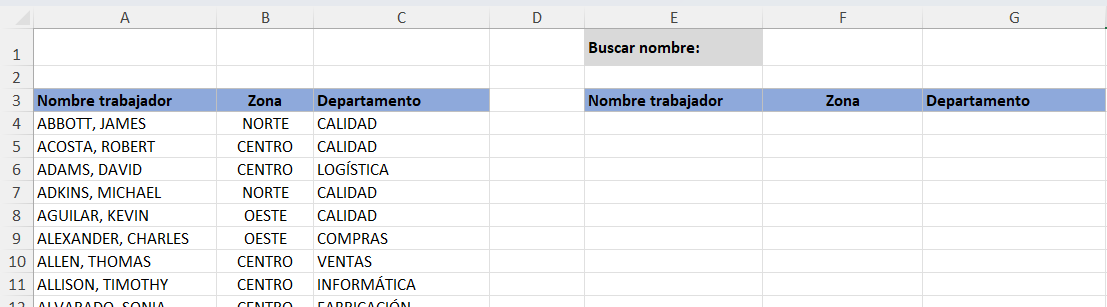
Después insertaremos el cuadro de texto en la zona de la celda F1.
Configuración del Cuadro de Texto
Este cuadro de texto servirá como el campo de entrada donde escribiremos los criterios de filtrado.
Insertar el cuadro de texto
- Ve a la pestaña Programador.
- Selecciona Cuadro de Texto, que se encuentra dentro de los controles ActiveX.
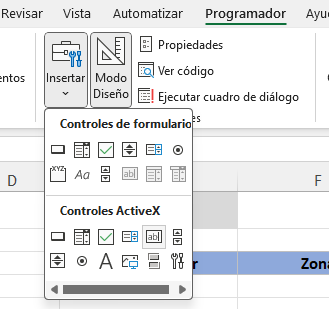
Configurar el cuadro de texto
- Haz clic derecho en el cuadro de texto y selecciona Formato de Control.
- En la pestaña Control, vincula el cuadro de texto a una celda (por ejemplo, F1).
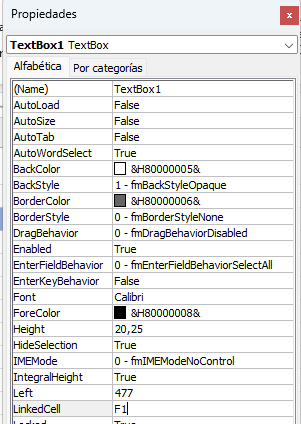
De esta forma, conforme estoy escribiendo en el cuadro de texto, vemos como lo que voy escribiendo se me traslada a la celda F1.
Implementación del Filtrado Dinámico
Ahora que tenemos nuestro cuadro de texto configurado, podemos proceder a implementar los filtros utilizando la función FILTRAR. Veremos dos casos.
Caso 1: Filtrar Datos que Contienen la Cadena de Texto
Para filtrar datos donde la cadena de texto buscada puede aparecer en cualquier parte del dato, utilizaremos la siguiente fórmula en la celda E4:
=FILTRAR(A4:C744;ESNUMERO(ENCONTRAR(F1;A4:A744));»No disponible»)
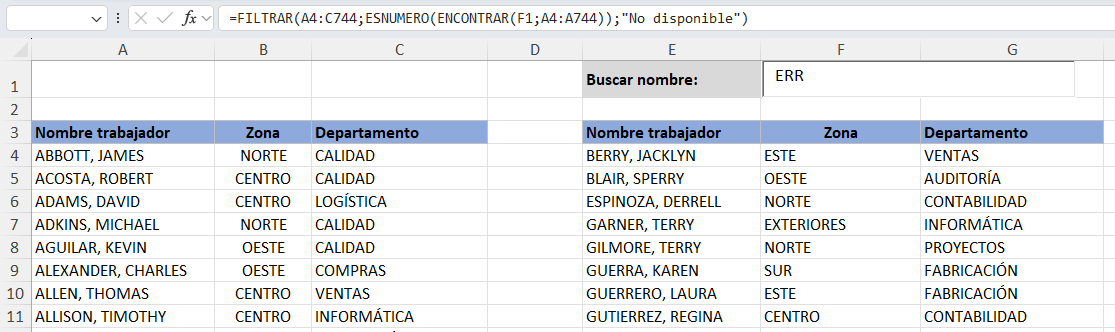
En esta fórmula:
A4:C744es el rango de datos a filtrar.F1es la celda vinculada al cuadro de texto.ESNUMERO(ENCONTRAR(F1,A4:A744))verifica si la cadena de texto en F1 se encuentra en cada celda del rango.
Caso 2: Filtrar Datos que Comienzan con la Cadena de Texto
Para filtrar datos que comienzan con la cadena de texto indicada, utilizaremos esta fórmula:
=FILTRAR(A4:C744;IZQUIERDA(A4:A744;LARGO(F1))=F1;»No disponible»)
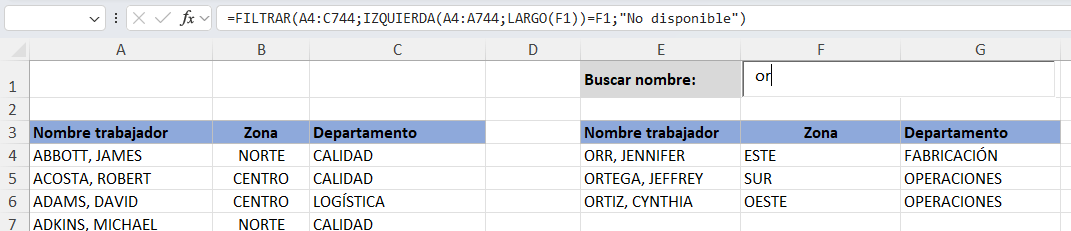
En esta fórmula:
A4:C744es el rango de datos a filtrar.F1es la celda vinculada al cuadro de texto.IZQUIERDA(A4:A744;LARGO(F1))=F1verifica si la cadena de texto en F1 se encuentra al inicio de cada celda del rango.
Conclusión
El filtrado dinámico en Excel es una técnica poderosa que puede mejorar significativamente tu eficiencia al trabajar con grandes conjuntos de datos. Al utilizar un cuadro de texto y la función FILTRAR, puedes crear un sistema de filtrado en tiempo real que se adapta a tus necesidades específicas.
En el siguiente video veremos una explicación detallada acerca de la inclusión de un filtro dinámico.
Video explicativo:
Suscríbete al canal para no perderte los siguientes videos:
Deja una respuesta