Las fórmulas 3D nos permiten utilizar funciones que afectan a diversas hojas que tienen una misma estructura.
Un caso típico es cuando tenemos las ventas por meses de diversos artículos, cada artículo tiene una hoja propia y deseamos que, en una hoja diferente, me totalice la ventas de todos los artículos.
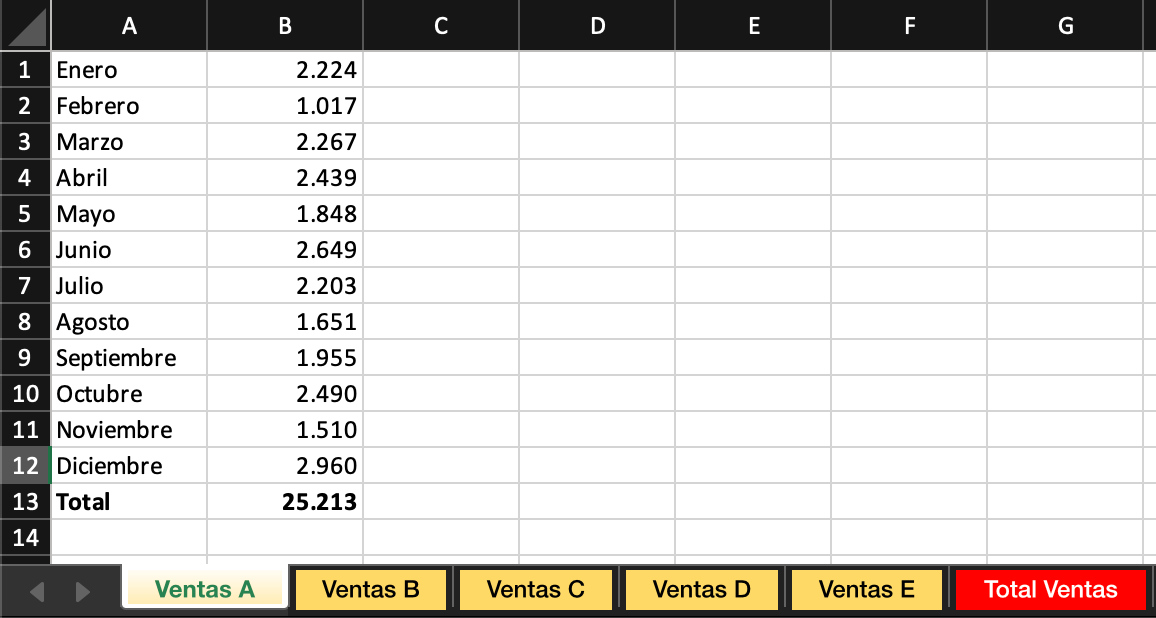
Así por ejemplo, podemos ver que tenemos 5 hojas con las ventas de los artículos A, B, C, D y E, todas con la misma estructura, y queremos que en la hoja Total Ventas me ofrezca la misma información pero con la suma de las ventas de todos los artículos.
Crear fórmula 3D indicando primera y última hoja
Nos situaríamos en la hoja en la que queremos totalizar los datos y escribimos la función SUMA. Después seleccionamos la celda correspondiente a enero de la hoja Ventas A.
Vemos en la barra de fórmulas que, cuando hacemos referencia a celdas de otra hoja aparece el nombre de la hoja y un signo de exclamación al final, después la dirección de la celda. En caso de que el nombre de la celda contenga un espacio en blanco el nombre de la hoja aparece entre comillas simples.
Lo que haríamos es situarnos en la barra de fórmulas y borrar la ultima comilla simple. Escribimos el nombre de la última de las hojas que queremos totalizar y terminamos con la comilla simple.
En la siguiente imagen se ve cómo quedaría.

Debemos tener en cuenta que sumara todas las celdas B1 desde la hoja Ventas A y hasta la hoja Ventas E.
Por ello debemos ser muy cuidadosos en estos casos ya que hay que tener en cuenta lo siguiente:
- La estructura de las hojas debe ser la misma para que se obtengan datos correctos.
- Si incluimos alguna hoja entre esas dos, también se incluirá en la suma.
Fórmulas 3D con comodines
También podemos utilizar comodines cuando usamos fórmulas 3D en Excel.
Así siguiendo con el mismo ejemplo, si deseamos sumar por ejemplo todas las hojas que incluyan la palabra ventas en su nombre, como podemos ver en el video explicativo.
Video explicativo:
Suscríbete al canal para no perderte los siguientes videos:
Deja una respuesta