En Excel no es preciso que los gráficos sean un objeto estático. Podemos lograr que sean gráficos interactivos, en el sentido de que varíen en función del contenido de una celda, por ejemplo.
Esto sería aplicable a cualquier tipo de gráfico y esa interactividad la obtendremos haciendo uso de una tabla intermedia que calculará los valores en función de la opción que elijamos.
Creación de un gráfico interactivo en Excel
Queremos crear un gráfico que nos muestre los datos según un valor que indiquemos en una celda.
En nuestro caso tenemos una serie de ventas por zonas y el gráfico muestra las ventas de todas las zonas cuando en la celda I4 le indicamos «Todas las zonas«.

En cambio, si seleccionamos una zona en I4, como por ejemplo, «Centro«, solamente me muestra el gráfico las ventas de la zona Centro.

Utilización de una tabla auxiliar
Para crear este tipo de gráficos tendremos que usar una tabla auxiliar que muestre todos los datos cuando en la celda I4 se indique esa opción, y en caso de seleccionar una zona concreta, solamente muestre los datos correspondientes a esa zona.
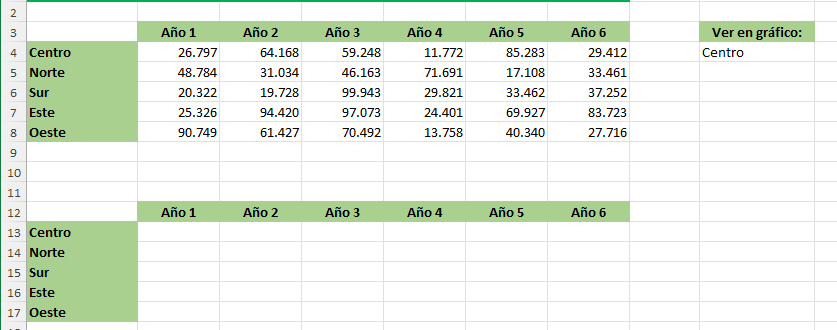
Hacemos un copia y pega en la zona inferior. Ahora nos quedaría rellenar la tabla auxiliar con los datos precisos, utilizando para ello una fórmula.
La fórmula que utilizaremos anidará dos funciones: la función SI y la función O.

En la columna O tenemos escritas todas las posibilidades para rellenar la celda I4, mediante una lista desplegable. por eso en la fórmula hacemos referencia a la celda O1.
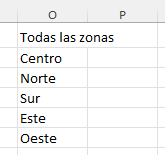
También podríamos escribir el texto «Todas las zonas» como vemos en la siguiente imagen.
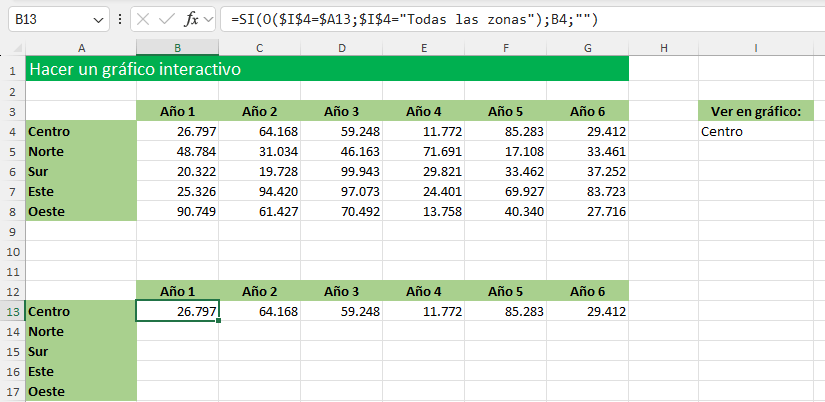
Como vemos en el gráfico lo que hace esta fórmula es comprobar el valor de la celda I4.
- Si el valor es «Todas las zonas» o bien es igual a la zona de esa fila le pedimos que nos rellene el valor de la tabla superior correspondiente a esa zona.
- En caso contrario, le indicamos que nos deje la celda en blanco.
Aplicando las referencias absolutas correspondientes podremos rellenar con esta fórmula todas las celdas de la tabla auxiliar.
Creación del gráfico dinámico
Ahora crearíamos el gráfico interactivo a partir de los datos que aparecen en la tabla auxiliar.
Para ello, nos situamos encima de cualquier celda de ese gráfico y le insertamos un gráfico, en nuestro caso, de columnas 2D apiladas.

Lo que podemos hacer es tapar con el gráfico la tabla auxiliar para que no se vea.
De esta forma ya tendríamos el gráfico interactivo que muestra los datos según el valor que incluya una celda.

Video explicativo:
Suscríbete al canal para no perderte los siguientes videos:
Deja una respuesta