Presentar una tabla repleta de números puede hacer que tu audiencia pierda los detalles más importantes de tus informes. Para transformar esos datos en información clara, profesional y fácil de interpretar, los gráficos de columnas y de barras son la herramienta de visualización de datos por excelencia.
En este artículo, basado en el canal Tutorial Excel, aprenderás a insertar estos gráficos desde cero, a entender sus diferencias clave y a elegir la variante perfecta (agrupados, apilados o en 3D) según las necesidades de tu análisis.
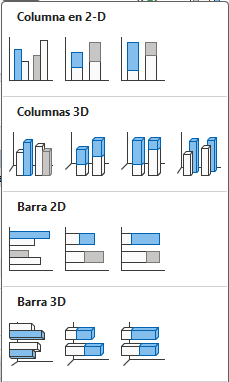
La diferencia clave: Gráficos de Columnas vs. Gráficos de Barras
Aunque a menudo se confunden o se usan como sinónimos, la diferencia principal radica en la orientación de las barras dentro de la cuadrícula:
- Gráficos de Columnas (Orientación Vertical): Los valores se representan de abajo hacia arriba. Son la opción ideal para mostrar cambios de datos a lo largo del tiempo (como las ventas mensuales de un año) o para ilustrar la evolución cronológica de un elemento.
- Gráficos de Barras (Orientación Horizontal): Los valores se proyectan de izquierda a derecha. Resultan especialmente útiles para comparar categorías independientes entre sí, sobre todo cuando los nombres de las categorías son textos muy largos, ya que se leen mucho mejor en el eje vertical.
Paso a paso: Cómo insertar tu primer gráfico
Crear un gráfico básico en Excel requiere apenas unos pocos clics si tu tabla está bien organizada:
- Selecciona el rango de datos que deseas visualizar (asegúrate de incluir los textos de las cabeceras y los nombres de las categorías).
- Dirígete a la pestaña Insertar en la cinta de opciones superior.
- Dentro del grupo Gráficos, haz clic en el icono de Gráficos de columnas o Gráficos de barras.
- Elige el diseño inicial que prefieras. El gráfico aparecerá al instante en tu hoja como un elemento flotante.
Tipos de gráficos y cuándo elegir cada uno
Excel te permite seleccionar diferentes variaciones de estructura dependiendo de lo que quieras destacar de tu conjunto de datos:
A. Gráficos Agrupados (2D o 3D)
Muestran los datos colocando una barra al lado de la otra para cada categoría.
- Cuándo usarlo: Es la mejor opción para hacer comparaciones directas e individuales entre diferentes elementos (por ejemplo, comparar las ventas del Producto A frente al Producto B mes a mes). Puedes optar por el formato limpio en 2D o darle volumen con el formato 3D.
B. Gráficos Apilados
En lugar de colocar las barras una al lado de la otra, Excel coloca los diferentes elementos uno encima de otro en una sola columna.
- Cuándo usarlo: Utilízalo cuando tu objetivo sea mostrar el total general acumulado de una categoría y, al mismo tiempo, quieras que se aprecie visualmente cómo se divide ese total en diferentes partes o subcategorías.
C. Gráficos Apilados al 100%
En esta variante, todas las columnas o barras del gráfico alcanzan exactamente la misma altura (el 100% del gráfico). El tamaño de cada sección interna no representa su valor numérico absoluto, sino su porcentaje de participación.
- Cuándo usarlo: Es ideal cuando no te importa tanto la cantidad total o el volumen bruto, sino que quieres comparar de forma estricta la proporción o el peso relativo de cada componente dentro del total de las categorías.
Consejos para mejorar la legibilidad de tus reportes
Una vez insertado tu gráfico de barras o columnas, puedes personalizarlo con estos sencillos ajustes:
- Título del gráfico: Haz doble clic sobre el cuadro de texto del título para darle un nombre descriptivo y profesional que resuma el análisis.
- Limpiar el diseño: Si el gráfico se ve muy saturado, puedes seleccionar elementos individuales que no aporten valor (como las líneas de división grises del fondo o leyendas redundantes) y presionar la tecla
Suprimirpara conseguir una visualización mucho más limpia y ejecutiva.
Video explicativo:
Suscríbete al canal para no perderte los siguientes videos:
Deja una respuesta