Desde la versión de Excel 2013 tenemos una herramienta que se llama relleno rápido o flash fill. Con esta funcionalidad, Excel trata de adivinar algún patrón complejo de una columna adyacente, para ahorrarnos el trabajo de tener que escribir los datos manualmente.
De esta forma, si en la columna A tenemos nombres y apellido y deseamos copiar en la columna B los apellidos, empezamos a escribir el primer apellido. En cuanto tratamos de escribir el segundo Excel nos sugiere la toda la columna de apellidos, que podemos aceptar.
Veamos cómo podemos utilizar la herramienta relleno rápido con varios ejemplos.
Extraer nombre de artículo con relleno rápido
En la siguiente tabla tenemos una serie de códigos y nombres de artículos. Queremos rellenar la columna B con el nombre del artículo únicamente.
Para ello, nos situamos en B3 y escribimos el nombre del primer artículo.

Cuando empezamos a escribir el segundo nombre vemos que Excel nos sugiere (con letras muy claras) rellenar el resto de artículos. Comprobamos que está correcto y, si es así, le damos a la tecla Intro.

Comprobamos que está correcto y, si es así, le damos a la tecla Intro.

Obtener iniciales de nombres con relleno rápido
Ahora veremos otra posibilidad para utilizar la herramienta rápida: rellenar una columna con las iniciales de una serie de nombres.
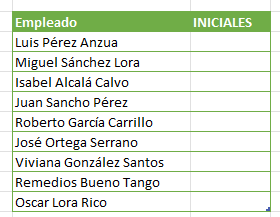
Nos situamos en la columna correspondiente a las iniciales y escribimos las iniciales de los dos primero nombres.
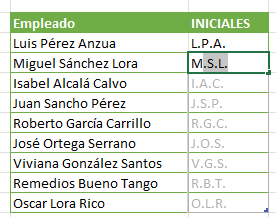
Conforme comenzamos a escribir las iniciales del segundo nombre vemos que el relleno rápido nos sugiere el relleno de todas las iniciales.
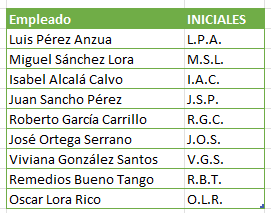
Dándole a Intro aceptamos las iniciales propuestas.
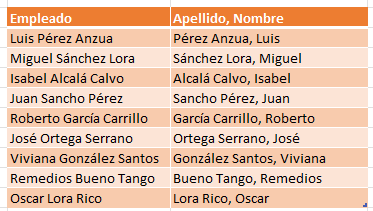
Cambiar posición de nombres y apellidos con el relleno rápido
Esta es otra posibilidad de utilización del relleno rápido.

En este caso hemos tenido que escribir hasta el tercer dato para que Excel entendiese el patrón y nos sugiera los nombres con el orden especificado.
El comando relleno rápido
No siempre Excel nos sugiere unos resultados determinados. En ese caso tendremos que forzar a Excel que nos realice el relleno rápido con el patrón que haya entendido.
Eso lo realizamos con el comando Relleno rápido que se encuentra en la ficha Datos.
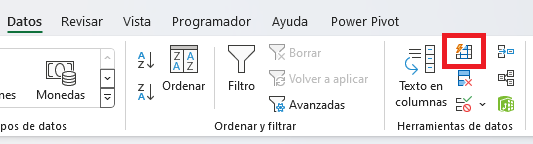
Así, en el caso anterior, podemos forzar el relleno rápido con solo rellenar el primer dato.

Si después de rellenar el primer dato pulsamos el comando veremos que también nos ha rellenado todos los datos correctamente.
Vamos a ver más ejemplos de utilización del relleno rápido.
Extraer nombres y apellidos con relleno rápido
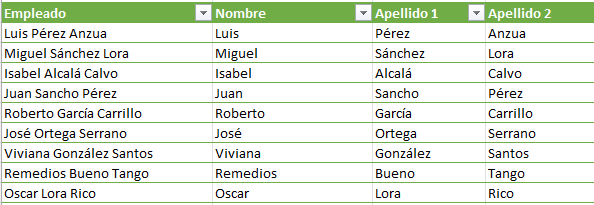
En este caso, tras haber escrito el nombre, apellido 1 y apellido 2 del primer empleado nos hemos situado en la segunda fila y pulsamos el comando de relleno rápido.
Crear direcciones de email con relleno rápido
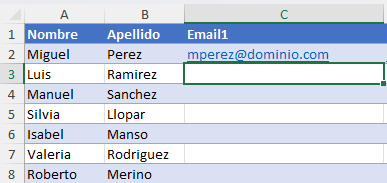
Vamos a intentar utilizar el comando de relleno rápido con solo escribir el email de una persona.
Nos aparece el siguiente mensaje para indicarnos que no tiene suficientes daros para rellenar el resto de datos.

Eso significa que debemos rellenar máas datos para que reconozca un patrón para rellenar el resto de datos.
La intención es escribir la inicial del nombre y el apellido completo seguido por «@dominio.com«.
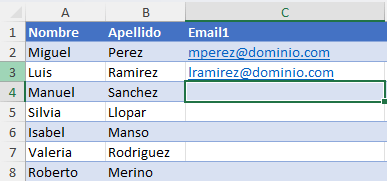
Después de rellenar el segundo dato le daremos de nuevo al botón de relleno rápido y vemos que ahora si rellena los datos pero no lo hace correctamente.
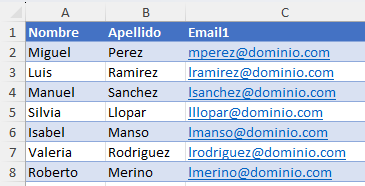
Excel ha entendido que queremos escribir una letra «l» seguido del apellido y el dominio del correo. Pero no queremos que rellene una «l» sino la inicial del nombre.
Habrá que darle a Excel más datos.
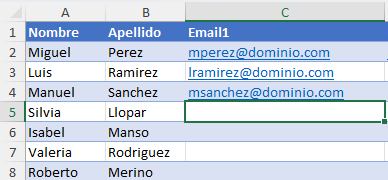
Después del tercer dato, si le damos al comando Relleno rápido, si nos rellena los datos correctamente.
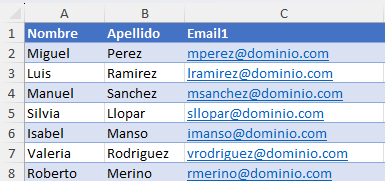
Por tanto, es importante revisar la corrección del resultado obtenido con el relleno rápido.
Cuantos más datos le ofrezcamos a la aplicación más fácil es que los resultados sean los correctos.
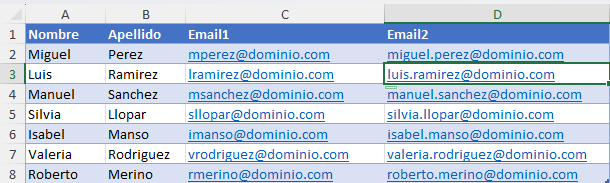
En cambio, la segunda forma de crear los email, con el formato, nombre.apellido@dominio.com si lo rellena Excel después de haber rellenado el primer dato.
Cambiar formato para números de teléfono
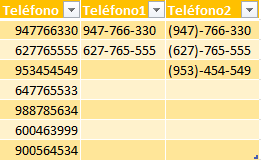
Otra forma de utilizar el relleno rápido es para cambiar el formato de una lista de números de teléfono.
Hemos necesitado escribir dos números del primer formato y tres del segundo para que el relleno rápido complete todos los números de la lista.
Cambiar formato de fechas con relleno rápido
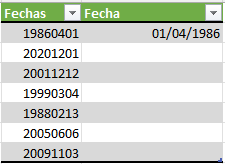
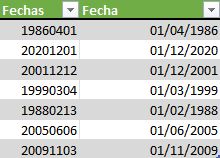
En este caso vamos a cambiar el formato de una lista de fechas con el relleno rápido.
Incluir datos en texto con relleno rápido
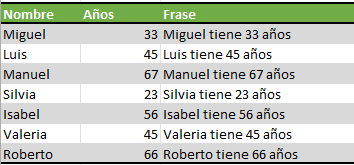
Pero las posibilidades del relleno rápido son mucho más importantes dado que podemos incluir los datos en una frase, como en el caso siguiente.
Tenemos una lista con nombres y edades. En la tercera columna queremos escribir la frase con el nombre y su edad de la siguiente forma «XXX tiene XX años».
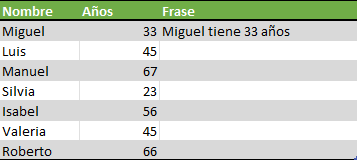
Tras escribir el primer dato y darle al botón de relleno rápido vemos que se rellenan todos los datos.
Como podemos ver la utilidad del relleno rápido ofrece muchas posibilidades, siendo muy adecuado conocer el funcionamiento de esta nueva herramienta.
Video explicativo:
Suscríbete al canal para no perderte los siguientes videos:
Deja una respuesta