• Saltar a la navegación principal
  • Saltar al contenido principal
  • Saltar a la barra lateral principal

Tutorial Excel

Aprende Excel

¡¡¡Más de 300 lecciones de Excel GRATIS!!!
  • Inicio
  • Blog
  • Funciones
  • Gráficos
  • Trucos
  • Macros
  • Generalidades

Resaltar la fila y columna de la celda activa

En este artículo, te mostraremos un sencillo truco para resaltar la fila y columna de la celda activa en un rango de datos en Excel. Esta técnica es especialmente útil cuando trabajamos con grandes conjuntos de datos y queremos mejorar la visibilidad y el enfoque.

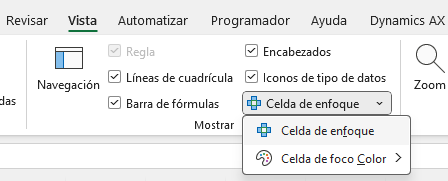
Celda de Enfoque en Microsoft 365

Los usuarios de Microsoft 365 tienen acceso a una herramienta innovadora llamada Celda de enfoque, que facilita el resalte de la fila y columna de la celda activa. Esta funcionalidad mejora la experiencia de usuario al trabajar con grandes hojas de cálculo.
Alternativa para versiones anteriores de Excel

Para aquellos que utilizan versiones anteriores de Excel, la funcionalidad de Celda de enfoque no está disponible. Sin embargo, existe una forma alternativa de lograr el mismo resultado utilizando una combinación de formato condicional y una macro.

Paso a Paso para Resaltar la Fila y Columna Activa

1. Aplicar Formato Condicional

Primero, aplicaremos formato condicional para resaltar la fila y columna de la celda activa. Utilizaremos las siguientes fórmulas:

  • Para resaltar la fila o columna activa:

=O(CELDA(«fila»)=FILA();CELDA(«columna»)=COLUMNA())

  • Para resaltar solo la celda activa:

=Y(CELDA(«fila»)=FILA();CELDA(«columna»)=COLUMNA())

2. Crear una Macro

A continuación, crearemos una macro que se ejecutará cada vez que seleccionemos una nueva celda. Esta macro forzará el recálculo de la hoja, activando así el formato condicional.

Private Sub Worksheet_SelectionChange(ByVal Target As Range)

    If Application.CutCopyMode = False Then

        Application.Calculate

    End If

End Sub

Implementación de la Macro

  1. Abrir el Editor de VBA: Presiona Alt + F11 para abrir el Editor de Visual Basic.
  2. Insertar la Macro: En el panel de proyectos, selecciona la hoja de cálculo donde deseas aplicar la macro. Luego, copia y pega el código de la macro en la ventana de código.
  3. Guardar y Cerrar: Guarda los cambios y cierra el Editor de VBA.

Conclusión

Con estos sencillos pasos, podrás resaltar la fila y columna de la celda activa en cualquier versión de Excel. Esta técnica es especialmente útil para mejorar la visibilidad en hojas de cálculo con grandes cantidades de datos.

En el siguiente video veremos una explicación detallada de la forma de resaltar la fila y columna activa en Excel.


Video explicativo:


Suscríbete al canal para no perderte los siguientes videos:

Suscríbete

Interacciones con los lectores

Deja una respuesta Cancelar la respuesta

Tu dirección de correo electrónico no será publicada. Los campos obligatorios están marcados con *

Barra lateral principal

Buscar

Más de 300 trucos de Excel ¡¡¡GRATIS!!!

¡¡¡Más de 300 videos!!! gratis

Entradas y Páginas Populares

  • Traducción de funciones de Excel: Inglés - Español; Español - Inglés
    Traducción de funciones de Excel: Inglés - Español; Español - Inglés
  • Crear nuevas hojas en un libro de Excel
    Crear nuevas hojas en un libro de Excel
  • Inicio
    Inicio
  • Crear un checklist con casillas de verificación
    Crear un checklist con casillas de verificación
  • Cómo Insertar Botones en Excel
    Cómo Insertar Botones en Excel

Síguenos

  • Facebook
  • Instagram
  • YouTube
  • TikTok
Para aprovechar al máximo el potencial de Excel. Desde un nivel básico hasta un nivel experto.

Ir al blog

Mi canal de Youtube

Contacto

No te pierdas las novedades

100% libre de spam.

Sobre mí                            Aviso legal                            Política de privacidad y cookies

Gestionar el consentimiento de las cookies
Las cookies se utilizan para la personalización de anuncios".
Para ofrecer las mejores experiencias, utilizamos tecnologías como las cookies para almacenar y/o acceder a la información del dispositivo. El consentimiento de estas tecnologías nos permitirá procesar datos como el comportamiento de navegación o las identificaciones únicas en este sitio. No consentir o retirar el consentimiento, puede afectar negativamente a ciertas características y funciones.
Funcional Siempre activo
El almacenamiento o acceso técnico es estrictamente necesario para el propósito legítimo de permitir el uso de un servicio específico explícitamente solicitado por el abonado o usuario, o con el único propósito de llevar a cabo la transmisión de una comunicación a través de una red de comunicaciones electrónicas.
Preferencias
El almacenamiento o acceso técnico es necesario para la finalidad legítima de almacenar preferencias no solicitadas por el abonado o usuario.
Estadísticas
El almacenamiento o acceso técnico que es utilizado exclusivamente con fines estadísticos. El almacenamiento o acceso técnico que se utiliza exclusivamente con fines estadísticos anónimos. Sin un requerimiento, el cumplimiento voluntario por parte de tu Proveedor de servicios de Internet, o los registros adicionales de un tercero, la información almacenada o recuperada sólo para este propósito no se puede utilizar para identificarte.
Marketing
El almacenamiento o acceso técnico es necesario para crear perfiles de usuario para enviar publicidad, o para rastrear al usuario en una web o en varias web con fines de marketing similares.
  • Administrar opciones
  • Gestionar los servicios
  • Gestionar {vendor_count} proveedores
  • Leer más sobre estos propósitos
Ver preferencias
  • {title}
  • {title}
  • {title}