Las segmentaciones de datos proporcionan botones en los que puede hacer clic para filtrar tablas o tablas dinámicas. Además del filtrado rápido, las segmentaciones de datos también indican el estado de filtrado actual, lo que facilita la comprensión de lo que se muestra exactamente en ese momento.
La segmentación de datos nos proporciona una manera fácil y muy visual de filtrar datos de una tabla o tabla dinámica, permitiéndonos hacer los filtros necesarios para facilitarnos la visualización de la información que precisamos.
Crear una segmentación a partir de una tabla o tabla dinámica
Tenemos que tener en cuenta que la segmentación de datos solamente es posible crearla a partir de una tabla de Excel o una tabla dinámica.
Crear una tabla en Excel
Si tenemos un rango e datos tendremos que transformarlo primero en una tabla de Excel.
Partimos de un rango de datos que tienen las ventas en una serie de países, ciudades y vendedores.

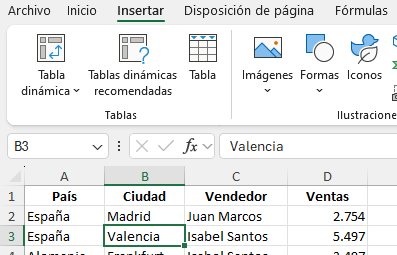
Nos situamos encima de cualquier valor de esos datos y pulsamos en la pestaña Insertar el botón Tabla.
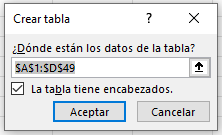
Se abre una ventana que nos muestra el rango que ha detectado y nos pregunta si los datos tienen encabezado.
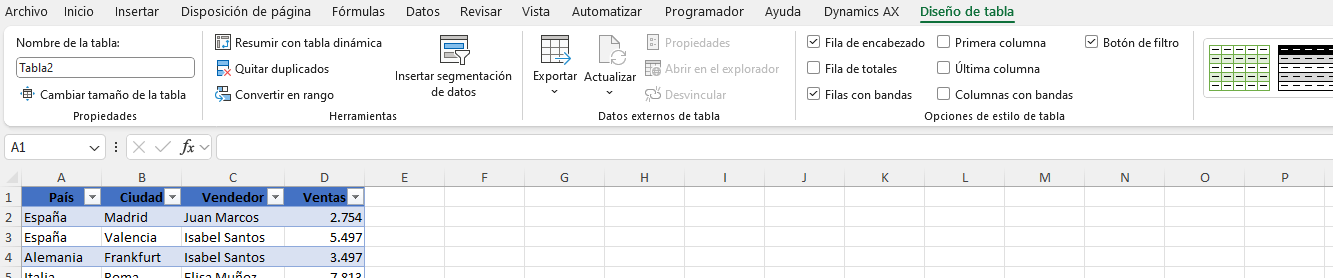
Cuando le damos a Aceptar, veremos que ya nos ha convertido el rango de datos en una tabla de Excel, que tiene muchas ventajas respecto de tener los datos en un rango.
Crear la segmentación de datos
Cuando tenemos una tabla y nos seleccionamos un dato de la misma, se muestra una nueva pestaña llamada Diseño de tabla, que nos ofrece gran cantidad de posibilidades de estilo, formato y herramientas.
Una de las herramientas es la de Insertar segmentación de datos.

Si pulsamos sobre ese botón nos muestra todos los campos de la tabla que permiten una segmentación.

Nosotros vamos a seleccionar País, Ciudad y Vendedor y le damos a Aceptar. De esa forma aparecerán las diferentes segmentaciones de datos.

Cada uno de esas segmentaciones es un objeto que se puede mover y modificar como podríamos hacer con cualquier otro objeto en Excel.
Cambios en segmentaciones de datos
Para modificar el aspecto de cualquier segmentación de datos hacemos clic sobre la misma y veremos que se muestra una pestaña llamada Segmentación que nos ofrece numerosas posibilidades de estilo, tamaño, organización y configuración,
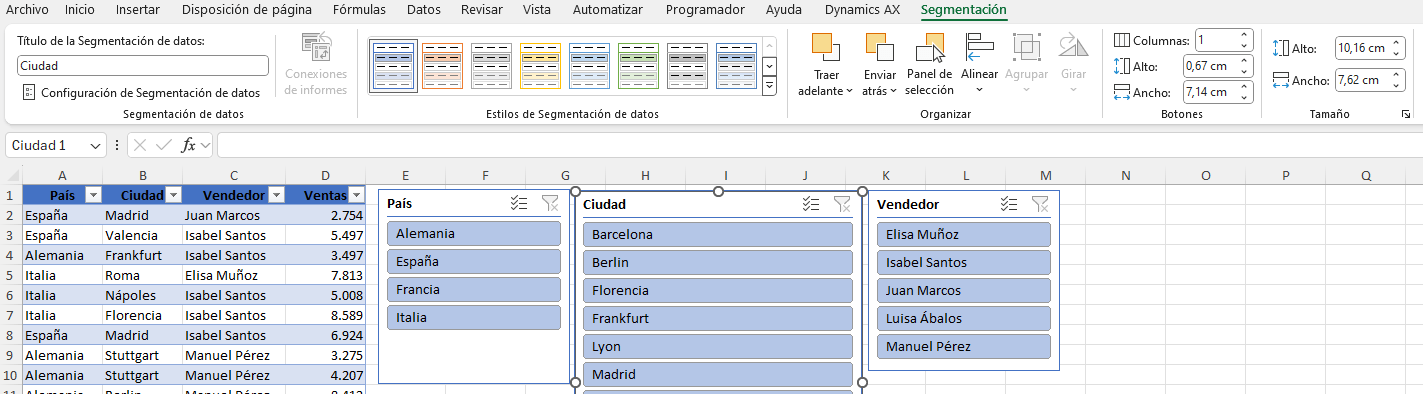
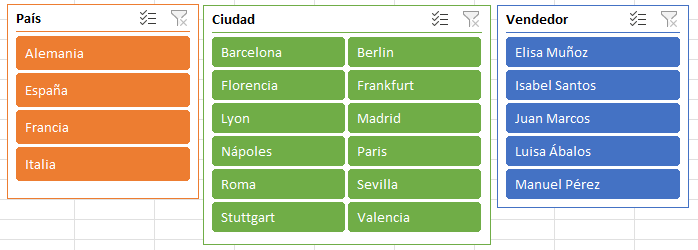
Tras hacer cambios en el estilo, el número de columnas y el alto de las columnas obtenemos unas segmentaciones como las siguientes.
Filtrar datos con las segmentaciones de datos
Filtrar los datos con las segmentaciones es muy sencillo ya que únicamente tendremos que pulsar el botón correspondiente al filtro que deseemos realizar.
Por ejemplo, si deseamos filtrar por las ventas realizadas en España, pulsamos en el botón de España y nos hará directamente el filtro en la tabla.

Vemos que la tabla ha quedado filtrada por el país seleccionado.
También podemos comprobar que de los demás segmentadores hay botones con el color original y otros con el color más claro.
Los que tienen un color más claro indican que de esos filtros no hay ningún dato dentro de la tabla resultante.
Ocultar los elementos que no contienen datos
Si queremos que en lugar de aparecer con un color más claro no aparezcan dentro de las segmentaciones de datos, tendremos que hacer el siguiente cambio en la Configuración de Segmentación de datos.
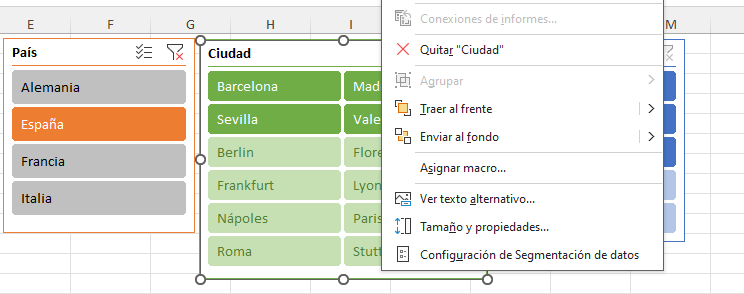
En la ventana que se abre marcamos Ocultar los elementos que no contienen datos.

Así podemos comprobar que no aparecen esos botones que no tienen datos.

Hacer varios filtros en una segmentación de datos
Para hacer varios filtros dentro de una misma segmentación tenemos dos opciones:
Pulsar el botón de selección múltiple que se encuentra en la parte superior, al lado del embudo del filtro.
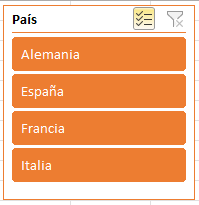
Con ese botón pulsado podemos seleccionar varios botones.
Otra posibilidad, que es más rápida y sencilla, es ir seleccionando los botones mientras tenemos pulsada la tecla Control.
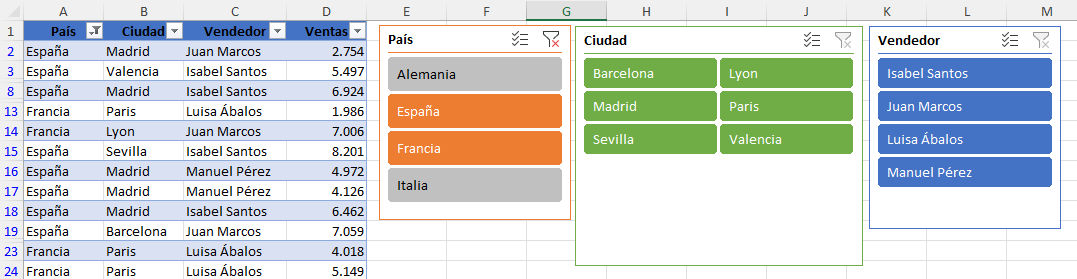
De esa forma hemos seleccionado por las ventas de España y de Francia.
Varios filtros en diferentes segmentaciones de datos
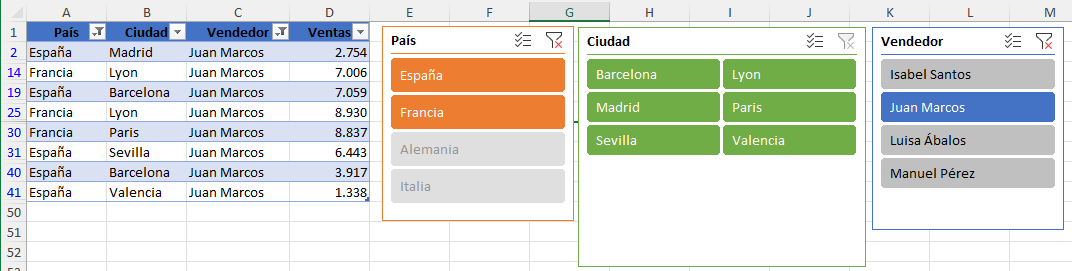
También podemos utilizar varias segmentaciones conjuntamente y me aplica los filtros que cumplen con todas la opciones marcadas.
Para ello, solamente debemos marcar los botones que deseemos filtrar. En este caso, hemos filtrado las ventas en España y Francia, que ha realizado el vendedor Juan Marcos.
Eliminar filtros en segmentaciones de datos
Para eliminar los filtros aplicados en las segmentaciones de datos únicamente tendremos que pulsar sobre el icono con el filtro que se encuentra en la parte superior derecha de la caja de la segmentación de datos.
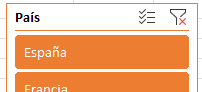
Haciendo clic sobre ese icono con un embudo y una x roja se eliminará el filtro realizado con esa segmentación.
Como podemos comprobar, con la utilización de las segmentaciones de datos, hacer filtros en tablas o tablas dinámicas es mucho más sencillo y visual.
Video explicativo:
Suscríbete al canal para no perderte los siguientes videos:
Deja una respuesta