• Saltar a la navegación principal
  • Saltar al contenido principal
  • Saltar a la barra lateral principal

Tutorial Excel

Aprende Excel

¡¡¡Más de 300 lecciones de Excel GRATIS!!!
  • Inicio
  • Blog
  • Funciones
  • Gráficos
  • Trucos
  • Macros
  • Generalidades

Blog

Rellenar celdas inferiores de forma instantánea

De nuevo vamos a ver una forma de ahorrar tiempo a la hora de trabajar con Excel, dado que en este video veremos cómo podemos rellenar las celdas inferiores a otra de una forma instantánea.

Rellenar celdas inferiores

Aquí tenemos una serie de artículos que tienen establecidos unos precios para el año 2020, y los queremos actualizar para saber los precios correspondientes al año 2021.

Para ello le vamos a aplicar un incremento de precio, que tenemos en la casilla G1, que será del 2,4%.

La fórmula matemática a utilizar, sería multiplicar el precio de cada artículo del año 2020 por (1+2,4%) y si lo referenciamos a la celda que contiene el incremento, habría que multiplicar los precios de 2020 por (1+G1).

Para poder copiar esta misma fórmula a los demás artículos tenemos que establecer que la celda G1, donde está el incremento de precio, sea una referencia absoluta, por lo que finalmente la multiplicación sería por (1+$G$1), para que, cuando lo copiemos hacia abajo, esta celda se mantenga.

Así irá aplicando a cada una de las filas, que corresponden a los distintos artículos, el mismo incremento de precio.

Ahora veremos qué posibilidades tenemos para copiar esa misma fórmula a los demás artículos, y para ello tenemos 3 posibilidades.

Copiar y pegar la fórmula

La primera posibilidad es señalar la celda que tiene la fórmula. Es decir, copiar en este caso la celda C4 y pegarla en el rango A5:A18.

Como en la fórmula, la celda de la actualización la hemos incluido con referencias absolutas, al pegar la fórmula se copiará correctamente.

El problema es que puede ser un procedimiento algo lento cuando hay muchas celdas en donde pegar la fórmula.

Arrastrar hacia abajo la fórmula

De esta forma conseguimos lo mismo que copiando y pegando, pero de una forma más rápida.

En este caso nos situamos sobre la celda que incluye la fórmula y nos dirigimos a la parte inferior derecha del recuadro que señala la celda.

Vemos que hay un recuadro en el que, si nos situamis encima con el ratón el puntero cambia de forma a una pequeña cruz negra.

Cuando cambia de forma el puntero, arrastramos hacia abajo y la fórmula se volverá a copiar a las celdas inferiores.

Hacer doble clic en el recuadro

Aunque con la segunda posibilidad ganamos tiempo frente a la primera opción, hay un método aún más rápido: Hacer doble clic en el recuadro inferior derecho.

De nuevo nos situamos encima del recuadro de la parte inferior derecha de la celda activa y cuando el puntero cambia de forma, en lugar de arrastrar hacia abajo, lo que hacemos es hacer doble clicl.

De esa forma se rellenan de forma instantánea todas las celdas inferiores.


Video explicativo:


Para suscribirte a mi canal de YouTube:

Suscríbete

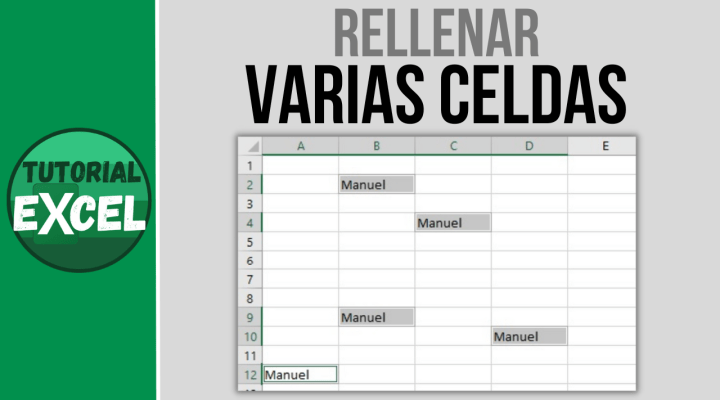
Rellenar varias celdas de una vez

En Excel es muy útil conocer trucos que nos sirvan para ganar tiempo. Notaremos y notarán que somos muchos más productivos con la aplicación de atajos y trucos que no son demasiado conocidos en algunos casos.

Este es uno de los trucos que más nos permite ganar tiempo. Rellenar varias celdas de una vez. Nos permite introducir en diversas celdas un valor, número o función, aunque las mismas no sean celdas contiguas. No me refiero al relleno automático de Excel que se puede utilizar en celdas contiguas.

Rellenar valores en varias celdas de una vez

Rellenar números de una sola vez

Para ello deberemos seleccionar las celdas en las que deseemos introducir los valores o números.

Vamos a empezar seleccionando tres celdas contiguas.

Hemos seleccionado el rango de celdas B2:B4 y queremos rellenar el número 15 en las tres celdas.

Si le damos a Enter lo que hace es rellenar el número en la celda activa, en este caso B2 y el cursor pasa a la siguiente celda.

Eso no es lo que nosotros pretendíamos. Lo que queremos es que rellene las tres celdas con el número 15.

Para ello, lo único que debemos hacer es pulsar, en lugar de Enter, la combinación de teclas Ctrl + Enter.

Pulsando Ctrl + Enter se rellenan todas las celdas previamente seleccionadas.

Rellenar textos de una sola vez

Veamos otro ejemplo con celdas dispersas. En esta ocasión, en lugar de introducir un número, trataremos de rellenar un texto.

En este ejemplo, hemos seleccionado un conjunto de celdas dispersas de la hoja. Recordemos que para seleccionar celdas dispersas debemos dejar pulsada la tecla Ctrl mientras realizamos la selección.

Vemos que si tras escribir en nuestro ejemplo, el texto «Manuel» y pulsar Ctrl + Enter rellena todas las celdas seleccionadas.

Rellenar fórmulas de una sola vez

En esta ocasión veremos que también funciona con las fórmulas. Si seleccionamos las celdas en las que queremos que se aplique una determinada fórmula, si pulsamos Ctrl + Enter, las fórmulas se copian en todas las celdas seleccionadas.


Video explicativo:


Para suscribirte a mi canal de YouTube:

Suscríbete

Los SUBTOTALES en Excel

Cuando trabajamos con una tabla de datos con una gran cantidad de información, nos puede llegar a interesar agrupar los datos con los subtotales en Excel.

Para analizar e interpretar mejor la información, tenemos varias posibilidades: filtrar los datos o agruparlos utilizando los subtotales.

Cuando se filtran los datos según un criterio tenemos la ventaja de poder concentrarnos únicamente en los datos que cumplen ese criterio, dado que todos los demás datos quedan ocultos.

Con la herramienta Subtotal, no se ocultan datos, sino que se agrupan en función del campo o campos que le indiquemos, realizando alguna función resumen, como puede ser la suma o el promedio.

Esto facilita el análisis de los datos, ya que nos permite la visualización de los resultados de los cálculos en diferentes niveles de detalle.

Como los subtotales se agrupan para cada cambio de un determinado valor, primero deberemos ordenar los datos para el campo para el que deseemos realizar la agrupación.

Ejercicio con Subtotales

Supongamos la siguiente tabla de datos de donde quiero obtener los subtotales de ventas, gastos y beneficios por cada ciudad:

Lo primero que debo hacer es ordenar los datos por la columna sobre la cual se obtendrán los subtotales.  En este caso vamos a ordenar los datos por la columna Ciudad.

Señalamos todo el rango de datos y después en la ficha Datos, pulsamos sobre el icono de Ordenar. De esa forma se abre la ventana de Ordenar.

Ahí le indicamos la columna por la que deseamos ordenar los datos (Ciudad) y pulsamos Aceptar.

La tabla quedará ordenada por Ciudad.

El botón Subtotal en Excel

Una vez ordenados los datos, para realizar la inserción de los subtotales en Excel debemos pulsar el comando Subtotal que se encuentra en la ficha Datos dentro del grupo Esquema.

Excel mostrará el cuadro de diálogo Subtotales.

Debemos asegurarnos de que la primera lista desplegable tenga seleccionada la opción Ciudad, ya que indica que para cada cambio de ciudad se insertará un subtotal. Además utilizaremos la función Suma y marcaremos las columnas Ventas, Gastos y Beneficio.

Al hacer clic en Aceptar se insertarán los subtotales.

Podemos observar que Excel ha insertado una fila nueva que contiene el subtotal para cada ciudad, con la suma de Ingresos, Gastos y Beneficios.

Además podemos observar que, a la izquierda de la hoja de cálculo, Excel coloca controles adicionales que son útiles para ocultar o mostrar los grupos de datos de acuerdo a los subtotales.

Cuando hacemos clic en alguno de ellos, el grupo correspondiente se expande o se contrae:


Video explicativo:


Para suscribirte a mi canal de YouTube:

Suscríbete

Insertar ECUACIONES en Excel

Vamos a ver cómo podemos insertar ecuaciones en Excel, ya que en Excel es posible agregar ecuaciones complejas en una hoja de cálculo, para que se pueda entender mejor lo que se quiere resolver.

Además el editor de ecuaciones incluye unos símbolos que no encontramos en el teclado como pueden ser símbolos o letras griegas o símbolos matemáticos típicos. 

Es importante saber que Excel no devuelve el resultado de lo que vamos escribiendo. Simplemente lo deja como una imagen para que podamos apreciar la misma. Para Excel una ecuación es igual que 
un objeto, del estilo de un dibujo o una imagen.

Como ejemplo, a continuación vemos tres tipos de ecuaciones o de funciones que podemos insertar desde el mismo editor de ecuaciones.

Cómo insertar una ecuación en Excel

Para insertar una ecuación lo que tenemos que hacer es irnos a la ficha Insertar, y aquí, en el último icono, que es el de Símbolo, tenemos Ecuación.  

Ahora se nos abre la ficha de ecuación. En esta parte tenemos la parte de símbolos, donde podemos elegir diferentes símbolos matemáticos. También letras griegas, otro tipo de símbolos, operadores, flechas, relaciones negadas. Aquí tenemos distintos símbolos que podemos querer integrar en una función.

Aparte tenemos una serie de estructuras de ecuaciones de funciones que nos pueden interesar.

Dentro del grupo de Escrtucturas elegimos el tipo de ecuación que deseamos crear y después solo tendremos que ir afinando las partes a especificar.

Si por ejemplo, deseamos representar una fracción elegimos el icono de Fracción y después elegimos el tipo que más se ajuste a nuestras necesitades.

Entrada de lápiz de ecuación

También podemos intentar  introducir las ecuaciones de una forma manual. Para ello nos vamos a la ficha Insertar. En el icono símbolos – ecuación, desplegamos y en la parte inferior tenemos la opción «Entrada de lápiz de ecuación».  

O si estamos ya dentro de la ficha Ecuación, tenemos aquí también esa opción, de entrada de lápiz de ecuación.

Pulsando sobre esa opción, si yo quiero introducir cualquier tipo de función o ecuación de una forma manual, tenemos que hacerlo aquí con mucho cuidado.

En la parte superior nos interpreta lo que estamos dibujando, y es donde podemos ir viendo 
si lo estamos haciendo de una forma correcta.

En caso de que veamos que lo estamos haciendo bien y que Excel lo ha interpretado de forma correcta le 
damos en la parte inferior, en el botón Insertar.


Video explicativo:


Para suscribirte a mi canal de YouTube:

Suscríbete

La función FILTRAR: Trucos avanzados

La función FILTRAR es una función novedosa que nos ofrece múltiples posibilidades. Posiblemente es una de las últimas funciones que más utilidad nos ofrece.

Así lo vimos en un artículo anterior de la función FILTRAR, donde vimos que la función FILTRAR permite filtrar un rango de datos en función de los criterios que se definan.

En este video iremos un paso más allá, analizaremos todas las posibilidades que nos ofrece la función FILTRAR. Veremos todos los trucos de la función FILTRAR en Excel.

La función FILTRAR

Primero vamos a recordar cómo funciona la función FILTRAR en Excel.

Esta es un función de matriz dinámica, lo que significa que muestra el resultado, no en una celda, sino en un rango de celdas.

Para entender el funcionamiento de una función lo mejor es entender su sintaxis. Después ya exprimiremos todas sus posibilidades.

Sintaxis de la Función FILTRAR

=FILTRAR(matriz;incluir;[si_vacío])

  • matriz (obligatorio): Rango o matriz para filtrar.
  • incluir (obligatorio): Es una matriz booleana cuyo alto o ancho es el mismo que el de la matriz.
  • si_vacío (opcional): Es el valor a devolver si todos los valores de la matriz incluida están vacíos (el filtro no devuelve nada)

Ahora veremos las diferentes posibilidades de aplicación de la función FILTRAR.

Filtrar datos según un criterio

En este caso veremos un ejemplo simple y básico de la función FILTRAR, en el cual estamos filtrando una tabla en función de un criterio.

La tabla que tenemos es la siguiente:

Ahora deseamos filtrar según un solo criterio esa tabla.

En este caso deseamos filtrar todos los datos que tienen un abono anual.

El primer argumento de la función sería la tabla de datos que deseamos filtrar. El segundo argumento es el criterio a cumplir. En este caso que sean un abono «anual».

Filtrar datos según un criterio devolviendo 1 campo

No es necesario que cuando se aplica un filtro con la función FILTRAR nos devuelva todas las columnas de la tabla.

Podemos decidir que solamente nos devuelva una columna en función del filtro realizado.

En este caso solamente queremos que nos devuelva el nombre de los clientes que tienen el abono anual.

La diferencia con el caso anterior es que en lugar de indicar como primer argumento de la función toda la tabla, seleccionamos unicamente el campo que queremos que nos devuelva.

De la misma forma podemos seleccionar varias columnas consecutivas.

Filtrar datos según un criterio devolviendo varias columnas no consecutivas

Cuando los datos filtrados que necesitamos obtener tienen los datos de algunas columnas no necesariamente consecutivas podemos utilizar la novedosa función ELEGIRCOLS.

Así, si lo que queremos es nos filtre los datos por Tipo de abono anual, pero solo nos presente el nombre, apellidos y edad, tendremos que anidar la función FILTRAR dentro de la función ELEGIRCOLS.

Filtrar datos que cumplan varios criterios a la vez

Si queremos que se filtren los datos que cumplan dos criterios a la vez lo que hacemos es indicar en el segundo argumento de la función una multiplicación de los criterios.

De esa forma solo nos devuelve los datos que cumplan los dos criterios indicados.

Esto también sería aplicable si tenemos más de dos criterios.

Filtrar datos que cumplan algunos criterios

Puede darse el caso de que queramos que los datos que nos devuelva sean los que cumplan alguno de los criterios indicados, no siendo necesarios que cumpla los dos criterios a la vez. Con que cumpla uno de ellos sería suficiente.

Para ello, en lugar de usar una multiplicación utilizaríamos la suma.

El caso es igual que el anterior pero cambiando la multiplicación en el segundo argumento de la función por la suma.

Esto también sería aplicable si queremos que cumpla dos posibles criterios en una misma columna. Es decir, si por ejemplo, queremos que nos filtre todos los datos que cumplan que el tipo de abono sea Anual o Semestral.

También aquí podemos utilizar la suma como en el caso anterior.

Función FILTRAR cuando incluye una cadena de texto

También es posible filtrar valores que incluyan parte de un texto.

Si por ejemplo, deseamos filtrar con todos los apellidos que incluyan cadena de texto «ar» en el nombre.Para ello, anidaremos varias funciones dentro de la función filtrar, como vemos en la imagen siguiente.

Como podemos observar, la función FILTRAR es muy versatil siendo muy útil para ser utilizada en diversos casos prácticos que se nos pueden presentar.


Video explicativo:


Para suscribirte a mi canal de YouTube:

Suscríbete

Realizar una búsqueda por cadena de texto en Excel

En este artículo veremos cómo podemos hacer una búsqueda de una cadena de texto en un listado de datos, de forma que conforme vayamos escribiendo una cadena de texto en una celda nos vaya mostrando todos aquellos datos que incluyan esa cadena de texto,

Eso puede ser muy útil cuando deseamos filtrar entre todos los artículos de nuestro inventario de productos.

Para ello utilizaremos tres columnas auxiliares y diversas fórmulas que se pueden implementar fácilmente para el cualquier otro caso que pueda requerirse.

Caso práctico: búsqueda de cadena de texto en Excel

En este caso práctico tenemos en la columna A un listado con todos los países del mundo. Conforme escribamos un texto en la celda G2 queremos que debajo, de G3 hacia abajo de todos los países que contengan esa cadena de texto.

En el ejemplo que tenemos al escribir «UN» aparecen todos los países que contienen UN en su nombre (Burundi, Hungría, etc.).

Para poder realizar este ejercicio necesitaremos 3 columnas auxiliares que tendremos ocultas.

Las tres columnas auxiliares son las columnas B, C y D.

Asignar número de fila

La columnas B lo que hace es asignarle un número de fila a cada uno de los países y lo vamos a obtener de una forma dinámica, con la función FILAS.

La función FILAS devuelve el número de filas de una referencia o matriz.

La formula a introducir en este caso sería =FILAS(A$3:A3).

De esa forma obtenemos todos los países numerados según su posición en filas.

Ver si el dato contiene la cadena de texto

En la columna auxiliar C introduciremos un fórmula para que, en el caso de que cumpla la condición de que el país contenga el texto introducido en la celda G2, nos devuelva el número de fila de ese país. En caso contrario queremos que la celda quede en blanco.

Con la función ENCONTRAR buscaría la cadena de texto en el nombre del país. En caso de encontrarlo, nos devuelve la posición de esa cadena de texto. Es decir, devolvería un número. Por tanto, si contiene la cadena de texto devuelve un número y en caso contrario, devolvería el error #¡VALOR!.

Con la función ESNUMERO obtenemos el valor VERDADERO si encuentra un número en la celda y FALSO si no tiene un número.

En consecuencia realizamos utilizaremos la función SI para que nos devuelva el número de fila del país si el VERDADERO y la celda en blanco si es FALSO.

Anidando las tres funciones (ENCONTRAR, ESNUMERO y SI) en una fórmula obtenemos el resultado buscado: el número de fila del país que cumple la condición de incluir la cadena de texto.

La fórmula a utilizar en nuestro caso práctico sería la siguiente:

=SI(ESNUMERO(ENCONTRAR($G$2:A3));B3;»»)

Agrupar los países que cumplen la condición

En la tercera columna, la columna D, lo que haremos es colocar todos los países que cumplen la fórmula anterior (es decir, que contienen la cadena de texto).

Para ello utilizaremos la función K.ESIMO.MENOR.

Con esa función ordenaremos en la columna D todos los países de menor a mayor número de fila.

Lo anidaremos en la función SI.ERROR para que no aparezca un error cuando el país no contenga la cadena de texto.

La fórmula a utilizar es la siguiente:

=SI.ERROR(K.ESIMO.MENOR($C$3:$C$238;B3);»»)

Vemos que todos los países que cumplen que contienen la cadena de texto, su número de fila aparece en la columna D, ordenado de menos a más.

Obtener el nombre del país, una vez que tenemos la fila sería sencilla.

Obtener el listado de países

Para obtener el nombre del país utilizaremos la función INDICE.

Realizaría la búsqueda del rango de datos de países y como tenemos en la columna auxiliar D el número de fila, ese sería el segundo argumento de la función.

También aquí lo anidaremos en la función SI.ERROR.

La fórmula que utilizamos es =SI.ERROR(INDICE(A$3:A$238;D3);»»)

Una vez realizados todos estos cálculos podemos ocultar las columnas auxiliares y utilizar la hoja para hacer una búsqueda de datos según que contengan una cadena de texto o no.


Video explicativo:


Para suscribirte a mi canal de YouTube:

Suscríbete
  • « Ir a la página anterior
  • Página 1
  • Páginas intermedias omitidas …
  • Página 16
  • Página 17
  • Página 18

Barra lateral principal

Buscar

Más de 300 trucos de Excel ¡¡¡GRATIS!!!

¡¡¡Más de 300 videos!!! gratis

Entradas y Páginas Populares

  • Excel 2010
    Excel 2010
  • Principales atajos o métodos abreviados en Excel
    Principales atajos o métodos abreviados en Excel
  • Los SUBTOTALES en Excel
    Los SUBTOTALES en Excel
  • Traducción de funciones de Excel: Inglés - Español; Español - Inglés
    Traducción de funciones de Excel: Inglés - Español; Español - Inglés
  • Excel 2013
    Excel 2013

Síguenos

  • Facebook
  • Instagram
  • YouTube
  • TikTok
Para aprovechar al máximo el potencial de Excel. Desde un nivel básico hasta un nivel experto.

Ir al blog

Mi canal de Youtube

Contacto

No te pierdas las novedades

100% libre de spam.

Sobre mí                            Aviso legal                            Política de privacidad y cookies

Gestionar el consentimiento de las cookies
Las cookies se utilizan para la personalización de anuncios".
Para ofrecer las mejores experiencias, utilizamos tecnologías como las cookies para almacenar y/o acceder a la información del dispositivo. El consentimiento de estas tecnologías nos permitirá procesar datos como el comportamiento de navegación o las identificaciones únicas en este sitio. No consentir o retirar el consentimiento, puede afectar negativamente a ciertas características y funciones.
Funcional Siempre activo
El almacenamiento o acceso técnico es estrictamente necesario para el propósito legítimo de permitir el uso de un servicio específico explícitamente solicitado por el abonado o usuario, o con el único propósito de llevar a cabo la transmisión de una comunicación a través de una red de comunicaciones electrónicas.
Preferencias
El almacenamiento o acceso técnico es necesario para la finalidad legítima de almacenar preferencias no solicitadas por el abonado o usuario.
Estadísticas
El almacenamiento o acceso técnico que es utilizado exclusivamente con fines estadísticos. El almacenamiento o acceso técnico que se utiliza exclusivamente con fines estadísticos anónimos. Sin un requerimiento, el cumplimiento voluntario por parte de tu Proveedor de servicios de Internet, o los registros adicionales de un tercero, la información almacenada o recuperada sólo para este propósito no se puede utilizar para identificarte.
Marketing
El almacenamiento o acceso técnico es necesario para crear perfiles de usuario para enviar publicidad, o para rastrear al usuario en una web o en varias web con fines de marketing similares.
  • Administrar opciones
  • Gestionar los servicios
  • Gestionar {vendor_count} proveedores
  • Leer más sobre estos propósitos
Ver preferencias
  • {title}
  • {title}
  • {title}