Es muy importante conocer la diferencia entre un rango de celdas y unas tablas de Excel. En este artíuclo vamos a comprobar las ventajas de utilizar las tablas de Excel.
Las tablas de Excel son una herramienta que se implantó a partir de la versión de Excel 2007 y veremos que su utilización nos ofrece muchas ventajas.
¿Cómo saber si estamos ante una tabla de Excel?
Cuando nos encontramos con un rango de datos similar al que se muestra a continuación podemos pensar que nos encontramos ante una tabla, cuando realmente es un rango de datos con un encabezado resaltado y los bordes en negro.
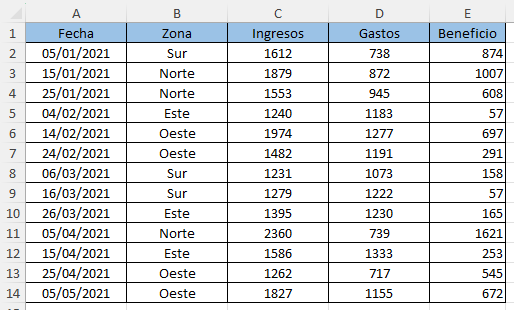
Sin embargo, no es una tabla, con la ventajas que esta nos ofrece.
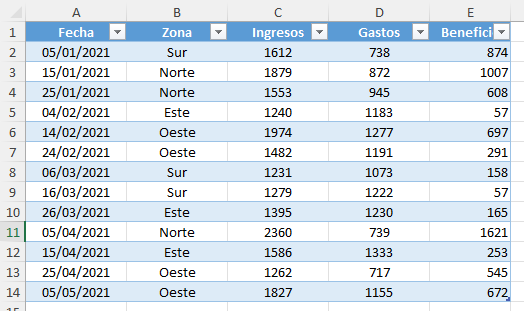
La principal forma de saber si estamos ante una tabla en Excel es que cuando nos situamos sobre cualquier celda de la misma se muestra la pestaña Diseño de tabla.

Otra forma de identificar una tabla es que en la parte inferior derecha de la tabla se muestra un pequeño ángulo azul que sirve para delimitar esa tabla.
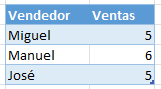
De hecho, podemos mover ese ángulo para aumentar o disminuir el rango de la tabla.
¿Cómo se crea una tabla?
Lo más indicado, cuando queremos crear una tabla es que los datos de partida no tengan ningún formato.
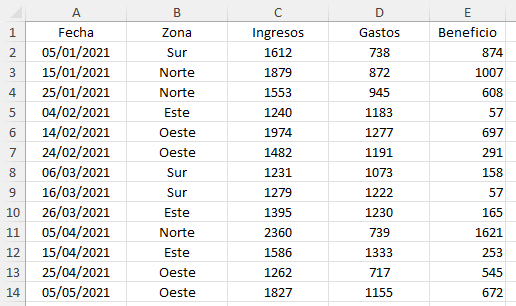
Para crear una tabla lo que tenemos que hacer es situarnos encima de cualquier celda de la tabla y nos vamos a la pestaña Inicio y le damos aquí el botón Dar formato como tabla. Podemos elegir directamente el estilo que nosotros nos interese.
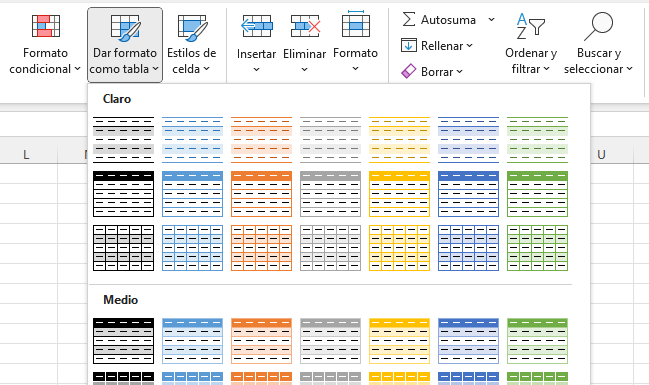
Si elegimos cualquier estilo, se nos abre la ventana Crear tabla, donde es muy importante indicarle si la tabla tiene encabezados o no. Al darle al botón Aceptar nos creará la tabla con ese estilo que hemos seleccionado.

Otra manera de crear una tabla es situarnos encima de cualquier celda de la tabla y nos vamos a la pestaña Insertar y le damos aquí el botón Tabla.
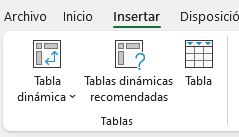
De esta forma también nos abre la ventana Crear tabla.
También podemos abrir la ventana Crear tabla con la combinación de teclas Ctrl+T.
De cualquiera de esas tres formas podemos crear una tabla. Lo importante es comprobar que el rango está bien determinado y si se ha señalado o no que tiene encabezados.
Dándole a Aceptar ya tenemos creada nuestra tabla.
Ventajas de las tablas en Excel
La utilización de las tablas nos ofrece muchas ventajas frente a la utilización de un rango de datos, como veremos a continuación.
Ventaja 1: Es muy sencillo cambiar el estilo
Si hemos creado una tabla es muy fácil cambiar el estilo de la misma. Para ello únicamente nos tenemos que colocar encima de unas de las celdas y dentro de la ficha diseño de tabla podemos elegir el estilo que nosotros queramos. Solamente situándonos encima nos va mostrando cómo se quedaría la tabla y podemos elegir la que más nos guste.
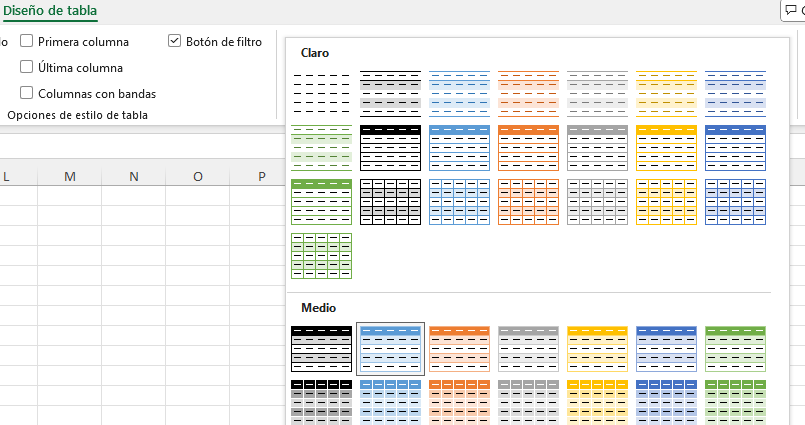
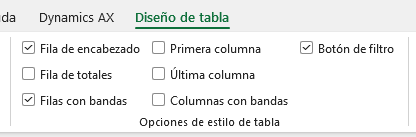
Además podemos cambiarle a otras Opciones de estilo de tabla. Una vez situado encima de cualquier celda podemos indicarle que la primera columna nos la señale de otro color, o bien que sea la última columna, o bien podemos indicarle que en columna alterna nos muestre bandas… Como vemos, solamente haciendo clic o señalando uno u otro estilo, nos cambia directamente el estilo de la tabla. Cuando teníamos un rango todo esto había que hacerlo de una forma manual.
Ventaja 2: Es muy sencillo incluir totales
La segunda ventaja es que podemos incluir una fila de totales de una forma automática. Cuando teníamos un rango de datos teníamos aplicarle una fórmula de suma o de lo que deseemos.
Sin embargo, con una tabla, situándonos en cualquier celda, en Diseño de tabla podemos indicarle que nos incluya una fila de totales y directamente nos incluye la fila de totales.
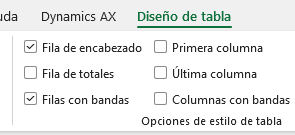
Si le indicamos que incluya una fila de totales aparecerá debajo.
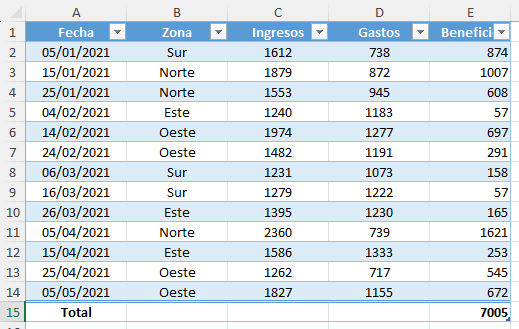
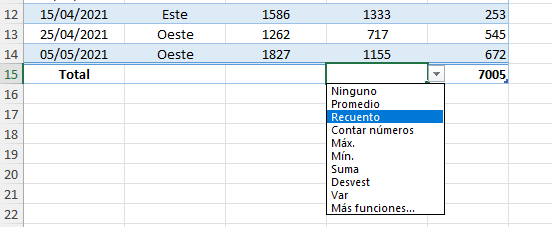
Vemos que nos ha escrito Total y muestra la suma del beneficio. Pero para cualquier campo, si hacemos clic en la última fila nos muestra un desplegable donde podemos indicarle de qué forma queremos totalizar los datos.
Ventaja 3: Se actualiza automáticamente el rango de la tabla
La tercera ventaja es que se actualiza automáticamente el rango de la tabla. Si nosotros añadimos un nuevo registro por ejemplo el 06/06/2021, directamente nos amplía el rango de esta tabla.

De igual manera ocurre si nosotros incluimos una nueva columna, esta se incorpora dentro del rango de la tabla.
Ventaja 4: Nombres intuitivos de los campos
Una cuarta ventaja es que es mucho más intuitivo la aplicación de una fórmula. Si, por ejemplo, queremos calcular el beneficio, que sería ingresos menos gastos, cuando escribo la fórmula directamente nos indica que es Ingresos menos Gastos.
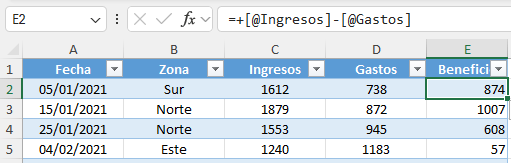
No nos indicaría C2 – D2, que serían menos intuitivo.
Ventaja 5: Las fórmulas se rellenan automáticamente
Otra ventaja es que las fórmulas se rellenan de forma automática. Así, si cálculo el beneficio que como hemos visto era ingresos menos gastos, vemos que nos lo aplica a todas las celdas que están en esa columna.
Esta propiedad de las tablas es muy interesante ya que con hacer cualquier cambio en una celda, lo aplica directamente a todas las demás celdas de esa columna.
Ventaja 6: Segmentación de datos
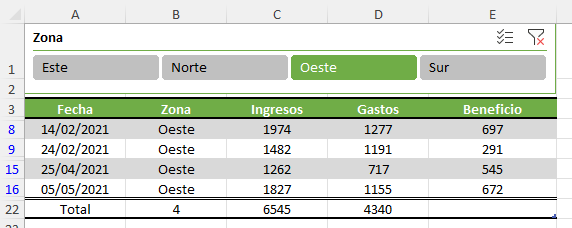
Una de las mejores ventajas que tiene la tabla de Excel es que podemos insertar una segmentación de datos. Esto ya lo vimos en un artículo anterior.
La segmentación de datos, que es una forma muy sencilla y visual de filtrar los datos solamente se puede aplicar a tablas o tablas dinámicas.
¿Cómo convertir una tabla en un rango de datos en Excel?
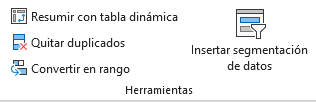
En caso de que, a pesar de las ventajas que nos ofrecen la tabla, prefiramos trabajar con un rango de datos (sin formato de tabla) nos tendríamos que situar encima de cualquier celda de la tabla y, en la pestaña Diseño de tabla seleccionamos la opción Convertir en rango.
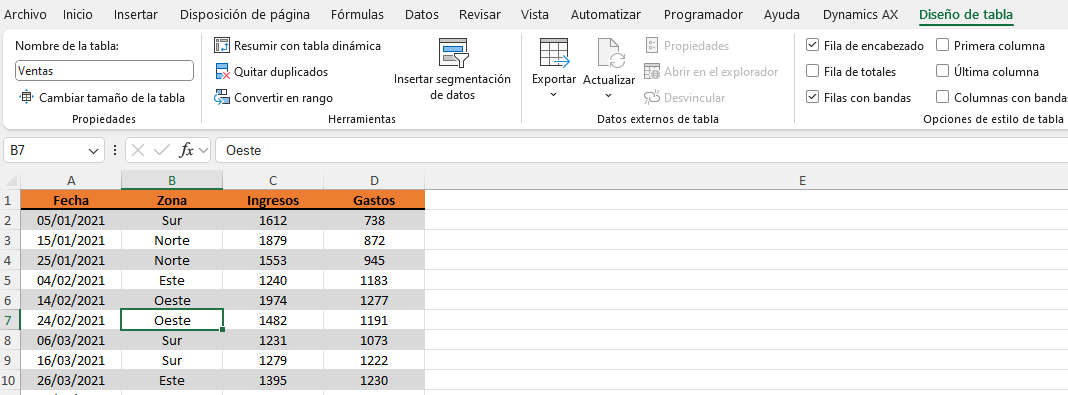
De esa forma, los datos dejarán de tener formato de tabla.
Video explicativo:
Suscríbete al canal para no perderte los siguientes videos:
Deja una respuesta