• Saltar a la navegación principal
  • Saltar al contenido principal
  • Saltar a la barra lateral principal

Tutorial Excel

Aprende Excel

¡¡¡Más de 300 lecciones de Excel GRATIS!!!
  • Inicio
  • Blog
  • Funciones
  • Gráficos
  • Trucos
  • Macros
  • Generalidades

Blog

Agregar serie de datos a un gráfico en Excel

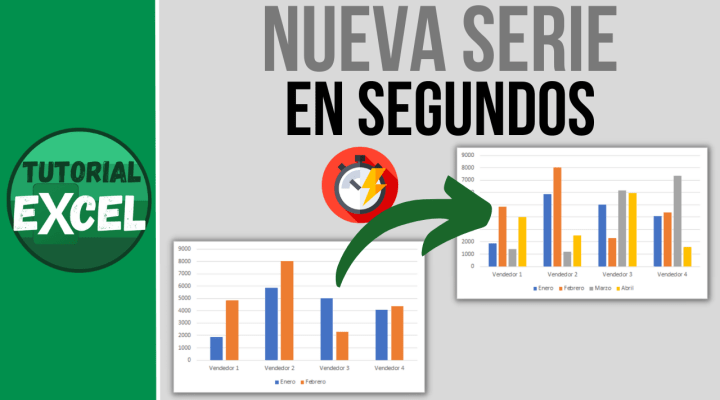
Podemos agregar una serie a un gráfico de la forma muy rápida y sencilla de la forma que veremos a continuación.

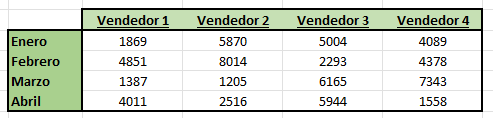
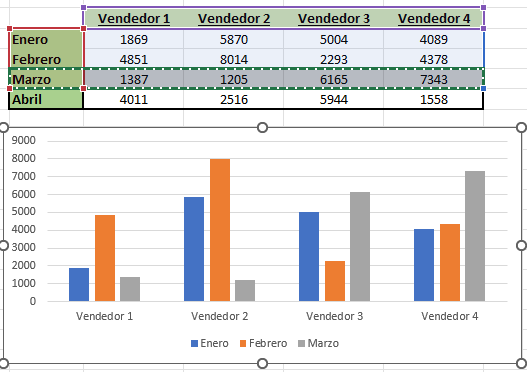
Para ello nos vamos a basar en la tabla que mostramos a continuación.

Primero vamos a crear un gráfico incluyendo las series correspondientes a los meses de enero y febrero.  

Para ello seleccionamos el rango que incluye enero y febrero y le damos a la pestaña Insertar y seleccionamos un gráfico cualquiera, por ejemplo, el de columnas.

Ya hemos creado el gráfico incluyendo las series de enero y febrero.

Si ahora deseo agregar la serie de marzo, ¿cómo podría hacerlo de una forma rápida y sencilla?

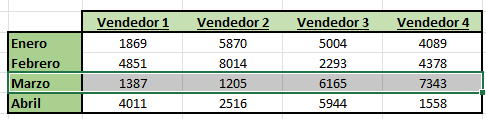
Sería tan sencillo como seleccionar la fila de marzo con todos sus datos y el nombre le damos a Copiar. Lo podemos hacer también con la combinación de teclas Ctrl+C.

Después haríamos clic sobre el gráfico y le damos a Pegar o la combinación de teclas Ctrl+V.

Podemos ver que de una forma inmediata nos ha agregado la serie de Marzo.

Para eliminar una serie la forma de actuar sería tan sencilla como seleccionar la columna correspondiente a la serie que deseamos eliminar y pulsar la tecla Suprimir.


Video explicativo:


Suscríbete al canal para no perderte los siguientes videos:
Suscríbete

Función ORDENAR en Excel

La función ORDENAR es una nueva función implementada en Excel en 2020, por lo que en la actualidad solo está disponible para suscriptores a Excel 365.

La función ORDENAR ordena el contenido de un rango o matriz.

Sintaxis de la Función ORDENAR

=ORDENAR(matriz;[ordenar_indice];[criterio_ordenación];[por_col])

  • matriz (obligatorio): Rango o matriz para ordenar.
  • ordenar_indice (opcional): Un número que indica la fila o columna por la que ordenar. Si no se indica nada ordena por primera columna o fila.
  • criterio_ordenación (opcional): Un número que indica el orden deseado, 1 para orden ascendente (predeterminado), -1 para orden descendente
  • por_col (opcional): Un valor lógico que indica la dirección de ordenación deseada:
    • FALSO para ordenar por fila (predeterminado)
    • VERDADERO para ordenar por columna

Ejemplo de la función ORDENAR

Para utilizar la función ORDENAR comenzamos seleccionando el rango de celdas original que queremos transponer.

En nuestro ejemplo son una lista de datos que se encuentran en el rango A2:B15 y que deseamos ordenar según el sueldo de cada persona de forma ascendente.

Lo primero que hacemos es situarnos en la celda E3 y escribir la fórmula siguiente:

=ORDENAR(A3:B15;2;1)

Podíamos haber prescindido del tercer argumento ya que por defecto la ordenación la realiza de forma ascendente.

Como vemos no mantiene el formato del rango de datos original por lo que lo mejor es hacer un Pegar formato.

Lo mejor es que, al aplicar la función ORDENAR, cada vez que se cambia algún dato en el rango original, nos actualiza la ordenación de forma automática.


Video explicativo:


Suscríbete al canal para no perderte los siguientes videos:
Suscríbete

Relacionar tablas en Excel

Vamos a ver cómo podemos crear relaciones entre tablas que compartan campos comunes. La mejor forma de aprender cómo relacionar tablas en Excel es viéndolo en un ejercicio. 

¿Cómo relacionar tablas en Excel?

Datos de partida

En este ejemplo tenemos tres rangos de datos diferentes y que reflejan las ventas de artículos realizados por nuestros vendedores:

  • CodVend – Cod Art – Importe ventas
  • IdArt – Artículo
  • IdVend – Vendedor

Los datos de las ventas identifican a los vendedores y artículos únicamente por su código, mientras que hay otros datos que relacionan los códigos con los nombres de los artículos y de los vendedores.

Por ello, si necesitamos saber el importe vendido por los vendedores de los distintos artículos y queremos que aparezcan los nombres de los mismos (y no los códigos) tendremos que relacionar unas tablas con otras.
Una manera de realizarlo podría ser utilizando funciones de búsqueda, pero lo mas inmediato y adecuado sería relacionando los campos de las tablas. 

Convertir datos en tablas

Lo primero que tenemos que hacer es convertir este rango de datos en tablas. Para ello nos situamos encima de los datos, seleccionamos la pestaña Insertar y elegimos Tabla.

Pulsamos Aceptar y ya nos ha convertido estos datos en una tabla que se llama Tabla1. Vamos a cambiarle el nombre y le ponemos Ventas.

De igual forma lo vamos a hacer para los datos que reflejan los artículos y le cambiamos el nombre a la tabla por el de Artículos.

Finalmente lo vamos a hacer también para los vendedores y la vamos a nombrar como Vendedores.

Crear relaciones entre tablas

Ahora ya podemos crear la relación entre las tablas. Para ello lo primero que tenemos que identificar es qué campos son los compartidos entre las distintas tablas.

En este caso podemos ver que en la tabla Ventas, el campo código vendedor o CodVend equivale al de IdVend de la tabla Vendedores. De la misma forma, en la tabla ventas el campo CodArt, código artículos, equivale al de IdArt de la tabla Artículos.

Ahora ya vamos a crear las relaciones.

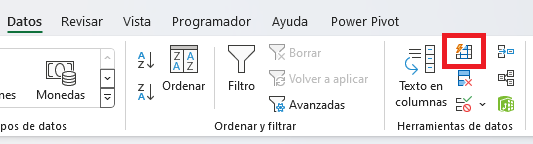
Para ello nos vamos a la ficha Datos y dentro de las Herramientas de datos, tenemos el icono de Relaciones.

Si hacemos clic sobre el mismo se abre la ventana Administrar relaciones. Como en un principio no existe todavía ninguna relación y la tendríamos que crear pulsando el botón Nuevo.

Vamos a indicar que en la tabla Ventas la columna CodVend está relacionada con la tabla Vendedores el código IdVend.

Le damos a Aceptar y nos ha creado esa relación.

De la misma forma lo hacemos para relacionar los artículos en la tabla Ventas.

Seleccionamos la columna CodArt y la relacionamos con la tabla artículos y el campo IdArt.

Ya hemos creado las dos relaciones.

Podemos cerrar la ventana.

Ahora vamos a comprobar si estas relaciones efectivamente se han creado correctamente y para ello vamos a crear una tabla dinámica.

Comprobación de relaciones creadas

Nos vamos a Insertar tabla dinámica.

En las últimas versiones de Excel tenemos la opción de crear la tabla dinámica desde modelo de datos.

En anteriores versiones, cuando creábamos la tabla dinámica aparecía la opción «usar el modelo de datos de este libro«. Esa opción teníamos que pulsarla para poder trabajar con las tablas relacionadas.

En cualquiera de los dos casos nos aparecen las tres tablas en la parte superior.

Si yo quiero que en la tabla dinámica me aparezcan en las filas el nombre de los artículos, me voy a la tabla Artículos y selecciono el campo Artículo.

Por columnas quiero que aparezca el vendedor. Entonces voy a la tabla Vendedores y selecciono el campo Vendedor.

Ahora quiero saber el importe de ventas por artículos y por vendedores. Para eso me voy a la tabla de Ventas y selecciono el campo Importe ventas.

Fijaros que efectivamente me ha relacionado las tres tablas para crearme está tabla dinámica.

Aquí estamos trabajando con datos que proceden de las tres tablas superiores.  

Tenemos, por una parte las ventas que toma del importe de ventas, el nombre de los vendedores que no aparece en esta tabla sino en la relacionada de los vendedores y  el nombre de los artículos que aparece en la tabla de artículos.

De esta forma podemos ver cómo se han podido relacionar los campos de las distintas tablas.


Video explicativo:


Suscríbete al canal para no perderte los siguientes videos:
Suscríbete

Tablas dinámicas actualizadas constantemente

Como ya sabemos, las tablas dinámicas no se actualizan de forma automática cuando cambiamos alguno de los datos de origen, por lo que en algunas ocasiones podemos equivocarnos al considerar que la tabla dinámica se encuentra actualizada cuando no es así.

Para actualizar las tablas dinámicas tendremos que hacernos de forma manual dándole a la opción «Actualizar» en el menú contextual de la tabla dinámica.

Pero es posible hacer que las tablas se encuentren cada vez actualizadas cuando accedemos a la hoja en la que se encuentra la tabla dinámica.

Además es muy sencillo, ya que lo podemos hacer insertando únicamente una línea de código como veremos a continuación.

Tablas dinámicas actualizadas

Los pasos que debemos seguir para mantener actualizadas las tablas dinámicas de una hoja son los siguientes.

Acceder al Editor de Visual Basic de la hoja

Nos situamos en la pestaña de la hoja que contiene la tabla dinámica y le damos al botón derecho del ratón para abrir el menú contextual.

En ese menú le damos a la opción «Ver código» para que se abra el editor de VBA.

Preparar el editor de VBA

Lo primero que debemos de hacer es elegir el objeto «Worksheet» y el evento «Activate».

Eso nos abre unas instrucciones (las señalo con la flecha) en la parte superior y en la línea intermedia vamos a insertar el código que nos permitirá mantener las tablas dinámicas actualizadas.

Escribir el código

En la parte del código escribiremos el siguiente código:

ActiveSheet.PivotTables(«TablaDinámica1»).PivotCache.Refresh

Lo que está entre comillas («TablaDinámica1») es el nombre de la tabla dinámica que queremos mantener actualizada.

En el video explicativo se indica cómo se puede conocer el nombre de la tabla dinámica.

Una vez hayamos insertado ese código cada vez que accedamos a la hoja que incluya la tabla dinámica ésta se actualizará.

Guardar el fichero como Excel habilitado para macros

Dado que hemos incluido una línea de código, una macro al fin y al cabo, deberemos guardar el fichero con la extensión de Excel habilitado para macros (.xlsm) para no perder el código que hemos insertado.


Video explicativo:


Suscríbete al canal para no perderte los siguientes videos:

Suscríbete

Gráfico con esquinas redondeadas en Excel

Cuando utilizamos gráficos en Excel tienen las esquinas rectangulares.

Sin embargo, existe una forma de hacer que nuestros gráficos muestren las esquinas redondeadas.

Para ello tenemos que marcar una opción en el Formato del área del gráfico.

Lo veremos en el siguiente ejemplo.

Crear un gráfico con esquinas redondeadas

En el siguiente ejemplo hemos creado un gráfico de columnas a partir de los datos de una tabla.

Para conseguir que el gráfico tenga las esquinas redondeadas señalamos el gráfico y hacemos clic con el botón derecho del ratón.

De las opciones que nos aparecen hacemos clic en Formato del área del gráfico…

En la parte derecha se abre una barra de opciones.

En la parte superior hay 3 iconos y debemos señalar la primera (la que está marcada por defecto): Relleno y línea.

En esta opción podemos elegir: Relleno y Borde. Tenemos que elegir Borde.

Al elegir Borde se despliega una amplia serie de opciones para modificar la configuración del formato de las líneas del borde del gráfico.

Si bajamos hasta el final, la última opción de abajo tenemos la posibilidad de marcar la opción Esquinas redondeadas.

Si marcamos el recuadro, veremos que el gráfico ya tiene las esquinas redondeadas como vemos en la siguiente imagen.


Video explicativo:


Para suscribirte a mi canal de YouTube:

Suscríbete

Fecha y hora actual en Excel

Cuando deseamos insertar en una hoja de Excel la fecha y hora actual, tenemos varias opciones, según que el datos insertado sea estático o dinámico.

La diferencia entre una fecha u hora estática o dinámica es la siguiente:

  • Si la fecha que insertamos es estática nos aparecerá la fecha actual de ese día y no se modificará cuando la abramos en otros dias posteriores.
  • En cambio, si la fecha es dinámica cada vez que accedamos al fichero la fecha que aparecerá es la fecha de ese día. Se actualizará cada vez que accedamos al fichero.

Con la hora pasaría exactamente lo mismo. Puede ser un dato estático o dinámico.

Insertar fecha actual estática

Para insertar la fecha actual de una forma estática utilizaremos un atajo que es Ctrl + «;» o Ctrl + «,» según nuestra configuración regional.

Introduciendo Ctrl + «;»  y pulsando Intro, nos ha introducido la fecha de hoy. 
Si nos colocamos encima vemos, en la barra de  fórmulas, que ha introducido la fecha de una forma estática. Siempre aparecerá esa misma fecha, aunque abramos el archivo al día siguiente.

Insertar fecha actual dinámica

Si lo que queremos es introducir la fecha actual de una forma dinámica, es decir, que se actualice cada 
vez que abramos el fichero, utilizamos la función HOY.

Esta es una función que no tiene argumentos, tenemos escribir =HOY(), y también nos inserta la fecha actual.

Si nos situamos sobre la barra de fórmulas veremos que está la función HOY, por lo que cada vez que abramos el fichero se actualizará la fecha con la fecha actual.

Insertar hora actual estática

Para insertar la hora actual de una forma estática utilizaremos un atajo que es Ctrl + Shift + «.» .

Introduciendo Ctrl + Shift + «.»  y pulsando Intro, nos ha introducido la hora actual. 
Si nos colocamos encima vemos, en la barra de  fórmulas, que ha introducido la hora de una forma estática. Siempre aparecerá esa misma hora, aunque abramos el archivo al día siguiente.

Insertar hora actual dinámica

Si lo que queremos es introducir la hora actual de una forma dinámica, es decir, que se actualice cada 
vez que abramos el fichero, utilizamos la función AHORA.

Esta es una función que no tiene argumentos, tenemos escribir =AHORA(), y también nos inserta la hora actual.

Si nos situamos sobre la barra de fórmulas veremos que está la función AHORA, por lo que cada vez que abramos el fichero se actualizará la fecha con la hora actual.


Video explicativo:


Para suscribirte a mi canal de YouTube:

Suscríbete
  • « Ir a la página anterior
  • Página 1
  • Páginas intermedias omitidas …
  • Página 15
  • Página 16
  • Página 17
  • Página 18
  • Ir a la página siguiente »

Barra lateral principal

Buscar

Más de 300 trucos de Excel ¡¡¡GRATIS!!!

¡¡¡Más de 300 videos!!! gratis

Entradas y Páginas Populares

  • Excel 2010
    Excel 2010
  • Principales atajos o métodos abreviados en Excel
    Principales atajos o métodos abreviados en Excel
  • Los SUBTOTALES en Excel
    Los SUBTOTALES en Excel
  • Traducción de funciones de Excel: Inglés - Español; Español - Inglés
    Traducción de funciones de Excel: Inglés - Español; Español - Inglés
  • Excel 2013
    Excel 2013

Síguenos

  • Facebook
  • Instagram
  • YouTube
  • TikTok
Para aprovechar al máximo el potencial de Excel. Desde un nivel básico hasta un nivel experto.

Ir al blog

Mi canal de Youtube

Contacto

No te pierdas las novedades

100% libre de spam.

Sobre mí                            Aviso legal                            Política de privacidad y cookies

Gestionar el consentimiento de las cookies
Las cookies se utilizan para la personalización de anuncios".
Para ofrecer las mejores experiencias, utilizamos tecnologías como las cookies para almacenar y/o acceder a la información del dispositivo. El consentimiento de estas tecnologías nos permitirá procesar datos como el comportamiento de navegación o las identificaciones únicas en este sitio. No consentir o retirar el consentimiento, puede afectar negativamente a ciertas características y funciones.
Funcional Siempre activo
El almacenamiento o acceso técnico es estrictamente necesario para el propósito legítimo de permitir el uso de un servicio específico explícitamente solicitado por el abonado o usuario, o con el único propósito de llevar a cabo la transmisión de una comunicación a través de una red de comunicaciones electrónicas.
Preferencias
El almacenamiento o acceso técnico es necesario para la finalidad legítima de almacenar preferencias no solicitadas por el abonado o usuario.
Estadísticas
El almacenamiento o acceso técnico que es utilizado exclusivamente con fines estadísticos. El almacenamiento o acceso técnico que se utiliza exclusivamente con fines estadísticos anónimos. Sin un requerimiento, el cumplimiento voluntario por parte de tu Proveedor de servicios de Internet, o los registros adicionales de un tercero, la información almacenada o recuperada sólo para este propósito no se puede utilizar para identificarte.
Marketing
El almacenamiento o acceso técnico es necesario para crear perfiles de usuario para enviar publicidad, o para rastrear al usuario en una web o en varias web con fines de marketing similares.
  • Administrar opciones
  • Gestionar los servicios
  • Gestionar {vendor_count} proveedores
  • Leer más sobre estos propósitos
Ver preferencias
  • {title}
  • {title}
  • {title}