• Saltar a la navegación principal
  • Saltar al contenido principal
  • Saltar a la barra lateral principal

Tutorial Excel

Aprende Excel

¡¡¡Más de 300 lecciones de Excel GRATIS!!!
  • Inicio
  • Blog
  • Funciones
  • Gráficos
  • Trucos
  • Macros
  • Generalidades

Blog

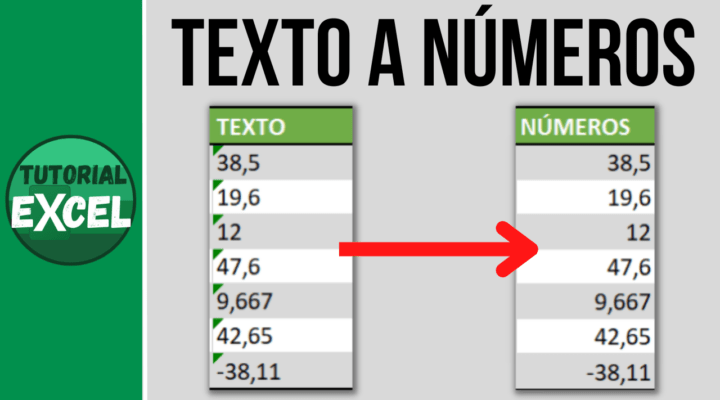
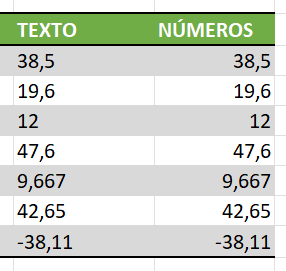
Pasar de Texto a Número en Excel

En ocasiones los datos que aparentemente son números en Excel, realmente están almacenados como de tipo Texto.

Eso nos puede causar problemas a la hora de utilizar estos datos en fórmulas ya que, aunque aparezca el mismo número, realmente son datos diferentes, por lo que a la hora de realizar búsquedas o comparaciones no nos dará un resultado correcto.

Identificar números almacenados como textos

Principalmente hay dos maneras de darnos cuenta de que los números están siendo almacenados como textos en Excel:

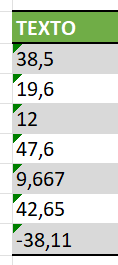
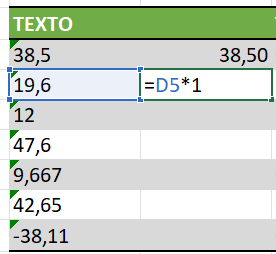
  1. Por defecto, los textos se alinean a la izquierda mientras que cuando es un número se alinean a la derecha.

2. Cuando un número se almacena como texto aparece en la parte superior izquierda de la celda una marca verde.

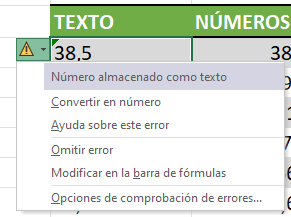
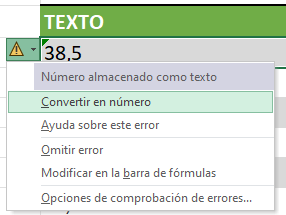
Si nos situamos encima de la marca aparece un símbolo amarillo que si lo desplegamos nos muestra un menú que lo primero que indica es que es un «Número almacenado como texto«.

Convertir números almacenados como texto en números

Para convertir los números almacenados como texto en números también tenemos varias formas.

Convertir en número a través de menú

Si seleccionamos todo el rango de celdas que están almacenados como texto y desplegamos la marca verde de la esquina superior izquierda de cualquier de las celdas, aparece un menú que nos ofrece la posibilidad de convertir los texto a números.

Con la opción Texto en columnas

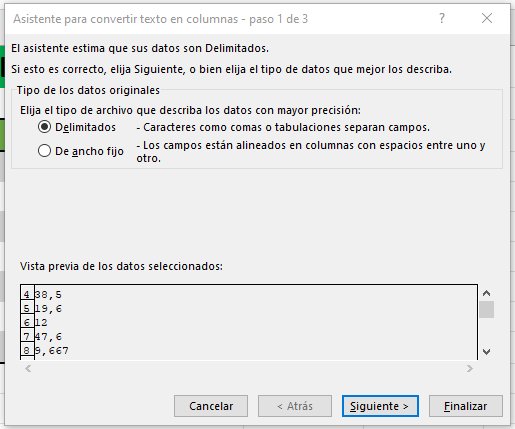
Si seleccionamos las celdas con números almacenados como texto y vamos a la pestaña Datos y le damos a la opción Texto en columnas.

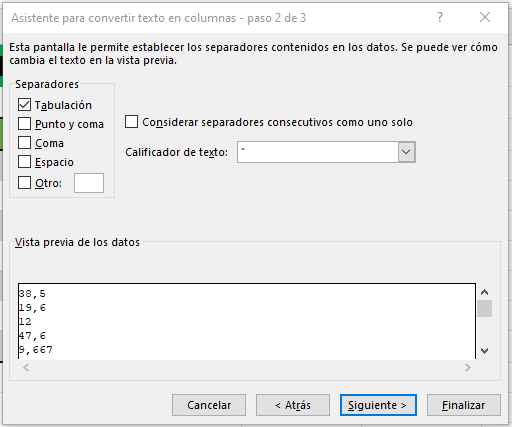
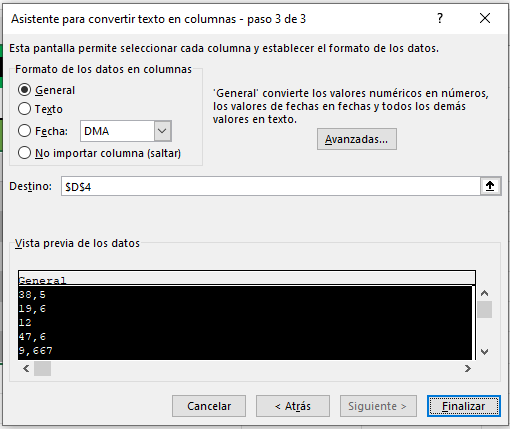
Se nos abriría la ventana del asistente para convertir texto en columnas. Le damos Siguiente a las tres ventanas que se irán abriendo, teniendo en cuenta que en la tercera ventana dejamos marcado el formato de los datos General.

Cuando le demos Finalizar a esa tercera ventana se habrán quedado guardado datos seleccionados como Número.

Realizando una operación matemática

Otra manera de convertir los textos a número es incluyéndolos en una operación matemática.

Si, por ejemplo, multiplicamos los textos por la unidad o le sumamos cero, nos dará el resultado siendo ese valor ya considerado número.


Video explicativo:


Suscríbete al canal para no perderte los siguientes videos:
Suscríbete

Celdas invisibles en Excel

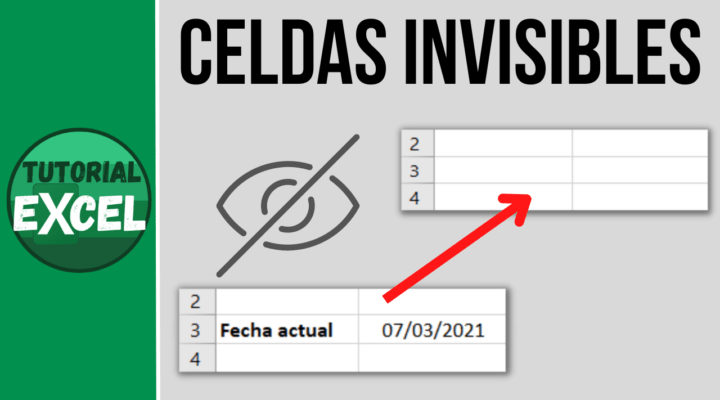
Cuando nos interese hacer invisible el contenido de una celda o varias celdas tenemos una forma sencilla de conseguirlo.

En ocasiones, en alguna hoja podemos tener calculos accesorios que no deseamos que aparezcan en la pantalla. Podemos ocultar las filas o columnas, pero queda mucho mejor si le cambiamos el formato a la celda de la forma que se explica a continuación.

Truco para que el contenido de celdas no se pueda ver

En el siguiente ejercicio tenemos un cálculo de la antigüedad de los trabajadores de una empresa. Para hacer dicho cálculo precisamos de un dato que es la fecha actual y que en este caso hemos incluido en las celdas A3 y A4.

Como esos datos auxiliares no son necesarios que se vean vamos a darle el formato adecuado para que no se vean, aunque realmente sigan en ese lugar.

Lo que tenemos que hacer es señalar las celdas que contienen los datos que queremos hacer invisibles.

A continuación, iremos al Formato de celdas, bien dandole al botón derecho de ratón y eligiendo la opción Formato de celdas o con el atajo de teclas Ctrl + 1.

Se nos abriría la siguiente ventana en la que deberemos elegir la categoría Personalizada.

Una vez seleccionada la categoría Personalizada nos vamos a Tipo (donde señala la flecha roja).

En tipo escribimos tres veces punto y coma de la siguiente forma: ;;; (como se puede ver en la imagen).

Si le damos a Aceptar veremos que todas las celdas previamente señaladas han desaparecido. Sin embargo, siguen estando en ese lugar como vemos si nos colocamos encima de las celdas y observamos la barra de fórmulas.

Tenemos el peligro de sobreescribir esas celdas por lo que sería buena idea protegerlas. Igualmente nos puede interesar hacer aún más invisibles esas celdas, de forma que ni siquiera se puedan ver en la barra de fórmulas.

Esas dos opciones adicionales, las explicamos en en siguiente video:


Ocultar fórmulas en celdas

Habrá ocasiones en las que no queramos que se pueda ver en la barra de fórmulas la fórmula que estamos utilizando.

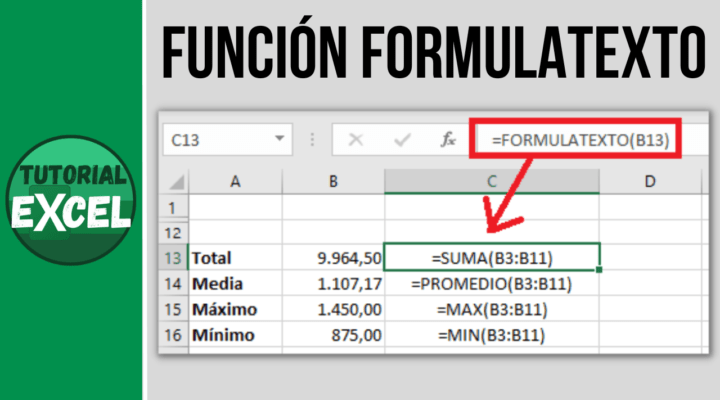
Normalmente, cuando nos situamos encima de una celda que contiene una fórmula nos aparece en al barra de fórmulas la fórmula que estamos utilizando.

Si no queremos que esta fórmula se muestre cuando nos situemos encima de la celda tendremos que realizar lo siguiente.

Ocultar las fórmulas

Para evitar que se puedan ver las fórmulas contenidas en las celdas tendremos que situarnos encima de la celda cuya fórmula deseemos ocultar y, dándole al botón derecho del ratón, seleccionamos la opción Formato de celdas.

Ahora nos iríamos a la pestaña Proteger y tendremos dos opciones:

  • Bloqueado
  • Oculto

Si dejamos marcada la opción Oculto significa que cuando protejamos la hoja, no será visible en la barra de fórmulas el contenido de la celda, por lo que, en caso de contener una fórmula, no será visible.

En todo caso, para que las celdas tengan el contenido oculto es imprescindible proteger la hoja.

Proteger la hoja

Para proteger la hoja tendremos que ir a la pestaña Revisar y dentro de esta elegimos el comando Proteger hoja.

Una vez que hayamos elegido la opción Proteger hoja se nos abre la ventana de Proteger hoja donde, por defecto, aparecen marcadas las opciones de Permitir seleccionar celdas bloqueadas y desbloqueadas. Lo dejamos así y le damos a Aceptar.

Ahora, podremos ver que las celdas que habíamos dejado ocultas no se podrá ver su contenido en la barra de fórmulas.


Video explicativo:


Suscríbete al canal para no perderte los siguientes videos:

Suscríbete

Bloquear celdas en Excel

Vamos a ver la forma que tenemos de bloquear la edición de algunas celdas en Excel. Esto es muy útil cuando queremos que no se puedan modificar algunas celdas de las hojas en Excel.

En ocasiones queremos que los usuarios solo puedan modificar el valor de algunas celdas de la hoja, no estando permitido que puedan hacer modificaciones en otras celdas que queremos que no se puedan cambiar.

Generalmente no querremos que se puedan modificar las celdas que contienen fórmulas, por lo que querremos que estas celdas se encuentren bloqueadas.

Bloquear la edición de celdas

Para evitar que se puedan modificar algunas celdas en una hoja debemos seleccionar esas celdas y dándole al botón derecho del ratón seleccionamos la opción Formato de celdas.

Ahora nos iríamos a la pestaña Proteger y tendremos dos opciones:

  • Bloqueado
  • Oculto

Si dejamos marcada la opción Bloqueada significa que cuando protejamos la hoja, esta celda no se podrá modificar.

En cambio, si queremos que alguna celda se pueda editar cuando la hoja esté protegida deberemos desmarcar la opción Bloqueado.

En caso de que deseemos que solo algunas de las celdas se puedan modificar en la hoja, lo que tendremos que hacer es seleccionar toda la hoja, haciendo clic en la esquina que se encuentra entre la columna A y la fila 1.

A continuación iríamos a Formato de celdas y le dejamos la marca de la opción Bloqueado.

Después seleccionamos las celdas que queremos que se puedan editar y a esas celdas le quitamos la marca en la opción Bloqueado.

En todo caso, para que las celdas se queden bloqueadas es imprescindible proteger la hoja.

Proteger la hoja

Para proteger la hoja tendremos que ir a la pestaña Revisar y dentro de esta elegimos el comando Proteger hoja.

Una vez que hayamos elegido la opción Proteger hoja se nos abre la ventana de Proteger hoja donde, por defecto, aparecen marcadas las opciones de Permitir seleccionar celdas bloqueadas y desbloqueadas. Lo dejamos así y le damos a Aceptar.

Ahora, podremos ver que las celdas que habíamos dejado bloqueadas no se podrán modificar, pero las que tenían la opción desmarcada sí se pueden editar.


Video explicativo:


Suscríbete al canal para no perderte los siguientes videos:
Suscríbete

La función SIFECHA en Excel

La función SIFECHA es una función bastante especial, ya que aunque está implementada en Excel, no tenemos acceso a la misma desde el catálogo de funciones. Es una función muy útil si lo que queremos conocer es la edad de alguna persona.

La función SIFECHA

Calcula el número de días, meses o años entre dos fechas.

Sintaxis de la función SIFECHA

SIFECHA(fecha_inicial;fecha_final;unidad)

  • Fecha_inicial: Este argumento representa la primera fecha del período o la fecha inicial.
  • Fecha_final: Una fecha que representa la última del período o al fecha de finalización.
  • Unidad: Corresponde al tipo de información que desea obtener:
    • «Y»: Devuelve el número de años completos en el período.
    • «M»: Devuelve el número de meses completos en el período.
    • «D»: Devuelve el número de días en el período.
    • «MD»: Devuelve la diferencia entre los días en fecha_inicial y fecha_final, excluyendo los meses y años. Tiene limitaciones por lo que no se recomienda su uso.
    • «YM»: Devuelve la diferencia entre los meses de fecha_inicial y fecha_final, excluyendo los años.
    • «YD»: Devuelve la diferencia entre los días de fecha_inicial y fecha_final, excluyendo los años.

Ejemplo de utilización de la función SIFECHA

Cálculo de la edad en años

Consideremos que deseamos conocer la edad en años de las siguientes personas:

La forma más sencilla de realizarlo es utilizando la función SIFECHA con la unidad «Y»

Cálculo de la antigüedad en años, meses y días

Consideremos que deseamos conocer la antigüedad en una empresa en años, meses y días, de los siguientes trabajadores:

En este caso necesitamos hacer uso de las unidades «Y» para el cálculo de años completos, las unidades «YM» para el cálculo de los meses sin considerar los años completos, y las unidades «MD» para el cálculo de los días sin considerar los meses completos.

En la fila 6 indicamos las fórmulas que se han utilizado en cada caso.


Video explicativo:


Suscríbete al canal para no perderte los siguientes videos:
Suscríbete

Relleno rápido en Excel

Desde la versión de Excel 2013 tenemos una herramienta que se llama relleno rápido o flash fill. Con esta funcionalidad, Excel trata de adivinar algún patrón complejo de una columna adyacente, para ahorrarnos el trabajo de tener que escribir los datos manualmente.

De esta forma, si en la columna A tenemos nombres y apellido y deseamos copiar en la columna B los apellidos, empezamos a escribir el primer apellido. En cuanto tratamos de escribir el segundo Excel nos sugiere la toda la columna de apellidos, que podemos aceptar.

Veamos cómo podemos utilizar la herramienta relleno rápido con varios ejemplos.

Extraer nombre de artículo con relleno rápido

En la siguiente tabla tenemos una serie de códigos y nombres de artículos. Queremos rellenar la columna B con el nombre del artículo únicamente.

Para ello, nos situamos en B3 y escribimos el nombre del primer artículo.

Cuando empezamos a escribir el segundo nombre vemos que Excel nos sugiere (con letras muy claras) rellenar el resto de artículos. Comprobamos que está correcto y, si es así, le damos a la tecla Intro.

Comprobamos que está correcto y, si es así, le damos a la tecla Intro.

Obtener iniciales de nombres con relleno rápido

Ahora veremos otra posibilidad para utilizar la herramienta rápida: rellenar una columna con las iniciales de una serie de nombres.

Nos situamos en la columna correspondiente a las iniciales y escribimos las iniciales de los dos primero nombres.

Conforme comenzamos a escribir las iniciales del segundo nombre vemos que el relleno rápido nos sugiere el relleno de todas las iniciales.

Dándole a Intro aceptamos las iniciales propuestas.

Cambiar posición de nombres y apellidos con el relleno rápido

Esta es otra posibilidad de utilización del relleno rápido.

En este caso hemos tenido que escribir hasta el tercer dato para que Excel entendiese el patrón y nos sugiera los nombres con el orden especificado.

El comando relleno rápido

No siempre Excel nos sugiere unos resultados determinados. En ese caso tendremos que forzar a Excel que nos realice el relleno rápido con el patrón que haya entendido.

Eso lo realizamos con el comando Relleno rápido que se encuentra en la ficha Datos.

Así, en el caso anterior, podemos forzar el relleno rápido con solo rellenar el primer dato.

Si después de rellenar el primer dato pulsamos el comando veremos que también nos ha rellenado todos los datos correctamente.

Vamos a ver más ejemplos de utilización del relleno rápido.

Extraer nombres y apellidos con relleno rápido

En este caso, tras haber escrito el nombre, apellido 1 y apellido 2 del primer empleado nos hemos situado en la segunda fila y pulsamos el comando de relleno rápido.

Crear direcciones de email con relleno rápido

Vamos a intentar utilizar el comando de relleno rápido con solo escribir el email de una persona.

Nos aparece el siguiente mensaje para indicarnos que no tiene suficientes daros para rellenar el resto de datos.

Eso significa que debemos rellenar máas datos para que reconozca un patrón para rellenar el resto de datos.

La intención es escribir la inicial del nombre y el apellido completo seguido por «@dominio.com«.

Después de rellenar el segundo dato le daremos de nuevo al botón de relleno rápido y vemos que ahora si rellena los datos pero no lo hace correctamente.

Excel ha entendido que queremos escribir una letra «l» seguido del apellido y el dominio del correo. Pero no queremos que rellene una «l» sino la inicial del nombre.

Habrá que darle a Excel más datos.

Después del tercer dato, si le damos al comando Relleno rápido, si nos rellena los datos correctamente.

Por tanto, es importante revisar la corrección del resultado obtenido con el relleno rápido.

Cuantos más datos le ofrezcamos a la aplicación más fácil es que los resultados sean los correctos.

En cambio, la segunda forma de crear los email, con el formato, nombre.apellido@dominio.com si lo rellena Excel después de haber rellenado el primer dato.

Cambiar formato para números de teléfono

Otra forma de utilizar el relleno rápido es para cambiar el formato de una lista de números de teléfono.

Hemos necesitado escribir dos números del primer formato y tres del segundo para que el relleno rápido complete todos los números de la lista.

Cambiar formato de fechas con relleno rápido

En este caso vamos a cambiar el formato de una lista de fechas con el relleno rápido.

Incluir datos en texto con relleno rápido

Pero las posibilidades del relleno rápido son mucho más importantes dado que podemos incluir los datos en una frase, como en el caso siguiente.

Tenemos una lista con nombres y edades. En la tercera columna queremos escribir la frase con el nombre y su edad de la siguiente forma «XXX tiene XX años».

Tras escribir el primer dato y darle al botón de relleno rápido vemos que se rellenan todos los datos.

Como podemos ver la utilidad del relleno rápido ofrece muchas posibilidades, siendo muy adecuado conocer el funcionamiento de esta nueva herramienta.


Video explicativo:


Suscríbete al canal para no perderte los siguientes videos:
Suscríbete
  • « Ir a la página anterior
  • Página 1
  • Páginas intermedias omitidas …
  • Página 14
  • Página 15
  • Página 16
  • Página 17
  • Página 18
  • Ir a la página siguiente »

Barra lateral principal

Buscar

Más de 300 trucos de Excel ¡¡¡GRATIS!!!

¡¡¡Más de 300 videos!!! gratis

Entradas y Páginas Populares

  • Excel 2010
    Excel 2010
  • Principales atajos o métodos abreviados en Excel
    Principales atajos o métodos abreviados en Excel
  • Los SUBTOTALES en Excel
    Los SUBTOTALES en Excel
  • Traducción de funciones de Excel: Inglés - Español; Español - Inglés
    Traducción de funciones de Excel: Inglés - Español; Español - Inglés
  • Excel 2013
    Excel 2013

Síguenos

  • Facebook
  • Instagram
  • YouTube
  • TikTok
Para aprovechar al máximo el potencial de Excel. Desde un nivel básico hasta un nivel experto.

Ir al blog

Mi canal de Youtube

Contacto

No te pierdas las novedades

100% libre de spam.

Sobre mí                            Aviso legal                            Política de privacidad y cookies

Gestionar el consentimiento de las cookies
Las cookies se utilizan para la personalización de anuncios".
Para ofrecer las mejores experiencias, utilizamos tecnologías como las cookies para almacenar y/o acceder a la información del dispositivo. El consentimiento de estas tecnologías nos permitirá procesar datos como el comportamiento de navegación o las identificaciones únicas en este sitio. No consentir o retirar el consentimiento, puede afectar negativamente a ciertas características y funciones.
Funcional Siempre activo
El almacenamiento o acceso técnico es estrictamente necesario para el propósito legítimo de permitir el uso de un servicio específico explícitamente solicitado por el abonado o usuario, o con el único propósito de llevar a cabo la transmisión de una comunicación a través de una red de comunicaciones electrónicas.
Preferencias
El almacenamiento o acceso técnico es necesario para la finalidad legítima de almacenar preferencias no solicitadas por el abonado o usuario.
Estadísticas
El almacenamiento o acceso técnico que es utilizado exclusivamente con fines estadísticos. El almacenamiento o acceso técnico que se utiliza exclusivamente con fines estadísticos anónimos. Sin un requerimiento, el cumplimiento voluntario por parte de tu Proveedor de servicios de Internet, o los registros adicionales de un tercero, la información almacenada o recuperada sólo para este propósito no se puede utilizar para identificarte.
Marketing
El almacenamiento o acceso técnico es necesario para crear perfiles de usuario para enviar publicidad, o para rastrear al usuario en una web o en varias web con fines de marketing similares.
  • Administrar opciones
  • Gestionar los servicios
  • Gestionar {vendor_count} proveedores
  • Leer más sobre estos propósitos
Ver preferencias
  • {title}
  • {title}
  • {title}