• Saltar a la navegación principal
  • Saltar al contenido principal
  • Saltar a la barra lateral principal

Tutorial Excel

Aprende Excel

¡¡¡Más de 300 lecciones de Excel GRATIS!!!
  • Inicio
  • Blog
  • Funciones
  • Gráficos
  • Trucos
  • Macros
  • Generalidades

Trucos

Calcular máximos y mínimos de una serie de datos que cumplan uno o varios criterios

Utilización de MAX.SI.CONJUNTO y MIN.SI.CONJUNTO

La función más indicada para calcular los máximos o mínimos de una serie de datos que cumplan uno o varios criterios en Excel es MAX.SI.CONJUNTO y MIN.SI.CONJUNTO, respectivamente.

En el video que incluimos en este artículo podemos observar cómo se utilizarían esas fórmulas. También veremos que es importante transformar la serie de los datos en tablas para que se actualicen los cálculos a la hora de incorporar nuevos datos.

Utilización de fórmulas matriciales para calcular máximos y mínimos con condiciones

Lo malo de las funciones anteriormente descritas es que las funciones MAX.SI.CONJUNTO y MIN.SI.CONJUNTO no están disponibles en versiones más antiguas de Excel.

Por ello se hace necesario buscar un método alternativo para calcular máximos y mínimos como ya vimos en un otro artículo.

En el siguiente video veremos un ejemplo de la utilización de las fórmulas matriciales para el cálculo de máximos y mínimos que cumplan criterios.


Video explicativo:


Suscríbete a mi canal de YouTube:

Suscríbete

Rellenar celdas vacías con ceros (sin y con macros)

En ocasiones nos encontramos con un rango de datos en los que hay celdas con valores y otras que están en blanco.

En esos casos nos puede interesar rellenar las celdas vacías con ceros o con algún valor especificado para darle al rango de datos un mejor aspecto.

Eso lo podemos hacer fácilmente de dos maneras: sin utilizar macros y utilizándolas.

Veamos los dos casos con un ejemplo.

En este ejemplo tenemos una tabla con el importe de ventas según zona y vendedor.

Hay muchas celdas en blanco al no haber vendido el vendedor en cuestión nada en esa zona, por lo que nos va a interesar rellenar las celdas en blanco con ceros.

Rellenar celdas en blanco con ceros sin utilizar macros

Primero veremos la forma más sencilla para rellenar esas celdas.

Para ello deberemos seleccionar el rango de datos en el que queremos que rellene los ceros cuando se encuentre las celdas en blanco.

Una vez seleccionado el rango vamos a la ficha Inicio y pinchamos sobre la opción Buscar y seleccionar / Ir a…

También podemos realizar pulsando la tecla de función F5 o también con el atajo Ctrl + I.

Nos aparece la siguiente ventana:

En esta ventana pulsaremos sobre el botón de abajo a la izquierda Especial… y nos abrirá una nueva ventana de Ir a Especial.

Por cierto, que a esa ventana de Ir a Especial podríamos haber llegado directamente sin en el menú hubiésemos pinchado sobre la opción Ir a Especial…

Lo bueno de la ventana de Ir a especial es que nos permite seleccionar únicamente las celdas del rango seleccionado que cumplan determinados requisitos.

Una de las posibilidades es seleccionar únicamente las celdas en blanco.

Cuando le damos a Aceptar nos deja seleccionadas solo las celdas en blanco.

Ahora, que están seleccionadas todas las celdas en blanco solo nos quedaría rellenar todas esas celdas con un cero.

Para rellenar varias celdas seleccionadas con un valor en un solo paso introducimos el valor (en este caso el 0) y en lugar de pulsar Enter, debemos pulsar Ctrl + Enter. Así se puede rellenar todas las celdas seleccionadas de una vez.

Así vemos que se han rellenado todas las celdas en blanco con un cero.

Esto también es válido si en lugar de un cero queremos rellenarlo con cualquier otro valor.

Rellenar celdas en blanco con ceros utilizando macros

En este artículo explicamos cómo podemos rellenar las celdas en blanco con cualquier valor que deseemos, incluido el cero.

Pasar formato hora a minutos totales

En este ejercicio veremos cómo podemos calcular el total de minutos de unos valores en formato de hora.

Imaginemos el siguiente ejercicio en el que queremos pasar los valores en formato hora de la columna a sus respectivos totales en minutos.

Nos colocamos en la celda B4 y escribimos la fórmula que multiplica el valor de la celda A4 por 24 (para pasar a horas) y por 60 (para pasar a minutos).

Arrastramos esa fórmula hacía las demás filas de abajo.

Tenemos todo en valor 0:00. Eso es debido a que el formato de las celdas de la columna B están también en formato hora.

Debemos de cambiar el formato al formato General.

Vemos que de esa forma tan sencilla hemos pasado los valores a minutos totales.

Combinar texto y fechas en una celda

En algunas ocasiones podemos querer combinar en una única celda texto y fechas.

Combinar texto y fechas en Excel no es tan inmediato ya que hay que pasar previamente la fecha a formato texto.

Si intentamos concatenar el texto con la fecha directamente nos ocurrirá el siguiente problema.

Al utilizar la función CONCATENAR nos une el texto «Fecha actúa: » con la fecha que le hemos indicado, pero nos ha transformado la fecha en el número correspondiente a esa fecha.

Para que eso no nos ocurra y podamos unir texto y fechas en Excel debemos transformar la fecha con la función TEXTO de la siguiente forma.

Transformando la fecha con la función TEXTO ya podemos concatenar el texto con la fecha en una misma celda.

Para ello hemos utilizado la fórmula:

=CONCATENAR(A1;TEXTO(B1;»dd/mm/aaaa»))

En la que en la celda A1 se encuentra el texto y en la celda B1 está la fecha.

Conocer los registros únicos de una lista

En ocasiones, cuando tenemos una tabla de datos o una lista en Excel nos interesa conocer cuantos registros únicos existen de ese tipo de datos.

Equivale al hecho de eliminar todos los datos duplicados de esa categoría de datos.

Ello lo podemos realizar con la función «Eliminar duplicados» que tenemos en la ficha Datos de Excel, como podemos ver en el siguiente video explicativo.


Para suscribirte a mi canal de YouTube:

Suscríbete

Mostrar rápidamente las fórmulas utilizadas en una hoja de Excel

En ocasiones tenemos una serie de datos en una hoja de Excel y nos gustaría saber cuáles son números y qué celdas son el resultado de alguna fórmula. Eso es muy sencillo de realizar con un truco poco conocido.

Mostrar fórmulas de Excel

En el siguiente ejemplo tenemos una tabla que incluye las ventas realizadas durante el año 2017 y 2018, así como las proyecciones para el año 2019. Todo ello diferenciando por las distintas tiendas.

Si deseamos ver cómo se han realizado los cálculos, que celdas corresponden a números introducidos y cuáles provienen de fórmulas, lo más normal es situarnos encima de cada celda y ver qué aparece en la barra de fórmulas.

Así, si nos situamos encima de la celda B4 vemos en la barra de fórmulas que aparece el número introducido directamente.

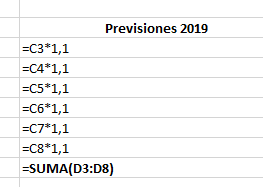
En cambio, si nos situamos en la celda D4 vemos que esa cifra se ha obtenido como resultado de una fórmula.

De esa forma, nos haremos una idea de la forma en la que se hacen los cálculos de la hoja de Excel. Sin embargo, eso puede ser muy tedioso y se puede resolver muy fácilmente.

La mejor forma de mostrar el origen de los datos en Excel y la sintaxis de todas las celdas es mediante la pulsación de una combinación de teclas.

  • Si la versión de Office es anterior a 2010, tendremos que presionar Alt+º (la tecla que está sobre el tabulador)
  • Si contamos con una versión posterior, tendremos que pulsar Ctrl+` (la tecla que está justo a la derecha de la letra P)

De esa forma, automáticamente, se mostrará la sintaxis original de todas las celdas.

Con una nueva pulsación de las mismas teclas se restablecerá la visualización original.

Utilización de los comentarios en Excel

Excel permite agregar comentarios o notas a cualquier celda individual de una hoja. Estos comentarios son útiles para ofrecer datos complementarios, explicaciones o instrucciones detalladas asociadas al contenido de una celda. Cuando una celda tiene un comentario, aparece un indicador de color rojo en la esquina de la celda. Si deja el cursor sobre la celda, aparecerá el comentario.

Agregar un comentario a una celda

El primer paso para agregar un comentario es seleccionar la celda a la que queremos agregar el mismo. Posteriormente tenemos tres formas de agregar el mismo:

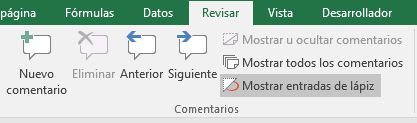
  • Ir a la ficha Revisar y dentro del grupo Comentarios pulsar el botón Nuevo Comentario.
  • Pulsar May + F2
  • Hacer clic con el botón secundario en Insertar comentario.

En cualquiera de esos tres casos se mostrará el recuadro necesario para introducir el comentario. Posteriormente pasaríamos a introducir el texto del comentario en el recuadro y al terminar haríamos clic fuera del recuadro.

El cuadro de comentario desaparece, pero permanece el indicador de comentario. Para ver el comentario, debemos desplazar el puntero sobre él.

Si queremos agrandar el recuadro solamente debemos posicionar el puntero del ratón sobre alguna de las esquinas y arrastrar el borde hasta tener el tamaño deseado.

Modificar un comentario

Debemos seleccionar la celda que contiene el comentario que desea editar. De nuevo tenemos tres opciones:

  • Ir a la ficha Revisar y dentro del grupo Comentarios pulsar el botón Editar Comentario.
  • Pulsar May + F2
  • Hacer clic con el botón secundario en Editar comentario.

Eliminar un comentario

Debemos hacer clic en la celda que contiene el comentario que deseamos eliminar y realizar una de las siguientes acciones:

  • Ir a la ficha Revisar y dentro del grupo Comentarios pulsar el botón Eliminar.
  • Hacer clic con el botón secundario en la celda y haga clic en Eliminar comentario.

Revisar todos los comentarios de un libro

Cuando queramos revisar los comentarios de un libro uno a uno hacemos clic en una celda que contenga uno de los comentarios que deseemos revisar. A continuación, para revisar los demás comentarios, en la pestaña Revisar, en el grupo Comentarios, haga clic en Siguiente o Anterior para ver los comentarios de forma secuencial o en orden inverso.


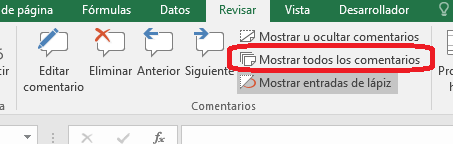
Mostrar u ocultar comentarios en la hoja de cálculo

Haríamos clic en la celda o celdas que contienen un indicador de comentario y seguiríamos uno de estos procedimientos:

  • Hacer clic con el botón secundario en la celda y hacer de nuevo clic en Mostrar u ocultar comentarios.
  • En la pestaña Revisar, en el grupo Comentarios, hacer clic en Mostrar u ocultar comentarios.

Mostrar u ocultar todos los comentarios de la hoja de cálculo

En la pestaña Revisar, en el grupo Comentarios, haríamos clic en Mostrar todos los comentarios.

Copiar comentarios en otras celdas

Para copiar un comentario en otras celdas deberemos seleccionar la celda que contiene el comentario que deseamos copiar. Le damos a copiar (Ficha Inicio – Copiar, o bien Ctrl+C).

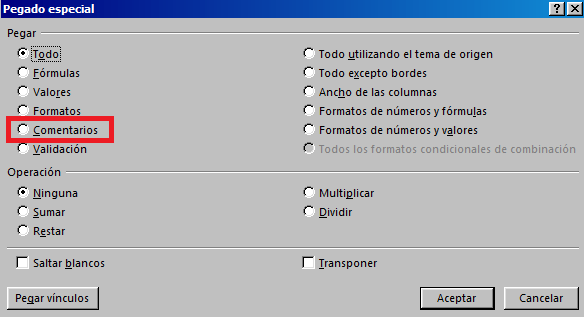
Posteriormente seleccionamos la celda o las celdas en la que deseamos copiar el comentario y le damos a Pegado Especial.

Se abre una ventana de diálogo en la que debemos elegir la opción «Comentarios».

Le damos a Aceptar y pegará los comentarios en las celdas seleccionadas.

Mostrar u ocultar comentarios y sus indicadores

De forma predeterminada, Excel muestra un indicador solo cuando una celda contiene un comentario. Esa configuración predeterminada la podremos cambiar para controlar la forma en que Excel muestra los comentarios e indicadores en las celdas y especificar si desea mostrar u ocultar los comentarios en todo momento.

Para cambiar la visualización predeterminada de configuración de los comentarios haremos Opciones de Excel de la Ficha Archivo y elegimos la categoría «Avanzadas»

Se abre un cuadro en el que podremos seleccionar las distintas opciones de mostrar o de ocultar los comentarios o sus indicadores.

Imprimir los comentarios

Si la hoja de cálculo contiene comentarios se pueden imprimir tal y como aparecen en la hoja o bien al final de la hoja.

Para ello hacemos clic en la hoja que contiene los comentarios que deseamos imprimir.

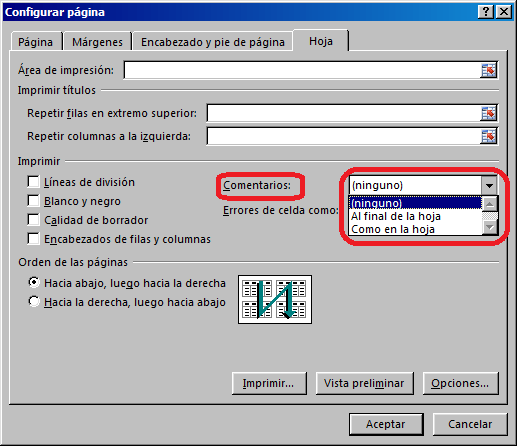
En la ficha Diseño de página, en el grupo Configurar página, hacemos clic en el iniciador para abrir el cuadro de diálogo Configurar página.

En la ventana que se abre hacemos clic en la pestaña Hoja.

En el cuadro Comentarios, podemos desplegar todas las opciones de impresión que queramos:

  • (ninguno): no imprime los comentarios
  • Al final de la hoja: Imprime los comentarios al final de la hoja.
  • Como en la hoja: Imprime los comentarios tal y como aparecen en la hoja.


Crear nuevas hojas en un libro de Excel

Por defecto, cuando abrimos un libro de Excel, en su versión 2016, nos abre una sola hoja, llamada Hoja1.

En algunas ocasiones, necesitaremos agregar más hojas al libro con el que estemos trabajando. De esa forma podremos organizar mejor los datos del libro de Excel.

Crear nuevas hojas en un libro de Excel

Existen tres formas para crear nuevas hojas en un libro.

Hacer clic en el botón «+» (Hoja nueva)

Desde el libro en el queremos crear una nueva hoja pulsamos en el botón Hoja nueva que es un pequeño símbolo «+» que se encuentra a la derecha de las hojas existentes.

Una vez pulsamos sobre ese botón nos crea de forma inmediata una nueva hoja con el nombre «Hoja2».

Menú contextual de la hoja

Encontrándonos sobre cualquier hoja existente hacemos clic con el botón derecho. Nos aparece un menú contextual en el que la primera opción es «Insertar…»

Seleccionando esa opción Excel nos abrirá el cuadro de diálogo «Insertar» en el que la primera opción es «Hoja de cálculo».

Si elegimos esa opción y le damos al botón «Aceptar» de nuevo nos habrá creado una nueva hoja.

Con la combinación de teclas Mayúsculas + F11

Si estamos en un libro de Excel y deseamos crear rápidamente una nueva hoja, lo podemos hacer con la combinación de teclas Mayúsculas + F11 (en inglés, Shift + F11).


Inmovilizar las filas y columnas en una hoja de Excel

Cuando tenemos un rango de datos o una tabla que ocupan muchas columnas y filas nos puede interesar que se queden fijas las filas superiores o las columnas de la izquierda cuando nos desplazamos por los datos del rango de datos.

Si no pudiésemos inmovilizar las filas superiores, cuando nos desplazamos hacia abajo en la tabla las filas superiores se perderían de la pantalla. De esa forma perderíamos en muchos casos los títulos de los campos. Veríamos los datos pero no sabríamos a qué se refieren.

Igual ocurriría con la o las columnas de la izquierda. Cuando nos desplazamos hacia la derecha en los datos podríamos perder el título de la fila.

Por eso, en algunas ocasiones nos interesa inmovilizar las filas y columnas de una hoja.

Esto lo podemos realizar fácilmente con la opción «Inmovilizar» que se encuentra en la ficha «Vista»

Opciones de Inmovilizar

Inmovilizar paneles

Es la opción más genérica. Si sabemos utilizar bien esta opción no necesitamos las otras, ya que con esta se puede hacer lo mismo si sabemos dónde colocar el cursor.

Con la opción «Inmovilizar paneles» se inmovilizan las filas superiores y a la izquierda del lugar donde se encuentra la celda activa.

Por tanto, si pinchamos sobre la celda B2 y pulsamos la opción Inmovilizar paneles, nos dejará fijas la fila 1 y la columna A. SI la celda activa es la C5 dejará fijas las filas 1,2,3 y4 y las columnas A y B.

Una vez elegida esta opción, para movilizar de nuevo las filas o columnas entramos de nuevo en la ficha Vista – Inmovilizar y vemos que ha cambiado la primera opción.

Cuando hay alguna fila o columna inmovilizada la primera opción es la de «Movilizar paneles».

Inmovilizar fila superior

Con esta opción, con independencia de dónde se encuentre la celda activa. Si inmovilizará la fila superior.

Generalmente corresponderá con la fila 1 y sería lo mismo que si seleccionamos la celda A2 y le damos a «Inmovilizar paneles».

Si la fila 1 y siguientes están ocultas se deja fija la primera fila no oculta que exista.

Inmovilizar primera columna

En este caso se inmoviliza la primera columna a la izquierda que no se encuentre oculta.

Si se corresponde con la columna A, sería lo mismo que situarnos en B1 y darle a «Inmovilizar paneles».


Personalizar la barra de herramientas de acceso rápido

Cuando nos encontrams con que utilizamos con cierta frecuencia algunos comandos en Excel no tenemos que ir cambiando constantemente entre las distintas fichas de la cinta de opciones.

La mejor alternativa sería agregarlos a la barra de herramientas de acceso rápido. Así, estos comandos siempre estarían visibles y podemos ejecutarlos con un solo clic.

La barra de herramientas de acceso rápido de Excel

De forma predeterminada la barra de herramientas de acceso rápido está localizada en la parte superior izquierda de la interfaz de Excel, a la izquierda de la barra de título de Excel y justo por encima de la cinta de opciones.

Esta barra, por defecto, incluye tres botones: Guardar, Deshacer y Repetir.


Podemos mostrar la barra de herramientas de acceso rápido por debajo de la cinta de opciones si así lo preferimos. Para ello, colocando el cursor sobre la barra de herramientas de acceso rápido hacemos clic con el botón derecho y señalamos la opción «Mostrar la barra de herramientas de acceso rápido por debajo de la cinta de opciones».

Agregar comandos a la barra de herramientas de acceso rápido

Agregar comandos desde la cinta de opciones

Si queremos agregar un comando que se encuentra en la cinta de opciones lo podemos agregar localizando el comando y haciendo clic derecho sobre el mismo. Una vez desplegado el menú emergente seleccionaríamos la opción Agregar a la barra de herramientas de acceso rápido.

Agregar comandos desde el menú desplegable

Este sería el método que permite elegir entre todos los comandos existentes. No solamente las que están accesibles desde la cinta de opciones.

Para ello podemos hacer clic sobre el botón desplegable de la barra de herramientas. Obtendremos una lista que contiene varios comandos adicionales.


Al seleccionar cualquiera de los comandos de la lista se agregará automáticamente a la barra de herramientas de acceso rápido.

Personalizar la barra de herramientas con más comandos

El último método es muy útil, especialmente cuando el comando que deseamos agregar no se encuentra en la cinta de opciones. Dentro del menú desplegable podemos elegir alguno de los comandos más habituales (Nuevo, Abrir, etc.).

Si queremos seleccionar otros comandos debemos seleccionar la opción Más comandos.

Se abrirá el cuadro de diálogo Opciones de Excel el cual mostrará del lado izquierdo la lista de los comandos de Excel organizados por categorías y del lado derecho los comandos presentes en la barra de herramientas de acceso rápido.

Si en el recuadro izquierdo deseamos ver absolutamente todos los comandos disponibles de Excel debes seleccionar de la lista desplegable de la parte superior la opción Todos los comandos.


Si queremos agregar un comando solamente debes seleccionarlo del recuadro izquierdo y pulsar el botón Agregar lo cual creará una copia del comando en el recuadro derecho.

Por el contrario, para quitar un comando de la barra de herramientas debemos seleccionarlo del recuadro derecho y pulsar el botón Quitar.

Además, en la parte derecha, se muestran unos botones de flechas que nos permitirán subir o bajar los comandos de la barra de herramientas para obtener el orden deseado.

No existe límite a los comandos que podemos agregar a la barra de herramientas de acceso rápido, aunque solo aparecerán en una sola línea. Si ocupamos todo el espacio de la línea se mostrará un botón al final de la línea llamado Más controles y al hacer clic sobre este botón se mostrarán los comandos que estaban ocultos por falta de espacio.


Las funciones de texto con formato fecha

Excel nos permite obtener numerosos resultados a partir de una fecha. Con las funciones de texto con formato fecha, podemos establecer el día de la semana, mes o año, en diversos formatos. Esto nos puede ser de mucha utilidad, por ejemplo, si queremos establecer un calendario o cuadrante.

Con la función texto y aplicando el formato adecuado podremos obtener el resultado que deseemos. Son las funciones de texto con formato de fecha.

funciones de texto con formato fecha

Función de texto con formato de día

A partir de una fecha, como por ejemplo, el día 8/9/2018 nos puede interesar que nos indique el día del mes (con uno o dos dígitos) o bien el día de la semana (abreviado o completo). Todo ello lo obtenemos con mucha facilidad aplicando la función TEXTO de la siguiente forma.

Si en la celda A5 tenemos la fecha 08/09/2018 y:

  • aplicamos la fórmula TEXTO(A5,»D») obtendremos el valor «8», es decir, el día del mes con un dígito. Se obtendrá un sólo dígito cuando el día del mes se encuentre entre el 1 y 9. En caso de ser el día 10 o superior aparecerá con sus dos dígitos.
  • aplicamos la fórmula TEXTO(A5,»DD») obtendremos el valor «08», es decir, el día del mes con dos dígitos. Por tanto, si el día es entre 1 y 9 nos colocará un cero delante.
  • aplicamos la fórmula TEXTO(A5,»DDD») obtendremos el valor «sáb», es decir, el día de la semana de forma abreviada.
  • aplicamos la fórmula TEXTO(A5,»DDDD») obtendremos el valor «sábado», es decir, el día de la semana de forma completa.

Función de texto con formato de mes

A partir de la misma, el día 8/9/2018 nos puede interesar que nos indique el mes con formato de número o texto. De nuevo utilizaremos las posibilidades que nos brinda la función TEXTO.

Si en la celda A9 tenemos la fecha 08/09/2018 y:

  • aplicamos la fórmula TEXTO(A9,»M») obtendremos el valor «9», es decir, el mes con un dígito. Se obtendrá un sólo dígito cuando el mes se encuentre entre el 1 y 9. En caso de ser el mes 10 o superior aparecerá con sus dos dígitos.
  • aplicamos la fórmula TEXTO(A9,»MM») obtendremos el valor «09», es decir, el mes con dos dígitos. Por tanto, si el mes correspondiente esta entre el 1 y 9 nos colocará un cero delante.
  • aplicamos la fórmula TEXTO(A9,»MMM») obtendremos el valor «sept», es decir, el mes de septiembre de forma abreviada.
  • aplicamos la fórmula TEXTO(A9,»MMMM») obtendremos el valor «septiembre», es decir, el mes de forma completa.

Función de texto con formato de año

De nuevo, siguiendo con el ejemplo del día 8/9/2018 nos puede interesar que nos indique el año de forma reducida o completa.

Si en la celda A13 tenemos la fecha 08/09/2018 y:

  • aplicamos la fórmula TEXTO(A5,»A») obtendremos el valor «18», es decir, el año con los dos últimos dígitos. Lo mismo obtendríamos si aplicamos el formato «AA».
  • aplicamos la fórmula TEXTO(A5,»AAA») obtendremos el valor «2018», es decir, el año completo, con los cuatro dígitos. Lo mismo obtendríamos si aplicamos el formato «AAAA».


Evitar parpadeos al ejecutar macro

En muchas ocasiones, cuando ejecutamos una macro en Excel se producen parpadeos mientras se está ejecutando. Esto hace que la macro se ejecute más lentamente.

Esto es debido a que la pantalla se está refrescando continuamente durante la ejecución de cada instrucción que compone la macro. Por ello, cuando más instrucciones y más «grande» sea nuestra macro.

Además provoca una ejecución más molesta para el usuario, ya que está viendo, aunque de forma muy rápida, lo que está haciendo la macro mientras se está ejecutando.

Esto no es algo deseable cuando implantamos nuestra macro.

Pero esto lo podemos evitar muy fácilmente con la propiedad Application.ScreenUpdating .

Evitar parpadeos con Application.ScreenUpdating

La propiedad Application.ScreenUpdating es la que indica a la pantalla que se refresque después de cada instrucción de la macro. ç

Por tanto, lo que nos interesa es que antes de ingresar el código de la macro esta propiedad tenga el valor de FALSE (falso). Después del código de la macro volvemos a establecer el valor de TRUE (verdadero), para que se refresque la pantalla después de ejecutar todo el código de la macro.

evitar parpadeos

Las dos líneas a incluir en nuestro código son las siguientes:

  • Application.ScreenUpdating = False     (Esta linea desactiva el parpadeo de la pantalla)
  • Application.ScreenUpdating = True      (Esta linea activa el parpadeo de la pantalla)

Veámoslo con un ejemplo.

Evitar el parpadeo si nosotros estamos escribiendo el código de la macro

Cuando no estamos utilizando la grabadora de macros, sino que estamos escribiendo nosotros mismos el código, lo único que tenemos que hacer es ingresar las dos líneas de código relacionadas con la propiedad Application.ScreenUpdating.

Lo haríamos de la siguiente forma:

Sub NombreMacro()

Application.ScreenUpdating = False

Código de la macro…

Application.ScreenUpdating = True

End Sub

Evitar el parpadeo cuando hemos utilizado la grabadora de macros

Cuando hemos grabado la macro con la grabadora de macros, no tenemos la forma de ingresarle esas dos líneas de código mientras estamos grabando. Por lo tanto, después de haber grabado la macro deberemos modificarlas para insertarle las dos líneas que evitan el parpadeo.

Para ello, en la ficha Programador o Desarrollador seleccionaremos Macros.

Después seleccionamos la macro que nos interesa, y pincharemos en el botón Modificar.Se nos abrirá el código de la macro, por lo que lo único que debemos hacer es insertar las dos líneas señaladas en color verde.

Sub NombreMacro()

Application.ScreenUpdating = False

Código de la macro…

Application.ScreenUpdating = True

End Sub


  • « Ir a la página anterior
  • Página 1
  • Páginas intermedias omitidas …
  • Página 5
  • Página 6
  • Página 7
  • Página 8
  • Ir a la página siguiente »

Barra lateral principal

Buscar

Más de 300 trucos de Excel ¡¡¡GRATIS!!!

¡¡¡Más de 300 videos!!! gratis

Entradas y Páginas Populares

  • Excel 2010
    Excel 2010
  • Función PRONOSTICO.LINEAL en Excel
    Función PRONOSTICO.LINEAL en Excel
  • Los SUBTOTALES en Excel
    Los SUBTOTALES en Excel
  • Función SI.CONJUNTO en Excel
    Función SI.CONJUNTO en Excel
  • Tablas de datos en Excel
    Tablas de datos en Excel

Síguenos

  • Facebook
  • Instagram
  • YouTube
  • TikTok
Para aprovechar al máximo el potencial de Excel. Desde un nivel básico hasta un nivel experto.

Ir al blog

Mi canal de Youtube

Contacto

No te pierdas las novedades

100% libre de spam.

Sobre mí                            Aviso legal                            Política de privacidad y cookies

Gestionar el consentimiento de las cookies
Las cookies se utilizan para la personalización de anuncios".
Para ofrecer las mejores experiencias, utilizamos tecnologías como las cookies para almacenar y/o acceder a la información del dispositivo. El consentimiento de estas tecnologías nos permitirá procesar datos como el comportamiento de navegación o las identificaciones únicas en este sitio. No consentir o retirar el consentimiento, puede afectar negativamente a ciertas características y funciones.
Funcional Siempre activo
El almacenamiento o acceso técnico es estrictamente necesario para el propósito legítimo de permitir el uso de un servicio específico explícitamente solicitado por el abonado o usuario, o con el único propósito de llevar a cabo la transmisión de una comunicación a través de una red de comunicaciones electrónicas.
Preferencias
El almacenamiento o acceso técnico es necesario para la finalidad legítima de almacenar preferencias no solicitadas por el abonado o usuario.
Estadísticas
El almacenamiento o acceso técnico que es utilizado exclusivamente con fines estadísticos. El almacenamiento o acceso técnico que se utiliza exclusivamente con fines estadísticos anónimos. Sin un requerimiento, el cumplimiento voluntario por parte de tu Proveedor de servicios de Internet, o los registros adicionales de un tercero, la información almacenada o recuperada sólo para este propósito no se puede utilizar para identificarte.
Marketing
El almacenamiento o acceso técnico es necesario para crear perfiles de usuario para enviar publicidad, o para rastrear al usuario en una web o en varias web con fines de marketing similares.
  • Administrar opciones
  • Gestionar los servicios
  • Gestionar {vendor_count} proveedores
  • Leer más sobre estos propósitos
Ver preferencias
  • {title}
  • {title}
  • {title}