• Saltar a la navegación principal
  • Saltar al contenido principal
  • Saltar a la barra lateral principal

Tutorial Excel

Aprende Excel

¡¡¡Más de 300 lecciones de Excel GRATIS!!!
  • Inicio
  • Blog
  • Funciones
  • Gráficos
  • Trucos
  • Macros
  • Generalidades

Blog

Fórmulas 3D en Excel

Las fórmulas 3D nos permiten utilizar funciones que afectan a diversas hojas que tienen una misma estructura.

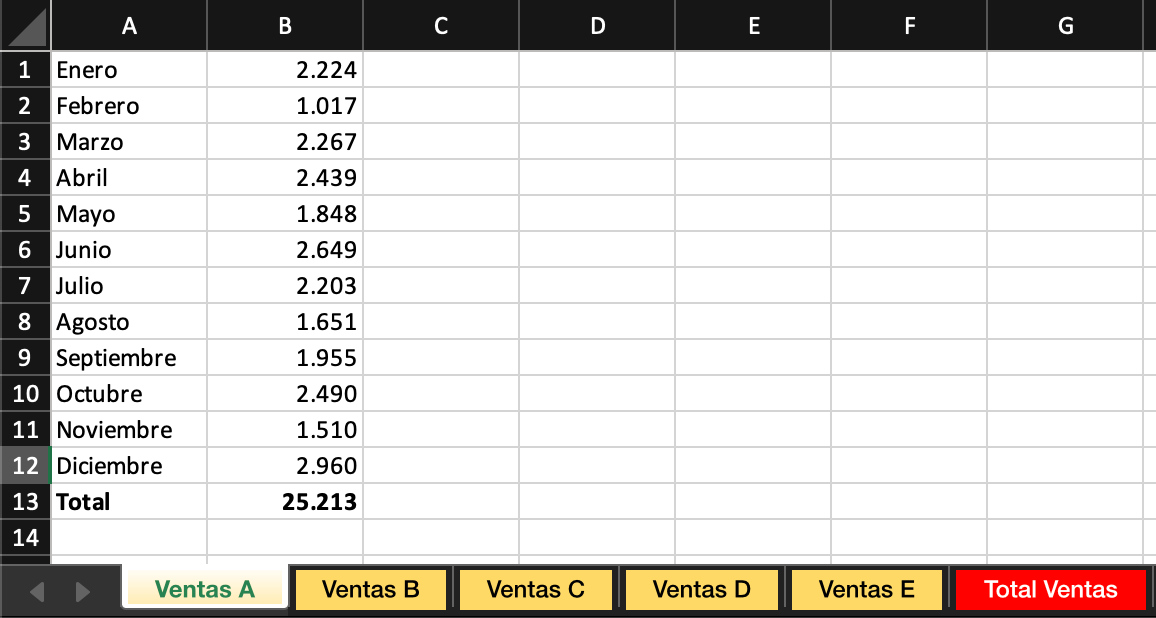
Un caso típico es cuando tenemos las ventas por meses de diversos artículos, cada artículo tiene una hoja propia y deseamos que, en una hoja diferente, me totalice la ventas de todos los artículos.

Así por ejemplo, podemos ver que tenemos 5 hojas con las ventas de los artículos A, B, C, D y E, todas con la misma estructura, y queremos que en la hoja Total Ventas me ofrezca la misma información pero con la suma de las ventas de todos los artículos.

Crear fórmula 3D indicando primera y última hoja

Nos situaríamos en la hoja en la que queremos totalizar los datos y escribimos la función SUMA. Después seleccionamos la celda correspondiente a enero de la hoja Ventas A.

Vemos en la barra de fórmulas que, cuando hacemos referencia a celdas de otra hoja aparece el nombre de la hoja y un signo de exclamación al final, después la dirección de la celda. En caso de que el nombre de la celda contenga un espacio en blanco el nombre de la hoja aparece entre comillas simples.

Lo que haríamos es situarnos en la barra de fórmulas y borrar la ultima comilla simple. Escribimos el nombre de la última de las hojas que queremos totalizar y terminamos con la comilla simple.

En la siguiente imagen se ve cómo quedaría.

Debemos tener en cuenta que sumara todas las celdas B1 desde la hoja Ventas A y hasta la hoja Ventas E.

Por ello debemos ser muy cuidadosos en estos casos ya que hay que tener en cuenta lo siguiente:

  • La estructura de las hojas debe ser la misma para que se obtengan datos correctos.
  • Si incluimos alguna hoja entre esas dos, también se incluirá en la suma.

Fórmulas 3D con comodines

También podemos utilizar comodines cuando usamos fórmulas 3D en Excel.

Así siguiendo con el mismo ejemplo, si deseamos sumar por ejemplo todas las hojas que incluyan la palabra ventas en su nombre, como podemos ver en el video explicativo.


Video explicativo:


Suscríbete al canal para no perderte los siguientes videos:
Suscríbete

Repetir títulos al imprimir en Excel

Cuando tenemos gran cantidad de datos en forma de tabla, con un encabezado o título, nos interesará que, cuando se imprima, se impriman los encabezados o títulos en cada una de las hojas.

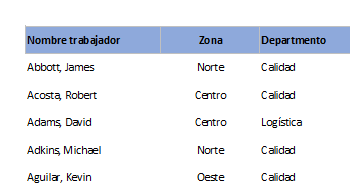
Así por ejemplo, si partimos de la siguiente tabla:

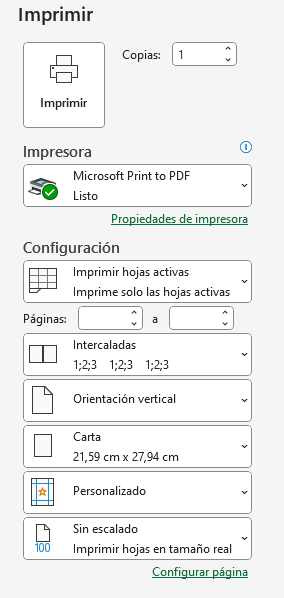
Si deseamos imprimir esos datos vemos en la Vista preliminar de impresión que los títulos se incluyen en la primera página.

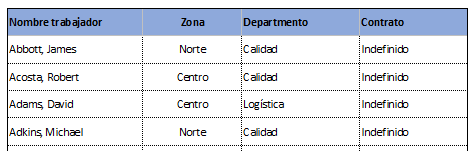
Sin embargo, si avanzamos a la segunda página vemos que no repite la fila superior.

¿Cómo repetir la fila superior al imprimir?

Para repetir los títulos en Excel debemos irnos a la ficha «Disposición de página» y pulsar sobre el icono de «Imprimir títulos«.

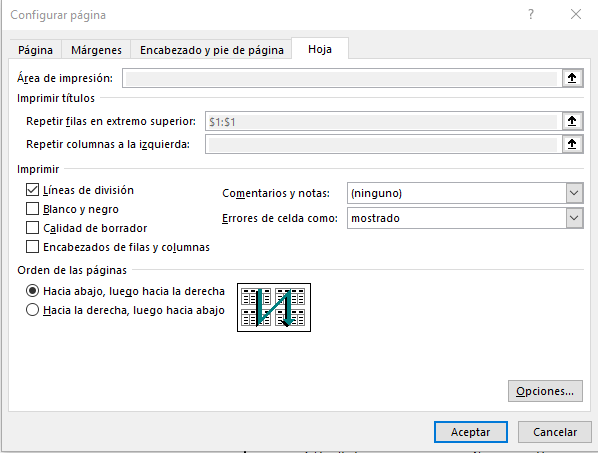
Se abrirá una ventana de «Configurar página» y, en la misma, debemos irnos al espacio que hay en «Repetir filas en extremo superior».

Ahora, una vez que tenemos el cursor sobre ese espacio, señalamos las filas que deseamos que se repitan en cada hoja a la hora de imprimir.

En nuestro caso, señalamos únicamente la fila 1.

Le damos a «Aceptar» y hacemos la comprobación al imprimir podremos comprobar que, ahora sí, la fila superior se repite en todas las hojas cuando imprimimos.


Video explicativo:


Suscríbete al canal para no perderte los siguientes videos:
Suscríbete

Resaltar filas con una frecuencia determinada

Para facilitar la lectura de los datos en Excel podemos decidir resaltar las filas con una frecuencia que le determinemos. Es decir, podemos indicarle a Excel que cada 5 filas o 10 filas, por ejemplo, las filas se resalten con el relleno que decidamos.

Eso podemos hacerlo aplicando un formato condicional para que se le apliquen a las celdas que cumplan determinados criterios establecidos de la forma indicada a continuación.

Resaltar cada 5 filas

En este ejemplo vamos a tratar de resaltar las filas cada quinta filas. Esto mismo lo podríamos hacer con la frecuencia que deseemos: cada 10 filas, cada 3 filas, etc.

En nuestro caso queremos obtener un caso como el siguiente.

Para ello partimos de la tabla normal, sin filas resaltadas y seleccionamos todos los datos.

Ahora utilizaríamos el formato condicional.

Seleccionamos «Nueva regla…«.

En la ventana seleccionamos la última opción «Utilice una fórmula que determine las celdas para aplicar formato«.

Y en la barra de la fórmula incluimos la siguiente fórmula.

En esa fórmula utilizamos la función RESIDUO, que nos devuelve el resto en una división. En este caso estamos dividiendo el número de la fila entre 5 y si el resto es cero le aplicamos el formato indicado en la vista previa.

Debemos tener en cuenta que si queremos que se resalte cada décima fila, el segundo argumento de la función RESIDUO deberá ser un 10. Y así para la frecuencia que queramos establecer.


Video explicativo:


Suscríbete al canal para no perderte los siguientes videos:
Suscríbete

8 Trucos con EMOJIS

Vamos a comprobar diferentes posibilidades que nos ofrece la utilización de Emojis en Excel.

Abrir la ventana de emojis en Excel

La forma de seleccionar un emoji es seleccionándolo de la ventana de emojis.

Esta se abre pulsando la combinación de teclas Windows y Punto.

Estos emojis se encuentran clasificados en diferentes categorías por lo que primero debemos seleccionar la categoría y posteriormente el emoji en cuestión.


A continuación vamos a ver 8 trucos que posiblemente no conozcáis y que nos permitirán exprimir al máximo el potencial que nos ofrece la utilización de emojis en Excel.

Utilizar emojis en una función condicional

Podemos incluir la utilización de emojis en una fórmula condicional.

De esta forma, si queremos que aparezca la imagen de un hombre o una mujer en función del sexo, podemos incluir el emojis dentro de la función SI.

Como hemos indicado el emoji se selecciona de la ventana de emojis que hemos abierto con la combinación Windows + Punto.

Repetición de emojis

También podemos incluir los emojis dentro de una función REPETIR, de forma que se muestren tantos emojis como indiquemos en alguna celda.

Un ejemplo del uso de los emojis en la función REPETIR sería utilizándola para indicar el número de goles de los jugadores o el número de estrellas de un hotel.

BUSCARV con emojis

Igualmente podemos incluir los emojis dentro de una función BUSCARV, de forma que en función del valor de una determinada celda nos muestre un emoji u otro.

Incluir emojis en comentarios

Tenemos la posibilidad de incluir los emojis dentro de los comentarios de las celdas.

De esa forma, nos muestra de una forma gráfica el concepto incluido en la celda.

Emojis en nombre de hojas

También podemos incluir emojis dentro del nombre de las hojas de Excel, mejorando de esta forma la apariencia y profesionalidad de las mismas.

Incluir emojis en gráficos

Incluir los emojis dentro de los gráficos nos permite crear gráficos visualmente llamativos y originales.

Se pueden utilizar en gráficos de diferentes tipos como los gráficos de columnas o circulares.

Emojis para hipervínculos

También tenemos la posibilidad de crear hipervínculos dentro de los mismos emojis, de forma que cuando hagamos clic sobre el emoji nos lleve directamente al destino indicado por el hipervínculo.

Incluir emojis en nombre de fichero

También podemos incluir los emojis dentro del nombre de los ficheros.

En este caso, por ejemplo le hemos colocado el emoji de un candado al archivo que se encuentra protegido, para mostrar más claramente que es un archivo protegido.


En el siguiente video veremos una explicación detallada de los diferentes trucos con EMOJIS que hemos comentado anteriormente.


Video explicativo:


Suscríbete al canal para no perderte los siguientes videos:
Suscríbete

9 Trucos con la función BUSCARV

La función BUSCARV es una de las funciones de búsqueda más utilizadas en el Excel, pero no siempre sabemos sacarle todo el provecho que se le puede sacar a la misma

A continuación vamos a ver 9 trucos que posiblemente no conozcáis y que nos permitirán exprimir al máximo el potencial que nos ofrece esta función.

Utilizar búsqueda con coincidencia aproximada

El cuarto argumento de la función BUSCARV determina si deseamos realizar una búsqueda exacta o aproximada.

Si bien, generalmente las búsquedas suelen ser exactas, en algunas ocasiones puede ser necesario utilizar la búsqueda aproximada, como podemos ver en el siguiente ejemplo.

Cuando utilizamos la búsqueda aproximada es importante que los datos entre los que se realiza la búsqueda se encuentren ordenados, ya que lo que hace Excel es buscar el valor indicado, y si no lo encuentra, nos devuelve el dato de la fila del valor inmediatamente inferior.

Señalar columnas enteras en la matriz

Cuando, en el segundo argumento de la función BUSCARV, le indicamos el rango de la matriz, no es necesario que le señalemos exactamente el rango correspondiente a los datos.

También podemos señalar las columnas completas.

De esa forma no tenemos que señalar el rango completo, cuando hay miles de datos y además no nos haría falta ampliar el rango de la matriz cada vez que añadamos nuevos valores.

Realizar la búsqueda en varias tablas

Cuando existe más de una matriz para realizar la búsqueda utilizando la función BUSCARV, tenemos la posibilidad de hacer la búsqueda anidando varias funciones BUSCARV dentro de una función SI.ERROR.

Búsqueda con comodín *

Podemos utilizar comodines dentro de la función BUSCARV.

De esa forma, con el comodín * (que representa cualquier cadena de caracteres) podemos hacer una búsqueda, por ejemplo, de nombres que comienzan, terminan o incluyen una serie de caracteres.

Búsqueda con comodín ?

También podemos utilizar dentro de la función BUSCARV el comodín ? (que representa un carácter cualquiera).

De esa forma podemos indicarle una búsqueda de datos que tengan un determinado número de caracteres.

También podemos combinar el uso de los dos comodines (* y ?).

Buscar valores máximos o mínimos

Combinando las funciones MAX o MIN con la función BUSCARV, podemos obtener por ejemplo el producto con el valor más alto o el más bajo, de una serie de productos.

Combinar la función BUSCARV con COINCIDIR

Combinando la función BUSCARV con la función COINCIDIR podríamos realizar una búsqueda dentro de una tabla de doble entrada.

Devolver varios datos de una vez

Normalmente las búsquedas devuelven un solo valor, pero también tenemos la posibilidad de que nos devuelva varios valores o incluye agrupe el importe de los mismos.

Para ello tendremos que incluir como indicador de columna el número de todas las columnas entre llaves { }.

Realizar búsqueda hacia la izquierda con BUSCARV

Cuando utilizamos la función BUSCARV, siempre hace una búsqueda de un determinado valor dentro de la primera columna de una matriz y nos devuelve el valor de otra columna, situada a la derecha del valor buscado, de la misma fila.

Sin embargo, es posible hacer una «búsqueda hacia la izquierda». Es decir, que nos devuelva un valor a la izquierda del valor buscado.

Para ello utilizaremos unas llaves { } en el indicador de columnas, de la forma que se ve en la imagen.

En el siguiente video veremos una explicación detallada de los diferentes trucos con la función BUSCARV que hemos comentado anteriormente.


Video explicativo:


Suscríbete al canal para no perderte los siguientes videos:
Suscríbete

La función BUSCARV

La función BUSCARV es una de las funciones más utilizadas en Excel y pertenece al grupo de funciones de búsqueda y referencia.

Esta función BUSCARV obtiene su nombre porque hace búsquedas verticales. Es decir, busca un determinado valor dentro de una columna de datos y devuelve un valor de una columna diferente, pero de la misma fila que el valor encontrado.

Para utilizar la función BUSCARV es imprescindible que los datos sobre los que realiza la búsqueda tengan un formato tabular, como los que se muestran en el siguiente ejemplo.

Por otra parte es necesario que el valor buscado se encuentre a la izquierda del rango de datos que le indiquemos. Va a buscar en la primera columna del rango que le indiquemos.

Según el caso anterior con la matrícula podríamos buscar cuando otro dato, pero si le indicamos el conductor, no podríamos obtener la matrícula.

Sintaxis de la función BUSCARX

La función BUSCARV tiene cuatro argumentos, los primeros tres son obligatorios y el último es opcional.

La sintaxis de la función BUSCARV es la siguiente:

=BUSCARV(valor_buscado; matriz_tabla; Indicador_columnas; [Rango])

  • Valor_buscado (obligatorio): Es el valor que se va a buscar. Este valor será buscado, de arriba hacia abajo, en la primera columna del rango de búsqueda. No hará diferencia entre mayúsculas y minúsculas.
  • Matriz_tabla (obligatorio): La función BUSCARV siempre buscará en la primera columna de dicho rango y el resto de las columnas podrán ser devueltas como resultado.
  • Indicador_columnas (obligatorio): Es un valor numérico que nos permite indicar la columna que deseamos como resultado en caso de encontrar una coincidencia. La numeración depende de la matriz seleccionada como segundo argumento, cuya primera columna tendrá asignado el número 1.
  • [Rango] (opcional): Con el cuarto argumento, que es opcional, le indicamos si queremos realizar una búsqueda exacta o una búsqueda aproximada. El valor FALSO indicará a la función que deseamos hacer una búsqueda exacta mientras que el valor VERDADERO será para realizar una búsqueda aproximada. Si omitimos este argumento, la función BUSCARV asumirá un valor VERDADERO y por lo tanto hará una búsqueda aproximada.

En el siguiente video veremos un ejemplo de funcionamiento de la función BUSCARV.


Video explicativo:


Suscríbete al canal para no perderte los siguientes videos:
Suscríbete
  • « Ir a la página anterior
  • Página 1
  • Páginas intermedias omitidas …
  • Página 11
  • Página 12
  • Página 13
  • Página 14
  • Página 15
  • Páginas intermedias omitidas …
  • Página 18
  • Ir a la página siguiente »

Barra lateral principal

Buscar

Más de 300 trucos de Excel ¡¡¡GRATIS!!!

¡¡¡Más de 300 videos!!! gratis

Entradas y Páginas Populares

  • Excel 2010
    Excel 2010
  • Principales atajos o métodos abreviados en Excel
    Principales atajos o métodos abreviados en Excel
  • Los SUBTOTALES en Excel
    Los SUBTOTALES en Excel
  • Traducción de funciones de Excel: Inglés - Español; Español - Inglés
    Traducción de funciones de Excel: Inglés - Español; Español - Inglés
  • Excel 2013
    Excel 2013

Síguenos

  • Facebook
  • Instagram
  • YouTube
  • TikTok
Para aprovechar al máximo el potencial de Excel. Desde un nivel básico hasta un nivel experto.

Ir al blog

Mi canal de Youtube

Contacto

No te pierdas las novedades

100% libre de spam.

Sobre mí                            Aviso legal                            Política de privacidad y cookies

Gestionar el consentimiento de las cookies
Las cookies se utilizan para la personalización de anuncios".
Para ofrecer las mejores experiencias, utilizamos tecnologías como las cookies para almacenar y/o acceder a la información del dispositivo. El consentimiento de estas tecnologías nos permitirá procesar datos como el comportamiento de navegación o las identificaciones únicas en este sitio. No consentir o retirar el consentimiento, puede afectar negativamente a ciertas características y funciones.
Funcional Siempre activo
El almacenamiento o acceso técnico es estrictamente necesario para el propósito legítimo de permitir el uso de un servicio específico explícitamente solicitado por el abonado o usuario, o con el único propósito de llevar a cabo la transmisión de una comunicación a través de una red de comunicaciones electrónicas.
Preferencias
El almacenamiento o acceso técnico es necesario para la finalidad legítima de almacenar preferencias no solicitadas por el abonado o usuario.
Estadísticas
El almacenamiento o acceso técnico que es utilizado exclusivamente con fines estadísticos. El almacenamiento o acceso técnico que se utiliza exclusivamente con fines estadísticos anónimos. Sin un requerimiento, el cumplimiento voluntario por parte de tu Proveedor de servicios de Internet, o los registros adicionales de un tercero, la información almacenada o recuperada sólo para este propósito no se puede utilizar para identificarte.
Marketing
El almacenamiento o acceso técnico es necesario para crear perfiles de usuario para enviar publicidad, o para rastrear al usuario en una web o en varias web con fines de marketing similares.
  • Administrar opciones
  • Gestionar los servicios
  • Gestionar {vendor_count} proveedores
  • Leer más sobre estos propósitos
Ver preferencias
  • {title}
  • {title}
  • {title}