• Saltar a la navegación principal
  • Saltar al contenido principal
  • Saltar a la barra lateral principal

Tutorial Excel

Aprende Excel

¡¡¡Más de 300 lecciones de Excel GRATIS!!!
  • Inicio
  • Blog
  • Funciones
  • Gráficos
  • Trucos
  • Macros
  • Generalidades

Blog

Alternativa a la función FILTRAR

Ya vimos lo útil y potente que resulta la nueva función FILTRAR en Excel.

Sin embargo, actualmente solo está disponible para los suscriptores de Microsoft 365, por lo que los usuarios de versiones anteriores de Excel no pueden utilizar esta función.

Por ello, en este artículo presentaremos dos alternativas a la función FILTRAR en Excel.

Supuesto con la función FILTRAR

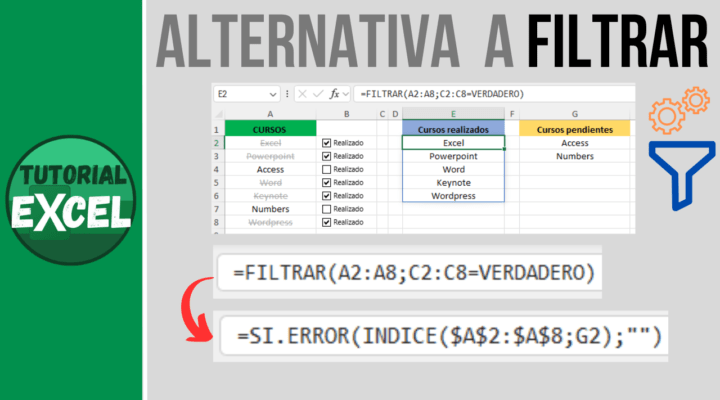
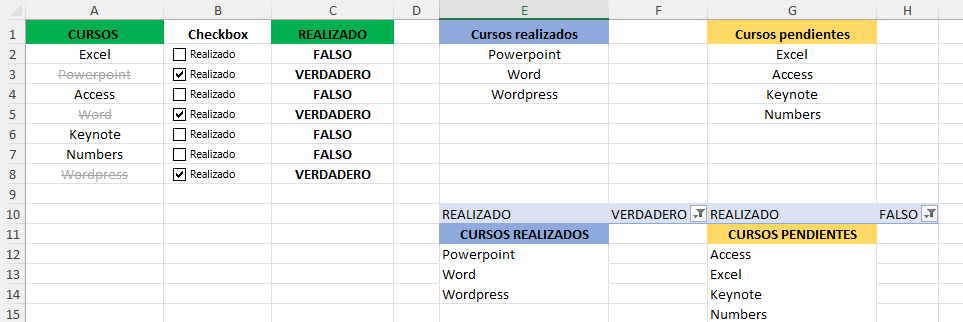
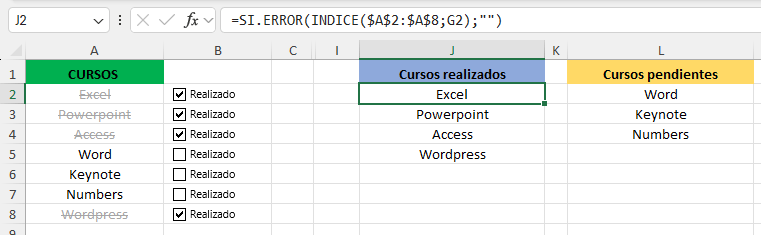
En el ejercicio original utilizamos la función FILTRAR para mostrar de una forma dinámica los cursos realizados y los cursos pendientes.

En función del valor que aparece en la columna C, que son las celdas vinculadas a las casillas de verificación, se filtran los nombres de los cursos.

Alternativa a FILTRAR con tablas dinámicas

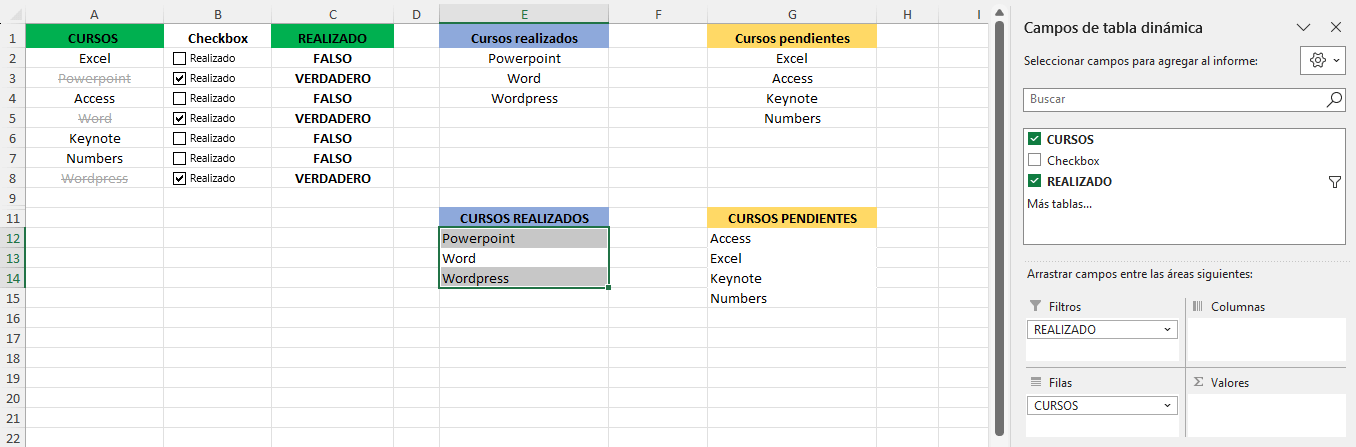
La forma más inmediata de filtrar los cursos si no tenemos la función FILTRAR sería mediante una tabla dinámica en la que mostramos por filas los cursos que cumplen el filtro de que el curso se encuentre realizado o no.

La apariencia es muy similar a la de utilizar la función FILTRAR. Ello se debe a que hemos ocultado una fila, la fila 10, en la que aparece el filtro del campo «Realizado».

Como vemos, hemos tenido que utilizar dos tablas dinámicas: una para los cursos realizado y otra para los pendientes.

Sin embargo, el empleo de tablas dinámicas presenta un importante inconveniente: las tablas dinámicas no se actualizan automáticamente cuando se cambia algún valor.

Por tanto, si marcamos un curso como realizado, con la función FILTRAR se actualizan los datos de cursos realizados y pendientes, pero con las tablas dinámicas no se actualizan hasta que no le demos expresamente a actualizar.

Dado este inconveniente, veremos otra alternativa a la función FILTRAR.

Filtrar mediante las funciones SI, K.ESIMO.MENOR, INDICE y SI.ERROR

La alternativa a la función FILTRAR que sí nos permite filtrar los datos de una forma dinámica sería utilizando varias funciones y columnas intermedias.

La ventaja respecto del uso de las tablas dinámicas es que se actualizarían automáticamente los datos conforme se cambian los datos de origen.

Los pasos y funciones a utilizar serían los siguientes.

Establecer el orden en función de la fila

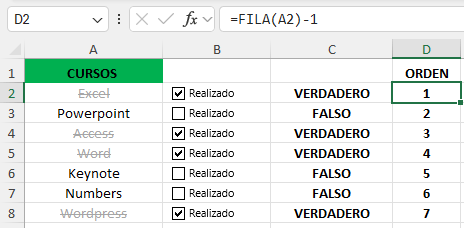
Lo primero que haremos es establecer en una columna intermedia un número de orden. Lo ideal es empezar por el número 1 por lo que utilizaremos la función FILA y le restaremos en nuestro caso una unidad, para que aparezca el número de orden empezando por el 1.

Arrastramos hacia abajo la fórmula para obtener el orden de los demás cursos.

Separar el orden de los cursos realizados de los pendientes con función SI

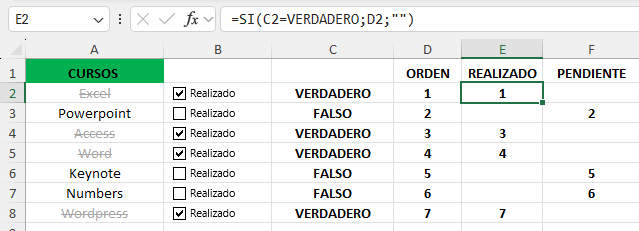
Utilizando la función SI separaremos el número de orden de los cursos realizados en una columna (columna E) de los cursos pendientes (columna F).

Ordenar según realización del curso con la función K.ESIMO.MENOR

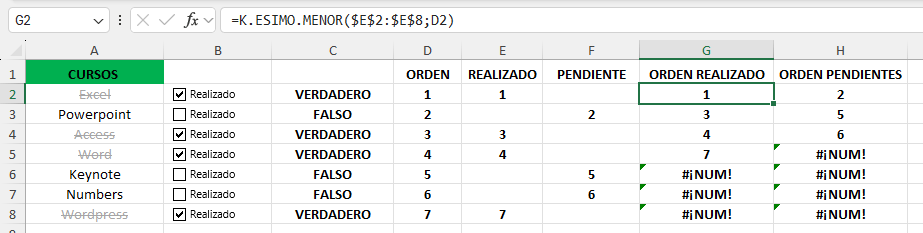
Una vez que tenemos separados los números de orden de los cursos, separados según estén realizados o pendientes, los ordenaremos de menor a mayor, utilizando la función K.ESIMO.MENOR.

Eso lo haremos para los dos casos: los cursos realizados y los pendientes.

Filtrar utilizando la función INDICE y SI.ERROR

Ahora buscaríamos el nombre del curso en función de su número de orden.

Para ello utilizaríamos la función INDICE, con la fórmula que se ve en la barra de fórmulas.

Dado que al final aparecen errores de tipo #¡NUM! anidaremos la función INDICE dentro de una función SI.ERROR.

Si ahora ocultamos todas las columnas intermedia, tendríamos un filtro de cursos realizados y pendientes idéntico al uso de la función FILTRAR.

Para ver en detalle cómo hemos seguido todos estos pasos lo mejor es verlo en el siguiente video explicativo.


Video explicativo:


Suscríbete al canal para no perderte los siguientes videos:
Suscríbete

Crear un checklist con casillas de verificación

En este ejercicio veremos cómo podemos crear un checklist con casillas de verificación en Excel. Además, veremos cómo podemos utilizar los resultados para cambiar el formato de los valores marcados y para mostrar en otro lugar de la hoja los valores marcados y desmarcados.

Si bien desde hace pocos meses tenemos la herramienta Checkbox, que nos facilita mucho la utilización de las casillas de verificación, en este video utilizaremos los controles de formulario, dado que los usuarios de versiones anteriores de Excel no tendrán disponible la herramienta checkbox.

Para ver la utilización de la nueva herramienta, actualmente únicamente disponible para usuarios de Microsoft 365, os remito al siguiente video.

Crear un checklist con control de formulario (casillas de verificación)

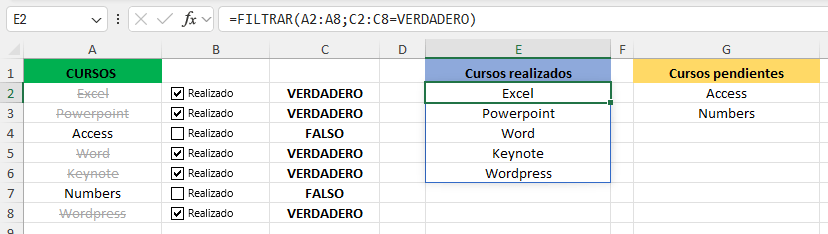
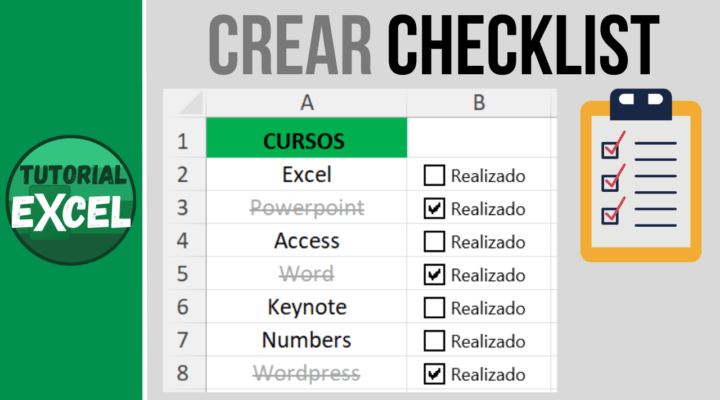
Queremos obtener algo similar a lo que vemos a continuación.

En la columna A tenemos una serie de cursos y en la columna B unas casillas de verificación, que cuando las marcamos significa que hemos realizado el curso y si está desmarcado es que el curso está pendiente de realización.

Además en las columnas E y G, de una forma dinámica, se muestran qué cursos se han realizado y cuáles están pendientes.

Para descargaros directamente el archivo de Excel podéis pinchar en el siguiente enlace.

Datos iniciales

Partimos de los datos iniciales, que son todos los cursos.

Inserción de las casillas de verificación

Para insertar las casillas de verificación vamos a la pestaña Programador y desplegamos la opción Insertar. Dentro de los controles de formulario seleccionamos la tercera opción, casilla.

Ahora vamos a la celda correspondiente, en la columna B e insertamos la casilla.

Marcando la casilla con el botón derecho del ratón y haciendo doble clic sobre el nombre del control de formulario, le podemos cambiar el nombre.

Esa casilla la podemos copiar tantas veces como necesitemos.

Vincular casilla de verificación con celda

Ahora tenemos 7 casillas de verificación que podemos marcar o desmarcar pero no tienen ninguna funcionalidad asociada.

Para ello tenemos que seleccionar, con el botón derecho del ratón, la casilla y seleccionar Formato de control.

Se abre la ventana Formato de control y dentro de la pestaña Control, debemos rellenar el apartado de Vincular con la celda.

Para el curso de Excel lo vamos a vincular con la celda C2.

Ahora vemos que, cuando marcamos la casilla que está en B2 nos muestra en la celda C2 el texto VERDADERO. En caso de que esté desmarcado, nos aparece FALSO.

Haremos esto para todos los cursos.

Cambiar formato a cursos realizados

Como queremos que cuando el curso esté realizado, éste aparezca en color gris y tachado tendremos que utilizar el formato condicional para ello.

Seleccionamos todos los cursos de la columna A y pulsamos sobre Formato condicional y le damos a Nueva regla…

Es muy importante marcar, si procede, si queremos usar los rótulos en fila superior y columna izquierda.

Nos aparece la ventana de Editar la regla de formato y seleccionamos la opción Utilice una formula que determine las celdas para aplicar formato.

Escribimos la fórmula =C2=VERDADERO y pulsamos sobre el botón formato, donde elegimos el formato que deseemos.

En mi caso he cambiado el color de la fuente y lo indico como tachado.

Ya hemos conseguido que cuando se marque nos cambie el formato del curso y aparezca tachado.

Mostrar listado de cursos realizados y pendientes

Para mostrar en unas columnas aparte qué cursos se han realizado y qué cursos están pendientes utilizaremos la función FILTRAR.

Aplicando esa fórmula aparecerán todos los cursos que en la columna C tienen en valor VERDADERO y, por tanto, se han realizado.

De igual forma haremos para los cursos pendientes.

Con esa fórmula mostraremos de forma dinámica los cursos pendientes de realizar.

Ocultar valores de las celdas vinculadas

Finalmente, para mejorar el diseño de la hoja, vamos a ocultar el valor de las celdas vinculadas con las casillas de verificación, para que no veamos el valor de VERDADERO o FALSO.

Para ello marcamos las celdas de la columna C y le damos al botón derecho del ratón, seleccionando Formato de celdas.

Dentro de la ventana que se abre seleccionamos la categoría Personalizada y en tipo escribimos tres veces el símbolo punto y coma ;;;

Le damos a Aceptar y ya tendríamos creado el checklist con todas las funcionalidades que hemos visto.


Video explicativo:


Suscríbete al canal para no perderte los siguientes videos:

Suscríbete

Consolidar datos en Excel

En Excel podemos resumir los datos de múltiples hojas de cálculo en una única hoja de cálculo de manera automática, utilizando la herramienta Consolidar.

Sería un caso típico para aplicar la herramienta Consolidar cuando nos encontramos con una serie de datos en distintas hojas y queremos totalizarlas todas en una hoja final.

Aunque puede parecer un caso similar al de las fórmulas 3D que vimos en una publicación anterior, la herramienta consolidar es mucho más versátil y potente.

Para consolidar los datos debemos asegurarnos de que los datos estén organizados en filas y columnas rotuladas sin ninguna de estas en blanco.

Veamos el ejemplo siguiente donde tenemos una serie de artículos y sus ventas en distintos almacenes.

Queremos que en la hoja Total se sumen las ventas de todos los artículos en cada unos de los almacenes. Lo mejor es que no es necesario que tengan la misma estructura, ya que suma según los títulos de los artículos y los almacenes. Esto es una gran ventaja frente a las fórmulas 3D.

Nos situamos en la hoja Total y le damos a la ficha Datos y al icono Consolidar.

Se abre la ventana de Consolidar donde debemos seleccionar la función que deseamos aplicar. En nuestro caso es la suma, ya que queremos sumar los datos.

También tenemos que agregar los rangos que queremos sumar, pulsando para ello el botón Examinar, seleccionando el rango y dándole a Agregar.

Es muy importante marcar, si procede, si queremos usar los rótulos en fila superior y columna izquierda.

Después le damos a Aceptar y nos aparecen los datos totalizados en la hoja de Totales.

Como hemos indicado lo mejor es que Excel consolida utilizando la función que deseemos, no solamente la suma.

Pero sobre todo, la potencia de la herramienta Consolidar es que Excel hace la suma o la operación que indiquemos teniendo en cuenta los rótulos de la columna izquierda y de la fila superior, por lo que no es necesario que tenga los mismos artículos o campos.

La consolidación se puede realizar en diferentes hojas o en la misma hoja.

En la siguiente imagen vemos otro caso de consolidación en que se suman artículos que no necesariamente están en las dos tablas.


Video explicativo:


Suscríbete al canal para no perderte los siguientes videos:

Suscríbete

La función SUMAPRODUCTO

La función SUMAPRODUCTO pertenece al grupo de funciones matemáticas y trigonométricas de Excel, y nos devuelve la suma de los productos de rangos o matrices que le indiquemos.

Realmente esta función realiza dos acciones en una, primero va multiplicando valores y después hace la suma de todos ellos.

Un ejemplo claro para entenderlo es el caso siguiente en el que tenemos una serie de productos con sus unidades y su precio, y queremos conocer el importe total que representan los artículos.

Lo que haríamos es primero multiplicar cada artículo por su precio en la columna D y finalmente, cuando lo hayamos realizado para todos los artículos, sumaríamos todos los productos, obteniendo el resultado indicado en la celda D20.

Con la función SUMAPRODUCTO haríamos todo en un solo paso. Indicándole el rango de las unidades y del precio, directamente nos devuelve la suma de los productos, sin necesidad de realizar operaciones intermedias.

Sintaxis de la función SUMAPRODUCTO

La función SUMAPRODUCTO tiene como argumentos las matrices que deseamos multiplicar y posteriormente sumar. Pueden ser desde 2 a 255 matrices.

La sintaxis de la función SUMAPRODUCTO es la siguiente:

=SUMAPRODUCTO(matriz1; [matriz2]; [matriz3];…)

=SUMAPRODUCTO(matriz1; matriz2;…)

  • matriz1 (obligatorio): La primera matriz que deseamos incluir para que sus componentes sean multiplicados y después sumados.
  • matriz2 (opcional): Matrices adicionales a incluir en la operación de multiplicación y suma.

También se puede utilizar la función SUMAPRODUCTO separando los argumentos con el signo de multiplicación, en lugar de punto y coma.

=SUMAPRODUCTO(matriz1*matriz2*…)

Función SUMAPRODUCTO con una condición

Lo mejor es que la función SUMAPRODUCTO puede utilizarse para ser aplicada únicamente a los elementos que cumplan una determinada condición.

Imaginémonos el caso en el que queremos conocer el valor total de los tornillos de la siguiente relación.

Si aplicamos la función SUMAPRODUCTO a todo el rango de elementos nos devolvería el valor total de todos los artículos, pero únicamente queremos conocer el valor total de los Tornillos. Eso se podría hacer de la siguiente forma.

Para que aplique la fórmula a los artículos con nombre «Tornillo» debemos incluir también el rango de los artículos como argumento de la función.

La fórmula aplicada sería

=SUMAPRODUCTO((A2:A18=»Tornillos»)*B2:B18;C2:C18)

El rango que debe cumplir la condición se une al siguiente rango con el signo de multiplicación.

También podría ser la siguiente fórmula, en la que cambiamos el punto y coma por un asterisco de multiplicación.

=SUMAPRODUCTO((A2:A18=»Tornillos»)*B2:B18*C2:C18)

Función SUMAPRODUCTO con varias condiciones

En el siguiente ejemplo veremos cómo podemos utilizar la función SUMAPRODUCTO cumpliendo varias condiciones.


Video explicativo:


Suscríbete al canal para no perderte los siguientes videos:

Suscríbete

Celda de enfoque

Excel acaba de liberar una nueva funcionalidad que se llama Celda de enfoque y que se utiliza para resaltar la fila y la columna de la celda activa.

Esto es especialmente útil cuando tenemos muchos datos y perdemos la perspectiva de la fila y columna que hemos seleccionado.

Dado que es una funcionalidad nueva solamente lo tendrán disponibles los suscriptores de Microsoft 365.

Si tenemos una versión diferente de Excel también podemos obtener el mismo efecto de alguna de las siguientes dos maneras:

  • utilización de macros
  • mediante el formato condicional

De hecho, en el siguiente video explicamos cómo podemos resaltar la fila y columna activa utilizando para ello el formato condicional.

Utilización de la celda de enfoque

Para activar la funcionalidad de celda de enfoque tendremos que ir a la pestaña Vista, y dentro del grupo Mostrar tenemos la opción Celda de enfoque.

Si pulsamos ese botón se activará la celda de enfoque y, cada vez que seleccionemos una celda, se resaltará su fila y columna.

Para desactivar está opción haremos de nuevo clic sobre el botón de Celda de enfoque.

Además podemos cambiar el color del resaltado, para le damos al desplegable del botón Celda de enfoque y marcamos la opción Celda de foco Color.

Se abre una paleta de colores para seleccionar y en función del color elegido se mostrará el color del resaltado.

Si, por ejemplo elegimos el verde, aparecerá de la siguiente forma.


Video explicativo:


Suscríbete al canal para no perderte los siguientes videos:

Suscríbete

Aumentar interlineado en impresión

Cuando tenemos una serie de datos y, a la hora de imprimirlos, queremos imprimirlos dejando un mayor interlineado no es necesario insertar filas en blanco en medio.

La mejor manera de hacerlos es seleccionando todos los datos y aumentando el alto de la fila. Lo mejor es seleccionando la línea que separa el número de las filas y arrastrando hasta obtener la altura deseada.

Si vamos a la Vista previa de impresión comprobamos que existe un interlineado más amplio.

Si queremos que se incluyan las líneas de división no es necesario seleccionar todos los datos y dibujar los bordes de las celdas.

Una forma más sencilla es ir a Vista previa de impresión y pulsando sobre el enlace de abajo de Configurar página.

Se abriría la ventana Configurar página, donde debemos seleccionar la pestaña Hoja y en el apartado Imprimir marcamos la opción Líneas de división.

De esa forma se visualizarán las líneas de división de las celdas correspondientes.


Video explicativo:


Suscríbete al canal para no perderte los siguientes videos:

Suscríbete
  • « Ir a la página anterior
  • Página 1
  • Páginas intermedias omitidas …
  • Página 10
  • Página 11
  • Página 12
  • Página 13
  • Página 14
  • Páginas intermedias omitidas …
  • Página 18
  • Ir a la página siguiente »

Barra lateral principal

Buscar

Más de 300 trucos de Excel ¡¡¡GRATIS!!!

¡¡¡Más de 300 videos!!! gratis

Entradas y Páginas Populares

  • Excel 2010
    Excel 2010
  • Principales atajos o métodos abreviados en Excel
    Principales atajos o métodos abreviados en Excel
  • Los SUBTOTALES en Excel
    Los SUBTOTALES en Excel
  • Traducción de funciones de Excel: Inglés - Español; Español - Inglés
    Traducción de funciones de Excel: Inglés - Español; Español - Inglés
  • Excel 2013
    Excel 2013

Síguenos

  • Facebook
  • Instagram
  • YouTube
  • TikTok
Para aprovechar al máximo el potencial de Excel. Desde un nivel básico hasta un nivel experto.

Ir al blog

Mi canal de Youtube

Contacto

No te pierdas las novedades

100% libre de spam.

Sobre mí                            Aviso legal                            Política de privacidad y cookies

Gestionar el consentimiento de las cookies
Las cookies se utilizan para la personalización de anuncios".
Para ofrecer las mejores experiencias, utilizamos tecnologías como las cookies para almacenar y/o acceder a la información del dispositivo. El consentimiento de estas tecnologías nos permitirá procesar datos como el comportamiento de navegación o las identificaciones únicas en este sitio. No consentir o retirar el consentimiento, puede afectar negativamente a ciertas características y funciones.
Funcional Siempre activo
El almacenamiento o acceso técnico es estrictamente necesario para el propósito legítimo de permitir el uso de un servicio específico explícitamente solicitado por el abonado o usuario, o con el único propósito de llevar a cabo la transmisión de una comunicación a través de una red de comunicaciones electrónicas.
Preferencias
El almacenamiento o acceso técnico es necesario para la finalidad legítima de almacenar preferencias no solicitadas por el abonado o usuario.
Estadísticas
El almacenamiento o acceso técnico que es utilizado exclusivamente con fines estadísticos. El almacenamiento o acceso técnico que se utiliza exclusivamente con fines estadísticos anónimos. Sin un requerimiento, el cumplimiento voluntario por parte de tu Proveedor de servicios de Internet, o los registros adicionales de un tercero, la información almacenada o recuperada sólo para este propósito no se puede utilizar para identificarte.
Marketing
El almacenamiento o acceso técnico es necesario para crear perfiles de usuario para enviar publicidad, o para rastrear al usuario en una web o en varias web con fines de marketing similares.
  • Administrar opciones
  • Gestionar los servicios
  • Gestionar {vendor_count} proveedores
  • Leer más sobre estos propósitos
Ver preferencias
  • {title}
  • {title}
  • {title}