• Saltar a la navegación principal
  • Saltar al contenido principal
  • Saltar a la barra lateral principal

Tutorial Excel

Aprende Excel

¡¡¡Más de 300 lecciones de Excel GRATIS!!!
  • Inicio
  • Blog
  • Funciones
  • Gráficos
  • Trucos
  • Macros
  • Generalidades

Blog

No permitas errores en tus reportes: Usa SI.ERROR y ESERROR correctamente

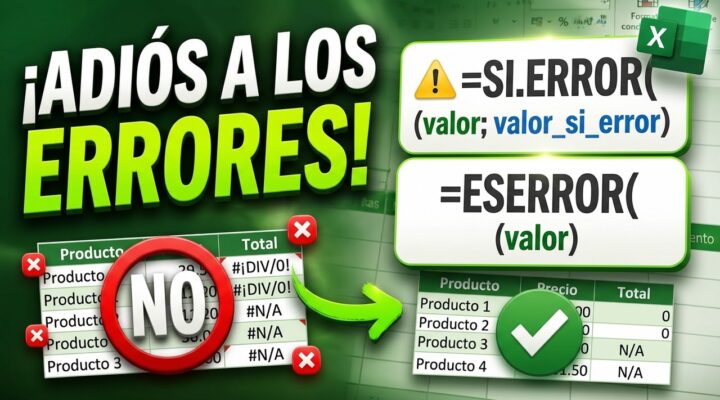
Pocas cosas restan más profesionalidad a un informe financiero o a un cuadro de mando en Excel que la aparición de mensajes como #¡DIV/0!, #N/A o #¡VALOR!. Además de afear el diseño, estos fallos impiden que otras fórmulas del documento (como los totales o promedios) funcionen correctamente.

Para controlar y gestionar estas incidencias de forma automática, Microsoft Excel ofrece dos herramientas indispensables: la función SI.ERROR y la función ESERROR. En este artículo explicamos su sintaxis, sus diferencias clave y cuándo conviene aplicar cada una.

Tipos de error que evalúan estas funciones

Tanto SI.ERROR como ESERROR están diseñadas para detectar cualquiera de los fallos estándar de cálculo en la cuadrícula:

⛔ Errores compatibles: #N/A, #¡VALOR!, #¡REF!, #¡DIV/0!, #¡NUM!, #¿NOMBRE? y #¡NULO!.

1. La función SI.ERROR: La solución directa

La función SI.ERROR es la opción más práctica y utilizada. Su objetivo es evaluar una operación y, si esta genera un error, sustituir la etiqueta molesta por un texto limpio (como "Pendiente", "N/D") o por un valor numérico neutral (como 0). Si la fórmula no falla, devuelve el resultado normal.

Sintaxis

=SI.ERROR(valor; valor_si_error)
  • valor: La fórmula o celda que se desea evaluar (por ejemplo, una división o un BUSCARV).
  • valor_si_error: Lo que quieres que se muestre si la fórmula falla.

Ejemplo práctico

Al calcular el margen medio dividiendo ventas entre unidades, si las unidades son cero, Excel devuelve #¡DIV/0!. Para evitarlo:

=SI.ERROR(A2/B2; 0)

Resultado: Si la división es correcta, muestra el resultado. Si hay división por cero, muestra 0.

2. La función ESERROR: Comprobación lógica

A diferencia de la anterior, la función ESERROR no reemplaza el valor por sí sola. Su única tarea es comprobar si una celda o cálculo contiene un error, devolviendo un valor booleano: VERDADERO o FALSO.

Sintaxis

=ESERROR(valor)

valor: La celda o expresión que se quiere verificar.

¿Cuándo conviene usar ESERROR?

ESERROR cobra verdadero sentido cuando se combina con la función condicional SI para construir reglas lógicas más avanzadas o personalizadas:

=SI(ESERROR(A2/B2); «Revisar datos»; A2/B2)

Tabla comparativa: ¿Cuál aplicar en cada situación?

CriterioFunción SI.ERRORFunción ESERROR
Resultado que devuelveEl resultado del cálculo o el valor alternativo.Únicamente VERDADERO o FALSO.
ComplejidadMuy sencilla (1 sola función).Requiere combinarse con =SI(...).
Uso recomendadoLimpiar reportes, silenciar #N/A en búsquedas o evitar #¡DIV/0!.Validaciones lógicas complejas y formato condicional.
CompatibilidadExcel 2007 en adelante.Todas las versiones de Excel.

Consejos para un reporte impecable

  • Mostrar celdas en blanco: Si prefieres que la celda quede completamente limpia cuando haya un fallo en lugar de mostrar un cero, utiliza comillas dobles sin espacio como segundo argumento:

=SI.ERROR(BUSCARV(A2; Tabla; 2; FALSO); «»)

No abuses del enmascaramiento: Utiliza estas funciones para errores esperados (como búsquedas de elementos que aún no existen o divisiones por cero potenciales). No las apliques a ciegas en todo el libro, ya que podrías ocultar errores graves de estructura o referencias rotas (#¡REF!) que sí deberías corregir.


Video explicativo:


Suscríbete al canal para no perderte los siguientes videos:
Suscríbete

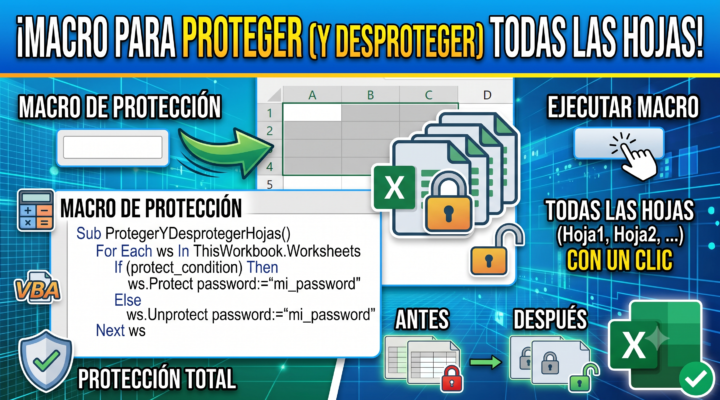
Macro para sumar o restar una cantidad a un rango de celdas seleccionadas

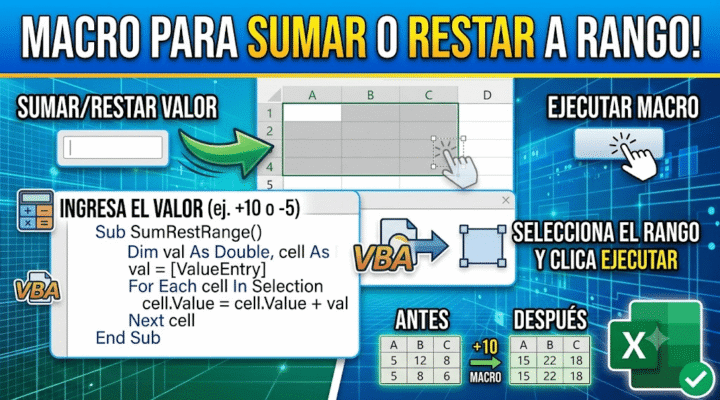
Cuando trabajamos con grandes volúmenes de datos en Microsoft Excel, a menudo necesitamos realizar ajustes masivos en las cifras: incrementar precios por inflación, aplicar bonificaciones de puntos a una lista o corregir desvíos en un presupuesto.

Hacer esto celda por celda o crear columnas auxiliares con fórmulas para luego hacer un «copiado y pegado de valores» puede quitarnos mucho tiempo. Afortunadamente, existe una solución mucho más elegante y automatizada: crear una macro en VBA que sume o reste una cantidad fija directamente sobre el rango de celdas que selecciones.

En esta guía te mostramos el código paso a paso, cómo instalarlo en tu libro de Excel y cómo ejecutarlo en segundos.

¿Cómo funciona esta Macro?

El flujo de trabajo es sumamente sencillo e intuitivo:

  1. Seleccionas con el ratón las celdas numéricas que deseas modificar (pueden ser celdas continuas o salteadas).
  2. Ejecutas la macro.
  3. Se abrirá una ventana emergente (InputBox) solicitándote la cantidad a operar.
    • Si escribes un número positivo (ejemplo: 200), sumará ese importe a cada celda.
    • Si escribes un número negativo (ejemplo: -50), restará esa cantidad.
  4. La macro recorre automáticamente tu selección y actualiza los valores al instante, respetando aquellas celdas que contengan texto para no romper la tabla.

Paso 1: Código VBA de la Macro (Optimizado)

A continuación te presentamos el código listo para copiar y pegar. Incluye controles de seguridad para que, en caso de presionar «Cancelar» o escribir texto por error en la ventana emergente, el programa no devuelva un error de código.

VBA

Sub SumarRestarImportes()
    ' ====================================================================
    ' Macro para sumar o restar un importe a las celdas seleccionadas
    ' ====================================================================
    Dim rng As Range
    Dim valorEntrada As String
    Dim numeroOperar As Double
    
    ' Solicitamos al usuario el número a sumar o restar mediante un InputBox
    valorEntrada = InputBox("Introduce el número que deseas SUMAR (ej: 200) o RESTAR (ej: -50):", "Valor a operar")
    
    ' Verificamos si el usuario presionó Cancelar o dejó el cuadro vacío
    If valorEntrada = "" Then Exit Sub
    
    ' Validamos que el valor introducido sea un número real
    If IsNumeric(valorEntrada) Then
        numeroOperar = CDbl(valorEntrada)
        
        ' Desactivamos el refresco de pantalla para mayor velocidad de ejecución
        Application.ScreenUpdating = False
        
        ' Recorremos cada celda dentro de la selección realizada
        For Each rng In Selection
            ' Verificamos que la celda contenga un valor numérico y no esté vacía
            If WorksheetFunction.IsNumber(rng) And Not IsEmpty(rng) Then
                rng.Value = rng.Value + numeroOperar
            End If
        Next rng
        
        Application.ScreenUpdating = True
        MsgBox "¡Proceso completado con éxito!", vbInformation, "Operación Finalizada"
    Else
        MsgBox "Por favor, introduce un número válido.", vbExclamation, "Error de entrada"
    End If
End Sub

Paso 2: Cómo instalar la Macro en Excel

Si es la primera vez que trabajas con código VBA, sigue estos sencillos pasos para guardar la macro en tu archivo:

  1. Abre tu libro de trabajo en Excel.
  2. Presiona la combinación de teclas Alt + F11 para abrir el editor de Visual Basic for Applications (VBE).
  3. En el menú superior del editor, dirígete a Insertar > Módulo.
  4. En la ventana en blanco que aparecerá a la derecha, pega el código que te facilitamos en el paso anterior.
  5. Cierra la ventana del editor de VBA (puedes pulsar la X arriba a la derecha).

⚠️ Muy importante: Para no perder la macro al cerrar el documento, debes guardar el archivo con la extensión adecuada. Ve a Archivo > Guardar como y en el desplegable de Tipo, elige Libro de Excel habilitado para macros (*.xlsm).

Paso 3: Cómo ejecutar la Macro paso a paso

Una vez instalada, utilizarla en tu día a día requiere apenas tres clics:

  1. Selecciona las celdas: Con el ratón, sombreadas las celdas numéricas a las que quieras aplicar el incremento o decremento.
    • Tip pro: Puedes seleccionar celdas salteadas o discontinuas manteniendo presionada la tecla Ctrl mientras haces clic en ellas.
  2. Abre el menú de Macros: Presiona el atajo de teclado Alt + F8 (o ve a la pestaña Programador / Desarrollador y haz clic en Macros).
  3. Ejecuta: Haz doble clic sobre SumarRestarImportes (o selecciónala y pulsa el botón Ejecutar).
  4. Introduce el valor: En la casilla emergente escribe el número deseado (por ejemplo, 200 para sumar o -200 para restar) y pulsa Aceptar.

De inmediato verás cómo todos los valores de tu selección se recalculan automáticamente sin alterar los nombres, textos ni la estructura de tu tabla.

Alternativa rápida sin usar Macros: El Pegado Especial

Si te encuentras en un ordenador donde las macros están bloqueadas por políticas de seguridad corporativas, puedes lograr este mismo efecto utilizando la función nativa de Pegado Especial:

  1. Escribe el número que quieres sumar o restar en una celda vacía cualquiera y cópialo (Ctrl + C).
  2. Selecciona el rango de celdas objetivo.
  3. Haz clic derecho sobre la selección y elige Pegado especial > Pegado especial…
  4. En la sección Operación, marca la casilla Sumar (o Restar).
  5. Pulsa Aceptar y borra la celda auxiliar inicial.


Traducción de funciones de Excel: Inglés – Español; Español – Inglés

Trabajar con Microsoft Excel implica dominar un ecosistema de cientos de fórmulas. Sin embargo, hay una barrera con la que todo usuario se cruza tarde o temprano: el idioma de la instalación.

Microsoft traduce el nombre de las funciones según la región. Para un hispanohablante es natural usar =BUSCARV(), pero si abres un libro de trabajo en una empresa internacional, realizas un curso técnico en internet o consultas documentación global, te encontrarás con =VLOOKUP(). Entender esta equivalencia no solo ahorra tiempo, sino que evita errores de sintaxis al migrar plantillas entre diferentes equipos.

En esta guía te ofrecemos un diccionario completo de traducción de funciones de Excel, además de las claves técnicas sobre cómo cambian los separadores y cómo traducir fórmulas automáticamente.

⚠️ Un detalle crítico: El cambio de los separadores de argumentos

Al cambiar de idioma entre versiones de Excel, el nombre de la función no es lo único que se transforma; los signos de puntuación también cambian según la configuración regional de Windows.

ElementoExcel en Español (España/LATAM)Excel en Inglés (US/UK)
Separador de argumentosPunto y coma (;)Coma (,)
Separador decimalComa (,)Punto (.)
Ejemplo de fórmula=SI(A1>10; "Mayor"; "Menor")=IF(A1>10, "Mayor", "Menor")

Traducción de funciones de Excel: Inglés ➡️ Español

Esta tabla está organizada alfabéticamente en inglés. Es la herramienta perfecta cuando estás siguiendo un tutorial internacional y necesitas saber cómo escribir la fórmula en tu Excel en español.

INGLÉS ESPAÑOL
ABSABS
ACCRINTINT.ACUM
ACCRINTMINT.ACUM.V
ACOSACOS
ACOSHACOSH
ADDRESSDIRECCION
AMORDEGRCAMORTIZ.PROGRE
AMORLINCAMORTIZ.LIN
ANDY
AREASAREAS
ASCASC
ASINASENO
ASINHASENOH
ATANATAN
ATAN2ATAN2
ATANHATANH
AVEDEVDESVPROM
AVERAGEPROMEDIO
AVERAGEAPROMEDIOA
BAHTTEXTTEXTOBAHT
BESSELIBESSELI
BESSELJBESSELJ
BESSELKBESSELK
BESSELYBESSELY
BETA.DISTDISTR.BETA
BETA.INVDISTR.BETA.INV.N
BETADISTDISTR.BETA
BETAINVDISTR.BETA.INV
BIN2DECBIN.A.DEC
BIN2HEXBIN.A.HEX
BIN2OCTBIN.A.OCT
BINOM.DISTDISTR.BINOM
BINOM.INVINV.BINOM
BINOMDISTDISTR.BINOM
CALLLLAMAR
CEILINGMULTIPLO.SUPERIOR
CELLCELDA
CHARCARACTER
CHIDISTDISTR.CHI
CHIINVPRUEBA.CHI.INV
CHISQ.DIST.RTDISTR.CHICUAD.CD
CHISQ.INV.RTINV.CHICUAD.CD
CHISQ.TESTPRUEBA.CHICUAD
CHITESTPRUEBA.CHI
CHOOSEELEGIR
CLEANLIMPIAR
CODECODIGO
COLUMNCOLUMNA
COLUMNSCOLUMNAS
COMBINCOMBINAT
COMPLEXCOMPLEJO
CONCATENATECONCATENAR
CONFIDENCEINTERVALO.CONFIANZA
CONFIDENCE.NORMINTERVALO.CONFIANZA.NORM
CONVERTCONVERTIR
CORRELCOEF.DE.CORREL
COSCOS
COSHCOSH
COUNTCONTAR
COUNTACONTARA
COUNTBLANKCONTAR.BLANCO
COUNTIFCONTAR.SI
COUPDAYBSCUPON.DIAS.L1
COUPDAYSCUPON.DIAS
COUPDAYSNCCUPON.DIAS.L2
COUPNCDCUPON.FECHA.L2
COUPNUMCUPON.NUM
COUPPCDCUPON.FECHA.L1
COVARCOVAR
COVARIANCE.PCOVARIANCE.P
CRITBINOMBINOM.CRIT
CUMIPMTPAGO.INT.ENTRE
CUMPRINCPAGO.PRINC.ENTRE
DATEFECHA
DATEVALUEFECHANUMERO
DAVERAGEBDPROMEDIO
DAYDIA
DAYS360DIAS360
DBDB
DCOUNTBDCUENTA
DCOUNTABDCONTARA
DDBDDB
DEC2BINDEC.A.BIN
DEC2HEXDEC.A.HEX
DEC2OCTDEC.A.OCT
DEGREESGRADOS
DELTADELTA
DEVSQDESVIA2
DGETBDEXTRAER
DISCTASA.DESC
DMAXBDMAX
DMINBDMIN
DOLLARMONEDA
DOLLARDEMONEDA.DEC
DOLLARFRMONEDA.FRAC
DPRODUCTBDPRODUCTO
DSTDEVBDDESVEST
DSTDEVPBDDESVESTP
DSUMBDSUMA
DURATIONDURACION
DVARBDVAR
DVARPBDVARP
EDATEFECHA.MES
EFFECTINT.EFECTIVO
EOMONTHFIN.MES
ERFFUN.ERROR
ERF.PRECISEFUN.ERROR.EXACTO
ERFCFUN.ERROR.COMPL
ERFC.PRECISEFUN.ERROR.COMPL.EXACTO
ERROR.TYPETIPO.DE.ERROR
EUROCONVERTEUROCONVERT
EVENREDONDEA.PAR
EXACTIGUAL
EXPEXP
EXPON.DISTDISTR.EXP.N
EXPONDISTDISTR.EXP
F.DIST.RTDISTR.F.CD
F.INV.RTINV.F.CD
F.TESTPRUEBA.F
FACTFACT
FACTDOUBLEFACT.DOBLE
FDISTDISTR.F
FIND, FINDBENCONTRAR, ENCONTRARB
FINVDISTR.F.INV
FISHERFISHER
FISHERINVPRUEBA.FISHER.INV
FIXEDDECIMAL
FLOORMULTIPLO.INFERIOR
FORECASTPRONOSTICO
FREQUENCYFRECUENCIA
FTESTPRUEBA.F
FVVF
FVSCHEDULEVF.PLAN
GAMMA.DISTDISTR.GAMMA
GAMMA.INVINV.GAMMA
GAMMADISTDISTR.GAMMA
GAMMAINVDISTR.GAMMA.INV
GAMMALNGAMMA.LN
GAMMALN.PRECISEGAMMA.LN.EXACTO
GCDM.C.D
GEOMEANMEDIA.GEOM
GESTEPMAYOR.O.IGUAL
GETPIVOTDATAIMPORTARDATOSDINAMICOS
GROWTHCRECIMIENTO
HARMEANMEDIA.ARMO
HEX2BINHEX.A.BIN
HEX2DECHEX.A.DEC
HEX2OCTHEX.A.OCT
HLOOKUPBUSCARH
HOURHORA
HYPERLINKHIPERVINCULO
HYPGEOM.DISTDISTR.HIPERGEOM.N
HYPGEOMDISTDISTR.HIPERGEOM
IFSI
IMABSIM.ABS
IMAGINARYIMAGINARIO
IMARGUMENTIM.ANGULO
IMCONJUGATEIM.CONJUGADA
IMCOSIM.COS
IMDIVIM.DIV
IMEXPIM.EXP
IMLNIM.LN
IMLOG10IM.LOG10
IMLOG2IM.LOG2
IMPOWERIM.POT
IMPRODUCTIM.PRODUCT
IMREALIM.REAL
IMSINIM.SENO
IMSQRTIM.RAIZ2
IMSUBIM.SUSTR
IMSUMIM.SUM
INDEXINDICE
INDIRECTINDIRECTO
INFOINFO
INTENTERO
INTERCEPTINTERSECCION.EJE
INTRATETASA.INT
IPMTPAGOINT
IRRTIR
ISODDES.IMPAR
ISPMTINT.PAGO.DIR
ISTEXTESTEXTO
JISJIS
KURTCURTOSIS
LARGEK.ESIMO.MAYOR
LCMM.C.M
LEFT, LEFTBIZQUIERDA, IZQUIERDAB
LEN, LENBLARGO, LARGOB
LINESTESTIMACION.LINEAL
LNLN
LOGLOG
LOG10LOG10
LOGESTESTIMACION.LOGARITMICA
LOGINVDISTR.LOG.INV
LOGNORM.DISTDISTR.LOGNORM
LOGNORM.INVINV.LOGNORM
LOGNORMDISTDISTR.LOG.NORM
LOOKUPBUSCAR
LOWERMINUSC
MATCHCOINCIDIR
MAXMAX
MAXAMAXA
MDETERMMDETERM
MDURATIONDURACION.MODIF
MEDIANMEDIANA
MID, MIDBEXTRAE, EXTRAEB
MINMIN
MINAMINA
MINUTEMINUTO
MINVERSEMINVERSA
MIRRTIRM
MMULTMMULT
MODRESIDUO
MODEMODA
MODE.SNGLMODA.UNO
MONTHMES
MROUNDREDOND.MULT
MULTINOMIALMULTINOMIAL
NN
NANOD
NEGBINOM.DISTNEGBINOM.DIST
NEGBINOMDISTNEGBINOMDIST
NETWORKDAYSDIAS.LAB
NOMINALTASA.NOMINAL
NORM.DISTDISTR.NORM
NORM.INVINV.NORM
NORM.S.DISTDISTR.NORM.ESTAND
NORM.S.INVINV.NORM.ESTAND
NORMDISTDISTR.NORM
NORMINVDISTR.NORM.INV
NORMSDISTDISTR.NORM.ESTAND
NORMSINVDISTR.NORM.ESTAND.INV
NOTNO
NOWAHORA
NPERNPER
NPVVNA
OCT2BINOCT.A.BIN
OCT2DECOCT.A.DEC
OCT2HEXOCT.A.HEX
ODDREDONDEA.IMPAR
ODDFPRICEPRECIO.PER.IRREGULAR.1
ODDFYIELDRENDTO.PER.IRREGULAR.1
ODDLPRICEPRECIO.PER.IRREGULAR.2
ODDLYIELDRENDTO.PER.IRREGULAR.2
OFFSETDESREF
ORO
PEARSONPEARSON
PERCENTILEPERCENTIL
PERCENTILE.INCPERCENTIL.INC
PERCENTRANKRANGO.PERCENTIL
PERCENTRANK.INCRANGO.PERCENTIL.INC
PERMUTPERMUTACIONES
PHONETICFONETICO
PIPI
PMTPAGO
POISSONPOISSON
POISSON.DISTDISTR.POISSON
POWERPOTENCIA
PPMTPAGOPRIN
PRICEPRECIO
PRICEDISCPRECIO.DESCUENTO
PRICEMATPRECIO.VENCIMIENTO
PROBPROBABILIDAD
PRODUCTPRODUCTO
PROPERNOMPROPIO
PVVA
QUARTILECUARTIL
QUARTILE.INCCUARTIL.INC
QUOTIENTCOCIENTE
RADIANSRADIANES
RANDALEATORIO
RANDBETWEENALEATORIO.ENTRE
RANKJERARQUIA
RANK.EQJERARQUIA.EQV
RATETASA
RECEIVEDCANTIDAD.RECIBIDA
REGISTER.IDID.REGISTRO
REPLACE, REPLACEBREEMPLAZAR, REEMPLAZARB
REPTREPETIR
RIGHT, RIGHTBDERECHA, DERECHAB
ROMANNUMERO.ROMANO
ROUNDREDONDEAR
ROUNDDOWNREDONDEAR.MENOS
ROUNDUPREDONDEAR.MAS
ROWFILA
ROWSFILAS
RSQCOEFICIENTE.R2
RTDRDTR
SEARCH, SEARCHBHALLAR, HALLARB
SECONDSEGUNDO
SERIESSUMSUMA.SERIES
SIGNSIGNO
SINSENO
SINHSENOH
SKEWCOEFICIENTE.ASIMETRIA
SLNSLN
SLOPEPENDIENTE
SMALLK.ESIMO.MENOR
SQL.REQUESTSQL.REQUEST
SQRTRAIZ
SQRTPIRAIZ2PI
STANDARDIZENORMALIZACION
STDEVDESVEST
STDEV.PDESVEST.P
STDEV.SDESVEST.M
STDEVADESVESTA
STDEVPDESVESTP
STDEVPADESVESTPA
STEYXERROR.TIPICO.XY
SUBSTITUTESUSTITUIR
SUBTOTALSUBTOTALES
SUMSUMA
SUMIFSUMAR.SI
SUMPRODUCTSUMAPRODUCTO
SUMSQSUMA.CUADRADOS
SUMX2MY2SUMAX2MENOSY2
SUMX2PY2SUMAX2MASY2
SUMXMY2SUMAXMENOSY2
SYDSYD
TT
T.DIST.2TDISTR.T.2C
T.DIST.RTDISTR.T.CD
T.INV.2TINV.T.2C
T.TESTPRUEBA.T
TANTAN
TANHTANH
TBILLEQLETRA.DE.TES.EQV.A.BONO
TBILLPRICELETRA.DE.TES.PRECIO
TBILLYIELDLETRA.DE.TES.RENDTO
TDISTDISTR.T
TEXTTEXTO
TIMENSHORA
TIMEVALUEVALHORA
TINVDISTR.T.INV
TODAYHOY
TRANSPOSETRANSPONER
TRENDTENDENCIA
TRIMESPACIOS
TRIMMEANMEDIA.ACOTADA
TRUNCTRUNCAR
TTESTPRUEBA.T
TYPETIPO
UPPERMAYUSC
VALUEVALOR
VARVAR
VAR.PVAR.P
VAR.SVAR.S
VARAVARA
VARPVARP
VARPAVARPA
VDBVDS
VLOOKUPBUSCARV
WEEKDAYDIASEM
WEEKNUMNUM.DE.SEMANA
WEIBULLDIST.WEIBULL
WEIBULL.DISTDISTR.WEIBULL
WORKDAYDIA.LAB
XIRRTIR.NO.PER
XNPVVNA.NO.PER
YEARAÑO
YEARFRACFRAC.AÑO
YIELDRENDTO
YIELDDISCRENDTO.DESC
YIELDMATRENDTO.VENCTO
Z.TESTPRUEBA.Z

Traducción de funciones de Excel: Español ➡️ Inglés

Esta tabla está organizada alfabéticamente en español. Utilízala si trabajas en una corporación multinacional con un equipo angloparlante o si estás programando en entornos donde se requiere el estándar internacional.

ESPAÑOLINGLÉS
ABSABS
ACOSACOS
ACOSHACOSH
AHORANOW
ALEATORIORAND
ALEATORIO.ENTRERANDBETWEEN
AMORTIZ.LINAMORLINC
AMORTIZ.PROGREAMORDEGRC
AÑOYEAR
AREASAREAS
ASCASC
ASENOASIN
ASENOHASINH
ATANATAN
ATAN2ATAN2
ATANHATANH
BDCONTARADCOUNTA
BDCUENTADCOUNT
BDDESVESTDSTDEV
BDDESVESTPDSTDEVP
BDEXTRAERDGET
BDMAXDMAX
BDMINDMIN
BDPRODUCTODPRODUCT
BDPROMEDIODAVERAGE
BDSUMADSUM
BDVARDVAR
BDVARPDVARP
BESSELIBESSELI
BESSELJBESSELJ
BESSELKBESSELK
BESSELYBESSELY
BIN.A.DECBIN2DEC
BIN.A.HEXBIN2HEX
BIN.A.OCTBIN2OCT
BINOM.CRITCRITBINOM
BUSCARLOOKUP
BUSCARHHLOOKUP
BUSCARVVLOOKUP
CANTIDAD.RECIBIDARECEIVED
CARACTERCHAR
CELDACELL
COCIENTEQUOTIENT
CODIGOCODE
COEF.DE.CORRELCORREL
COEFICIENTE.ASIMETRIASKEW
COEFICIENTE.R2RSQ
COINCIDIRMATCH
COLUMNACOLUMN
COLUMNASCOLUMNS
COMBINATCOMBIN
COMPLEJOCOMPLEX
CONCATENARCONCATENATE
CONTARCOUNT
CONTAR.BLANCOCOUNTBLANK
CONTAR.SICOUNTIF
CONTARACOUNTA
CONVERTIRCONVERT
COSCOS
COSHCOSH
COVARCOVAR
COVARIANCE.PCOVARIANCE.P
CRECIMIENTOGROWTH
CUARTILQUARTILE
CUARTIL.INCQUARTILE.INC
CUPON.DIASCOUPDAYS
CUPON.DIAS.L1COUPDAYBS
CUPON.DIAS.L2COUPDAYSNC
CUPON.FECHA.L1COUPPCD
CUPON.FECHA.L2COUPNCD
CUPON.NUMCOUPNUM
CURTOSISKURT
DBDB
DDBDDB
DEC.A.BINDEC2BIN
DEC.A.HEXDEC2HEX
DEC.A.OCTDEC2OCT
DECIMALFIXED
DELTADELTA
DERECHA, DERECHABRIGHT, RIGHTB
DESREFOFFSET
DESVESTSTDEV
DESVEST.MSTDEV.S
DESVEST.PSTDEV.P
DESVESTASTDEVA
DESVESTPSTDEVP
DESVESTPASTDEVPA
DESVIA2DEVSQ
DESVPROMAVEDEV
DIADAY
DIA.LABWORKDAY
DIAS.LABNETWORKDAYS
DIAS360DAYS360
DIASEMWEEKDAY
DIRECCIONADDRESS
DIST.WEIBULLWEIBULL
DISTR.BETABETA.DIST
DISTR.BETABETADIST
DISTR.BETA.INVBETAINV
DISTR.BETA.INV.NBETA.INV
DISTR.BINOMBINOM.DIST
DISTR.BINOMBINOMDIST
DISTR.CHICHIDIST
DISTR.CHICUAD.CDCHISQ.DIST.RT
DISTR.EXPEXPONDIST
DISTR.EXP.NEXPON.DIST
DISTR.FFDIST
DISTR.F.CDF.DIST.RT
DISTR.F.INVFINV
DISTR.GAMMAGAMMA.DIST
DISTR.GAMMAGAMMADIST
DISTR.GAMMA.INVGAMMAINV
DISTR.HIPERGEOMHYPGEOMDIST
DISTR.HIPERGEOM.NHYPGEOM.DIST
DISTR.LOG.INVLOGINV
DISTR.LOG.NORMLOGNORMDIST
DISTR.LOGNORMLOGNORM.DIST
DISTR.NORMNORM.DIST
DISTR.NORMNORMDIST
DISTR.NORM.ESTANDNORM.S.DIST
DISTR.NORM.ESTANDNORMSDIST
DISTR.NORM.ESTAND.INVNORMSINV
DISTR.NORM.INVNORMINV
DISTR.POISSONPOISSON.DIST
DISTR.TTDIST
DISTR.T.2CT.DIST.2T
DISTR.T.CDT.DIST.RT
DISTR.T.INVTINV
DISTR.WEIBULLWEIBULL.DIST
DURACIONDURATION
DURACION.MODIFMDURATION
ELEGIRCHOOSE
ENCONTRAR, ENCONTRARBFIND, FINDB
ENTEROINT
ERROR.TIPICO.XYSTEYX
ES.IMPARISODD
ESPACIOSTRIM
ESTEXTOISTEXT
ESTIMACION.LINEALLINEST
ESTIMACION.LOGARITMICALOGEST
EUROCONVERTEUROCONVERT
EXPEXP
EXTRAE, EXTRAEBMID, MIDB
FACTFACT
FACT.DOBLEFACTDOUBLE
FECHADATE
FECHA.MESEDATE
FECHANUMERODATEVALUE
FILAROW
FILASROWS
FIN.MESEOMONTH
FISHERFISHER
FONETICOPHONETIC
FRAC.AÑOYEARFRAC
FRECUENCIAFREQUENCY
FUN.ERRORERF
FUN.ERROR.COMPLERFC
FUN.ERROR.COMPL.EXACTOERFC.PRECISE
FUN.ERROR.EXACTOERF.PRECISE
GAMMA.LNGAMMALN
GAMMA.LN.EXACTOGAMMALN.PRECISE
GRADOSDEGREES
HALLAR, HALLARBSEARCH, SEARCHB
HEX.A.BINHEX2BIN
HEX.A.DECHEX2DEC
HEX.A.OCTHEX2OCT
HIPERVINCULOHYPERLINK
HORAHOUR
HOYTODAY
ID.REGISTROREGISTER.ID
IGUALEXACT
IM.ABSIMABS
IM.ANGULOIMARGUMENT
IM.CONJUGADAIMCONJUGATE
IM.COSIMCOS
IM.DIVIMDIV
IM.EXPIMEXP
IM.LNIMLN
IM.LOG10IMLOG10
IM.LOG2IMLOG2
IM.POTIMPOWER
IM.PRODUCTIMPRODUCT
IM.RAIZ2IMSQRT
IM.REALIMREAL
IM.SENOIMSIN
IM.SUMIMSUM
IM.SUSTRIMSUB
IMAGINARIOIMAGINARY
IMPORTARDATOSDINAMICOSGETPIVOTDATA
INDICEINDEX
INDIRECTOINDIRECT
INFOINFO
INT.ACUMACCRINT
INT.ACUM.VACCRINTM
INT.EFECTIVOEFFECT
INT.PAGO.DIRISPMT
INTERSECCION.EJEINTERCEPT
INTERVALO.CONFIANZACONFIDENCE
INTERVALO.CONFIANZA.NORMCONFIDENCE.NORM
INV.BINOMBINOM.INV
INV.CHICUAD.CDCHISQ.INV.RT
INV.F.CDF.INV.RT
INV.GAMMAGAMMA.INV
INV.LOGNORMLOGNORM.INV
INV.NORMNORM.INV
INV.NORM.ESTANDNORM.S.INV
INV.T.2CT.INV.2T
IZQUIERDA, IZQUIERDABLEFT, LEFTB
JERARQUIARANK
JERARQUIA.EQVRANK.EQ
JISJIS
K.ESIMO.MAYORLARGE
K.ESIMO.MENORSMALL
LARGO, LARGOBLEN, LENB
LETRA.DE.TES.EQV.A.BONOTBILLEQ
LETRA.DE.TES.PRECIOTBILLPRICE
LETRA.DE.TES.RENDTOTBILLYIELD
LIMPIARCLEAN
LLAMARCALL
LNLN
LOGLOG
LOG10LOG10
M.C.DGCD
M.C.MLCM
MAXMAX
MAXAMAXA
MAYOR.O.IGUALGESTEP
MAYUSCUPPER
MDETERMMDETERM
MEDIA.ACOTADATRIMMEAN
MEDIA.ARMOHARMEAN
MEDIA.GEOMGEOMEAN
MEDIANAMEDIAN
MESMONTH
MINMIN
MINAMINA
MINUSCLOWER
MINUTOMINUTE
MINVERSAMINVERSE
MMULTMMULT
MODAMODE
MODA.UNOMODE.SNGL
MONEDADOLLAR
MONEDA.DECDOLLARDE
MONEDA.FRACDOLLARFR
MULTINOMIALMULTINOMIAL
MULTIPLO.INFERIORFLOOR
MULTIPLO.SUPERIORCEILING
NN
NEGBINOM.DISTNEGBINOM.DIST
NEGBINOMDISTNEGBINOMDIST
NONOT
NODNA
NOMPROPIOPROPER
NORMALIZACIONSTANDARDIZE
NPERNPER
NSHORATIME
NUM.DE.SEMANAWEEKNUM
NUMERO.ROMANOROMAN
OOR
OCT.A.BINOCT2BIN
OCT.A.DECOCT2DEC
OCT.A.HEXOCT2HEX
PAGOPMT
PAGO.INT.ENTRECUMIPMT
PAGO.PRINC.ENTRECUMPRINC
PAGOINTIPMT
PAGOPRINPPMT
PEARSONPEARSON
PENDIENTESLOPE
PERCENTILPERCENTILE
PERCENTIL.INCPERCENTILE.INC
PERMUTACIONESPERMUT
PIPI
POISSONPOISSON
POTENCIAPOWER
PRECIOPRICE
PRECIO.DESCUENTOPRICEDISC
PRECIO.PER.IRREGULAR.1ODDFPRICE
PRECIO.PER.IRREGULAR.2ODDLPRICE
PRECIO.VENCIMIENTOPRICEMAT
PROBABILIDADPROB
PRODUCTOPRODUCT
PROMEDIOAVERAGE
PROMEDIOAAVERAGEA
PRONOSTICOFORECAST
PRUEBA.CHICHITEST
PRUEBA.CHI.INVCHIINV
PRUEBA.CHICUADCHISQ.TEST
PRUEBA.FF.TEST
PRUEBA.FFTEST
PRUEBA.FISHER.INVFISHERINV
PRUEBA.TT.TEST
PRUEBA.TTTEST
PRUEBA.ZZ.TEST
RADIANESRADIANS
RAIZSQRT
RAIZ2PISQRTPI
RANGO.PERCENTILPERCENTRANK
RANGO.PERCENTIL.INCPERCENTRANK.INC
RDTRRTD
REDOND.MULTMROUND
REDONDEA.IMPARODD
REDONDEA.PAREVEN
REDONDEARROUND
REDONDEAR.MASROUNDUP
REDONDEAR.MENOSROUNDDOWN
REEMPLAZAR, REEMPLAZARBREPLACE, REPLACEB
RENDTOYIELD
RENDTO.DESCYIELDDISC
RENDTO.PER.IRREGULAR.1ODDFYIELD
RENDTO.PER.IRREGULAR.2ODDLYIELD
RENDTO.VENCTOYIELDMAT
REPETIRREPT
RESIDUOMOD
SEGUNDOSECOND
SENOSIN
SENOHSINH
SIIF
SIGNOSIGN
SLNSLN
SQL.REQUESTSQL.REQUEST
SUBTOTALESSUBTOTAL
SUMASUM
SUMA.CUADRADOSSUMSQ
SUMA.SERIESSERIESSUM
SUMAPRODUCTOSUMPRODUCT
SUMAR.SISUMIF
SUMAX2MASY2SUMX2PY2
SUMAX2MENOSY2SUMX2MY2
SUMAXMENOSY2SUMXMY2
SUSTITUIRSUBSTITUTE
SYDSYD
TT
TANTAN
TANHTANH
TASARATE
TASA.DESCDISC
TASA.INTINTRATE
TASA.NOMINALNOMINAL
TENDENCIATREND
TEXTOTEXT
TEXTOBAHTBAHTTEXT
TIPOTYPE
TIPO.DE.ERRORERROR.TYPE
TIRIRR
TIR.NO.PERXIRR
TIRMMIRR
TRANSPONERTRANSPOSE
TRUNCARTRUNC
VAPV
VALHORATIMEVALUE
VALORVALUE
VARVAR
VAR.PVAR.P
VAR.SVAR.S
VARAVARA
VARPVARP
VARPAVARPA
VDSVDB
VFFV
VF.PLANFVSCHEDULE
VNANPV
VNA.NO.PERXNPV
YAND

Guía de gráficos de líneas en Excel para principiantes: Cómo visualizar tendencias paso a paso

Cuando trabajas con datos que evolucionan de forma constante —como las ventas mensuales, el comportamiento de las acciones en el mercado financiero o el registro de temperaturas—, las tablas numéricas pierden la capacidad de mostrar el panorama completo. Para identificar hacia dónde se mueven tus datos, los gráficos de líneas son la herramienta de visualización por excelencia.

En este artículo aprenderás a crear un gráfico de líneas desde cero, a estructurar tu información correctamente y a descubrir por qué es la opción preferida de los analistas para detectar patrones visuales inmediatos.

Gráficos de Líneas vs. Gráficos de Columnas: ¿Cuándo usar cada uno?

Una de las dudas más frecuentes al diseñar un informe es elegir entre barras verticales (columnas) o líneas. La regla de oro se basa en el volumen de datos y el tiempo:

  • Gráficos de Columnas: Funcionan a la perfección cuando tienes pocos datos o periodos de tiempo cortos (por ejemplo, comparar las ventas de los 4 trimestres de un año). Al haber pocas barras, la comparación individual es muy limpia.
  • Gráficos de Líneas: Son infinitamente superiores cuando necesitas representar series temporales largas o periodos extensos (por ejemplo, el registro diario de ventas de todo un año o la evolución de ingresos a lo largo de una década). Si pones 100 columnas juntas, el gráfico se vuelve ilegible; en cambio, una línea continua conecta los puntos de datos de forma estilizada, haciendo que los patrones de subida, bajada o estacionalidad sean evidentes para cualquier audiencia.

Paso a paso: Cómo crear tu primer gráfico de líneas

Para que Excel dibuje la línea correctamente, es vital que tu tabla esté estructurada de forma cronológica (con las fechas o periodos en la primera columna y las métricas en las columnas siguientes).

  1. Selecciona todo el rango de tu tabla de datos (asegúrate de incluir los encabezados de texto de arriba y las fechas de la izquierda).
  2. Dirígete a la pestaña Insertar en la cinta de opciones superior.
  3. Dentro del grupo Gráficos, haz clic en el icono de Gráficos de líneas o de áreas.
  4. En el menú desplegable, selecciona la primera opción: Línea 2D estándar (puedes elegirla con o sin marcadores en los puntos de unión).

El gráfico se plasmará inmediatamente en tu hoja de cálculo, mostrando una línea de tendencia continua que conecta cada uno de tus registros.

Representar múltiples medidas o dimensiones

El gráfico de líneas brilla especialmente cuando necesitas realizar comparaciones cruzadas. Si en tu tabla añades columnas adicionales (por ejemplo, Ventas de la Zona Norte, Ventas de la Zona Sur y Ventas de la Zona Este), Excel no amontonará la información.

En su lugar, dibujará una línea de un color diferente para cada zona sobre el mismo eje temporal. Esto permite evaluar de un solo vistazo cuál de las dimensiones está rindiendo por encima de las demás y si todas siguen la misma tendencia de mercado o si alguna se comporta de forma inversa.

Consejos de diseño para un acabado profesional

Una vez que tengas tu gráfico en la pantalla, puedes mejorar su legibilidad con estos sencillos ajustes:

  • Darle un título descriptivo: Haz doble clic sobre el cuadro de texto del título predeterminado y escribe un encabezado que resuma el análisis (ej. «Evolución de Ventas Anuales por Región»).
  • Activar/Ocultar la Leyenda: Al trabajar con múltiples líneas, la leyenda en la parte inferior es indispensable para saber qué color corresponde a cada categoría. Si solo tienes una línea, puedes seleccionarla y borrarla para ganar espacio.
  • Ajustar los ejes: Si tus datos oscilan en valores muy altos (por ejemplo, entre 8,000 y 10,000), puedes hacer clic derecho sobre el eje vertical, ir a Dar formato al eje y ajustar el valor mínimo a 7,000 en lugar de cero. Esto «hará zoom» en tu línea, permitiendo apreciar mucho mejor los pequeños cambios y fluctuaciones del periodo.

Video explicativo:


Suscríbete al canal para no perderte los siguientes videos:

Suscríbete

Guía completa de gráficos de barras y columnas en Excel: Cuál usar y cómo crearlos paso a paso

Presentar una tabla repleta de números puede hacer que tu audiencia pierda los detalles más importantes de tus informes. Para transformar esos datos en información clara, profesional y fácil de interpretar, los gráficos de columnas y de barras son la herramienta de visualización de datos por excelencia.

En este artículo, basado en el canal Tutorial Excel, aprenderás a insertar estos gráficos desde cero, a entender sus diferencias clave y a elegir la variante perfecta (agrupados, apilados o en 3D) según las necesidades de tu análisis.

La diferencia clave: Gráficos de Columnas vs. Gráficos de Barras

Aunque a menudo se confunden o se usan como sinónimos, la diferencia principal radica en la orientación de las barras dentro de la cuadrícula:

  • Gráficos de Columnas (Orientación Vertical): Los valores se representan de abajo hacia arriba. Son la opción ideal para mostrar cambios de datos a lo largo del tiempo (como las ventas mensuales de un año) o para ilustrar la evolución cronológica de un elemento.
  • Gráficos de Barras (Orientación Horizontal): Los valores se proyectan de izquierda a derecha. Resultan especialmente útiles para comparar categorías independientes entre sí, sobre todo cuando los nombres de las categorías son textos muy largos, ya que se leen mucho mejor en el eje vertical.

Paso a paso: Cómo insertar tu primer gráfico

Crear un gráfico básico en Excel requiere apenas unos pocos clics si tu tabla está bien organizada:

  1. Selecciona el rango de datos que deseas visualizar (asegúrate de incluir los textos de las cabeceras y los nombres de las categorías).
  2. Dirígete a la pestaña Insertar en la cinta de opciones superior.
  3. Dentro del grupo Gráficos, haz clic en el icono de Gráficos de columnas o Gráficos de barras.
  4. Elige el diseño inicial que prefieras. El gráfico aparecerá al instante en tu hoja como un elemento flotante.

Tipos de gráficos y cuándo elegir cada uno

Excel te permite seleccionar diferentes variaciones de estructura dependiendo de lo que quieras destacar de tu conjunto de datos:

A. Gráficos Agrupados (2D o 3D)

Muestran los datos colocando una barra al lado de la otra para cada categoría.

  • Cuándo usarlo: Es la mejor opción para hacer comparaciones directas e individuales entre diferentes elementos (por ejemplo, comparar las ventas del Producto A frente al Producto B mes a mes). Puedes optar por el formato limpio en 2D o darle volumen con el formato 3D.

B. Gráficos Apilados

En lugar de colocar las barras una al lado de la otra, Excel coloca los diferentes elementos uno encima de otro en una sola columna.

  • Cuándo usarlo: Utilízalo cuando tu objetivo sea mostrar el total general acumulado de una categoría y, al mismo tiempo, quieras que se aprecie visualmente cómo se divide ese total en diferentes partes o subcategorías.

C. Gráficos Apilados al 100%

En esta variante, todas las columnas o barras del gráfico alcanzan exactamente la misma altura (el 100% del gráfico). El tamaño de cada sección interna no representa su valor numérico absoluto, sino su porcentaje de participación.

  • Cuándo usarlo: Es ideal cuando no te importa tanto la cantidad total o el volumen bruto, sino que quieres comparar de forma estricta la proporción o el peso relativo de cada componente dentro del total de las categorías.

Consejos para mejorar la legibilidad de tus reportes

Una vez insertado tu gráfico de barras o columnas, puedes personalizarlo con estos sencillos ajustes:

  • Título del gráfico: Haz doble clic sobre el cuadro de texto del título para darle un nombre descriptivo y profesional que resuma el análisis.
  • Limpiar el diseño: Si el gráfico se ve muy saturado, puedes seleccionar elementos individuales que no aporten valor (como las líneas de división grises del fondo o leyendas redundantes) y presionar la tecla Suprimir para conseguir una visualización mucho más limpia y ejecutiva.

Video explicativo:


Suscríbete al canal para no perderte los siguientes videos:

Suscríbete

Cómo visualizar datos geográficos en Excel utilizando Bing Maps

Cuando trabajamos con datos de ventas, distribución de clientes o logística por ciudades y regiones, los gráficos tradicionales de barras no siempre logran transmitir el impacto real de la distribución en el territorio. Aunque Excel cuenta con una herramienta nativa de mapas coropléticos (que colorean países enteros), existe un complemento oficial y mucho más dinámico ideal para representar puntos geográficos exactos: Bing Maps.

A diferencia de los mapas estándar, el complemento de Mapas de Bing permite plasmar tus ubicaciones directamente sobre un mapa interactivo mundial, mostrando los valores de tus series en forma de círculos proporcionales o, incluso, de gráficos circulares (tartas) para comparar variables sobre el propio terreno. A continuación, te enseñamos a configurarlo paso a paso y a solucionar los errores de detección más comunes.

Paso 1: Preparar los datos geográficos para evitar errores

El motor de Bing Maps busca las ubicaciones en internet en tiempo real. Si los nombres de tus ciudades o provincias contienen errores de ortografía o son ambiguos (por ejemplo, «Córdoba» puede referirse a la ciudad en España o a la provincia en Argentina), el mapa fallará o colocará el punto en el lugar equivocado.

Para asegurar una precisión del 100%:

  1. Escribe el nombre de la ubicación de la forma más clara posible.
  2. El truco definitivo: Añade siempre una columna con el País al lado de la ciudad (ej. Columna A: Madrid, Columna B: España). Esto ayuda a acotar la búsqueda del software.
  3. Coloca en las columnas siguientes las series numéricas que deseas representar (por ejemplo, Ventas de Producto A y Ventas de Producto B).

Paso 2: Insertar el complemento de Bing Maps

Para habilitar esta visualización interactiva dentro de tu hoja de cálculo:

  1. Selecciona toda tu tabla de datos, incluyendo los encabezados de las columnas.
  2. Dirígete a la pestaña Insertar en la cinta de opciones superior.
  3. Dentro del grupo Complementos, busca y haz clic en el icono específico de Mapas de Bing (identificado con el logotipo de Bing).
  4. Si es la primera vez que lo usas, se abrirá un cuadro flotante en la pantalla. Haz clic en el botón Insertar una muestra de datos para activar el mapa y, a continuación, bórrala o haz clic en el icono de la tabla superior para vincular tus propios datos seleccionados.

El complemento dibujará de inmediato un mapa interactivo (sobre el que puedes hacer zoom y arrastrar) con tus puntos geográficos señalizados.

Paso 3: Configurar círculos y gráficos circulares dinámicos

Una de las mayores ventajas de Bing Maps es la flexibilidad para mostrar una o varias series de datos simultáneamente sobre una misma ubicación:

  • Representación en burbujas (Círculos): Si solo has seleccionado una serie de datos (por ejemplo, Ingresos Totales), Bing Maps dibujará un círculo sobre cada ciudad. El tamaño de la burbuja se autoajustará proporcionalmente: a mayor volumen de venta, más grande será el círculo.
  • Representación en gráficos circulares (Tartas): Si tu tabla incluye dos o más series numéricas (como Ventas Online frente a Ventas Físicas), el mapa transformará automáticamente cada punto en un minigráfico circular segmentado por colores. Esto te permite evaluar el volumen total de la ubicación y, al mismo tiempo, el porcentaje de participación de cada canal de un solo vistazo.

Paso 4: Personalización y resolución de problemas

En la esquina superior derecha del recuadro del mapa, encontrarás un icono de Engranaje (Configuración) que te permitirá pulsa y ajustar la visualización:

  • Cambiar el tipo de mapa: Puedes alternar entre la vista de Carretera estándar o la vista de Satélite (Aérea) según la estética de tu informe.
  • Modificar la paleta de colores: Modifica los colores de los gráficos circulares para adaptarlos a la identidad visual de tu dashboard corporativo.
  • ¿Qué hacer si no se detecta un punto?: Si observas que una ciudad de tu lista no aparece marcada, haz doble clic sobre su celda de origen en la tabla y añade más contexto geográfico (por ejemplo, cambia «Santiago» por «Santiago de Compostela, España» o añade el código postal). El mapa de Bing leerá el cambio y actualizará la burbuja en el mapa de forma automática sin necesidad de reiniciar el complemento.

Video explicativo:


Suscríbete al canal para no perderte los siguientes videos:

Suscríbete
  • « Ir a la página anterior
  • Página 1
  • Página 2
  • Página 3
  • Página 4
  • Página 5
  • Página 6
  • Páginas intermedias omitidas …
  • Página 18
  • Ir a la página siguiente »

Barra lateral principal

Buscar

Más de 300 trucos de Excel ¡¡¡GRATIS!!!

¡¡¡Más de 300 videos!!! gratis

Entradas y Páginas Populares

  • Excel 2010
    Excel 2010
  • Principales atajos o métodos abreviados en Excel
    Principales atajos o métodos abreviados en Excel
  • Los SUBTOTALES en Excel
    Los SUBTOTALES en Excel
  • Traducción de funciones de Excel: Inglés - Español; Español - Inglés
    Traducción de funciones de Excel: Inglés - Español; Español - Inglés
  • Excel 2013
    Excel 2013

Síguenos

  • Facebook
  • Instagram
  • YouTube
  • TikTok
Para aprovechar al máximo el potencial de Excel. Desde un nivel básico hasta un nivel experto.

Ir al blog

Mi canal de Youtube

Contacto

No te pierdas las novedades

100% libre de spam.

Sobre mí                            Aviso legal                            Política de privacidad y cookies

Gestionar el consentimiento de las cookies
Las cookies se utilizan para la personalización de anuncios".
Para ofrecer las mejores experiencias, utilizamos tecnologías como las cookies para almacenar y/o acceder a la información del dispositivo. El consentimiento de estas tecnologías nos permitirá procesar datos como el comportamiento de navegación o las identificaciones únicas en este sitio. No consentir o retirar el consentimiento, puede afectar negativamente a ciertas características y funciones.
Funcional Siempre activo
El almacenamiento o acceso técnico es estrictamente necesario para el propósito legítimo de permitir el uso de un servicio específico explícitamente solicitado por el abonado o usuario, o con el único propósito de llevar a cabo la transmisión de una comunicación a través de una red de comunicaciones electrónicas.
Preferencias
El almacenamiento o acceso técnico es necesario para la finalidad legítima de almacenar preferencias no solicitadas por el abonado o usuario.
Estadísticas
El almacenamiento o acceso técnico que es utilizado exclusivamente con fines estadísticos. El almacenamiento o acceso técnico que se utiliza exclusivamente con fines estadísticos anónimos. Sin un requerimiento, el cumplimiento voluntario por parte de tu Proveedor de servicios de Internet, o los registros adicionales de un tercero, la información almacenada o recuperada sólo para este propósito no se puede utilizar para identificarte.
Marketing
El almacenamiento o acceso técnico es necesario para crear perfiles de usuario para enviar publicidad, o para rastrear al usuario en una web o en varias web con fines de marketing similares.
  • Administrar opciones
  • Gestionar los servicios
  • Gestionar {vendor_count} proveedores
  • Leer más sobre estos propósitos
Ver preferencias
  • {title}
  • {title}
  • {title}