
Trabajar con Microsoft Excel implica dominar un ecosistema de cientos de fórmulas. Sin embargo, hay una barrera con la que todo usuario se cruza tarde o temprano: el idioma de la instalación.
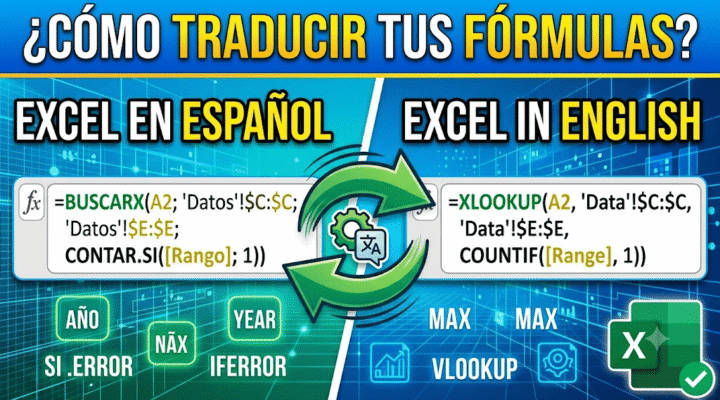
Microsoft traduce el nombre de las funciones según la región. Para un hispanohablante es natural usar =BUSCARV(), pero si abres un libro de trabajo en una empresa internacional, realizas un curso técnico en internet o consultas documentación global, te encontrarás con =VLOOKUP(). Entender esta equivalencia no solo ahorra tiempo, sino que evita errores de sintaxis al migrar plantillas entre diferentes equipos.
En esta guía te ofrecemos un diccionario completo de traducción de funciones de Excel, además de las claves técnicas sobre cómo cambian los separadores y cómo traducir fórmulas automáticamente.
⚠️ Un detalle crítico: El cambio de los separadores de argumentos
Al cambiar de idioma entre versiones de Excel, el nombre de la función no es lo único que se transforma; los signos de puntuación también cambian según la configuración regional de Windows.
| Elemento | Excel en Español (España/LATAM) | Excel en Inglés (US/UK) |
| Separador de argumentos | Punto y coma (;) | Coma (,) |
| Separador decimal | Coma (,) | Punto (.) |
| Ejemplo de fórmula | =SI(A1>10; "Mayor"; "Menor") | =IF(A1>10, "Mayor", "Menor") |
Traducción de funciones de Excel: Inglés ➡️ Español
Esta tabla está organizada alfabéticamente en inglés. Es la herramienta perfecta cuando estás siguiendo un tutorial internacional y necesitas saber cómo escribir la fórmula en tu Excel en español.
| INGLÉS | ESPAÑOL |
|---|---|
| ABS | ABS |
| ACCRINT | INT.ACUM |
| ACCRINTM | INT.ACUM.V |
| ACOS | ACOS |
| ACOSH | ACOSH |
| ADDRESS | DIRECCION |
| AMORDEGRC | AMORTIZ.PROGRE |
| AMORLINC | AMORTIZ.LIN |
| AND | Y |
| AREAS | AREAS |
| ASC | ASC |
| ASIN | ASENO |
| ASINH | ASENOH |
| ATAN | ATAN |
| ATAN2 | ATAN2 |
| ATANH | ATANH |
| AVEDEV | DESVPROM |
| AVERAGE | PROMEDIO |
| AVERAGEA | PROMEDIOA |
| BAHTTEXT | TEXTOBAHT |
| BESSELI | BESSELI |
| BESSELJ | BESSELJ |
| BESSELK | BESSELK |
| BESSELY | BESSELY |
| BETA.DIST | DISTR.BETA |
| BETA.INV | DISTR.BETA.INV.N |
| BETADIST | DISTR.BETA |
| BETAINV | DISTR.BETA.INV |
| BIN2DEC | BIN.A.DEC |
| BIN2HEX | BIN.A.HEX |
| BIN2OCT | BIN.A.OCT |
| BINOM.DIST | DISTR.BINOM |
| BINOM.INV | INV.BINOM |
| BINOMDIST | DISTR.BINOM |
| CALL | LLAMAR |
| CEILING | MULTIPLO.SUPERIOR |
| CELL | CELDA |
| CHAR | CARACTER |
| CHIDIST | DISTR.CHI |
| CHIINV | PRUEBA.CHI.INV |
| CHISQ.DIST.RT | DISTR.CHICUAD.CD |
| CHISQ.INV.RT | INV.CHICUAD.CD |
| CHISQ.TEST | PRUEBA.CHICUAD |
| CHITEST | PRUEBA.CHI |
| CHOOSE | ELEGIR |
| CLEAN | LIMPIAR |
| CODE | CODIGO |
| COLUMN | COLUMNA |
| COLUMNS | COLUMNAS |
| COMBIN | COMBINAT |
| COMPLEX | COMPLEJO |
| CONCATENATE | CONCATENAR |
| CONFIDENCE | INTERVALO.CONFIANZA |
| CONFIDENCE.NORM | INTERVALO.CONFIANZA.NORM |
| CONVERT | CONVERTIR |
| CORREL | COEF.DE.CORREL |
| COS | COS |
| COSH | COSH |
| COUNT | CONTAR |
| COUNTA | CONTARA |
| COUNTBLANK | CONTAR.BLANCO |
| COUNTIF | CONTAR.SI |
| COUPDAYBS | CUPON.DIAS.L1 |
| COUPDAYS | CUPON.DIAS |
| COUPDAYSNC | CUPON.DIAS.L2 |
| COUPNCD | CUPON.FECHA.L2 |
| COUPNUM | CUPON.NUM |
| COUPPCD | CUPON.FECHA.L1 |
| COVAR | COVAR |
| COVARIANCE.P | COVARIANCE.P |
| CRITBINOM | BINOM.CRIT |
| CUMIPMT | PAGO.INT.ENTRE |
| CUMPRINC | PAGO.PRINC.ENTRE |
| DATE | FECHA |
| DATEVALUE | FECHANUMERO |
| DAVERAGE | BDPROMEDIO |
| DAY | DIA |
| DAYS360 | DIAS360 |
| DB | DB |
| DCOUNT | BDCUENTA |
| DCOUNTA | BDCONTARA |
| DDB | DDB |
| DEC2BIN | DEC.A.BIN |
| DEC2HEX | DEC.A.HEX |
| DEC2OCT | DEC.A.OCT |
| DEGREES | GRADOS |
| DELTA | DELTA |
| DEVSQ | DESVIA2 |
| DGET | BDEXTRAER |
| DISC | TASA.DESC |
| DMAX | BDMAX |
| DMIN | BDMIN |
| DOLLAR | MONEDA |
| DOLLARDE | MONEDA.DEC |
| DOLLARFR | MONEDA.FRAC |
| DPRODUCT | BDPRODUCTO |
| DSTDEV | BDDESVEST |
| DSTDEVP | BDDESVESTP |
| DSUM | BDSUMA |
| DURATION | DURACION |
| DVAR | BDVAR |
| DVARP | BDVARP |
| EDATE | FECHA.MES |
| EFFECT | INT.EFECTIVO |
| EOMONTH | FIN.MES |
| ERF | FUN.ERROR |
| ERF.PRECISE | FUN.ERROR.EXACTO |
| ERFC | FUN.ERROR.COMPL |
| ERFC.PRECISE | FUN.ERROR.COMPL.EXACTO |
| ERROR.TYPE | TIPO.DE.ERROR |
| EUROCONVERT | EUROCONVERT |
| EVEN | REDONDEA.PAR |
| EXACT | IGUAL |
| EXP | EXP |
| EXPON.DIST | DISTR.EXP.N |
| EXPONDIST | DISTR.EXP |
| F.DIST.RT | DISTR.F.CD |
| F.INV.RT | INV.F.CD |
| F.TEST | PRUEBA.F |
| FACT | FACT |
| FACTDOUBLE | FACT.DOBLE |
| FDIST | DISTR.F |
| FIND, FINDB | ENCONTRAR, ENCONTRARB |
| FINV | DISTR.F.INV |
| FISHER | FISHER |
| FISHERINV | PRUEBA.FISHER.INV |
| FIXED | DECIMAL |
| FLOOR | MULTIPLO.INFERIOR |
| FORECAST | PRONOSTICO |
| FREQUENCY | FRECUENCIA |
| FTEST | PRUEBA.F |
| FV | VF |
| FVSCHEDULE | VF.PLAN |
| GAMMA.DIST | DISTR.GAMMA |
| GAMMA.INV | INV.GAMMA |
| GAMMADIST | DISTR.GAMMA |
| GAMMAINV | DISTR.GAMMA.INV |
| GAMMALN | GAMMA.LN |
| GAMMALN.PRECISE | GAMMA.LN.EXACTO |
| GCD | M.C.D |
| GEOMEAN | MEDIA.GEOM |
| GESTEP | MAYOR.O.IGUAL |
| GETPIVOTDATA | IMPORTARDATOSDINAMICOS |
| GROWTH | CRECIMIENTO |
| HARMEAN | MEDIA.ARMO |
| HEX2BIN | HEX.A.BIN |
| HEX2DEC | HEX.A.DEC |
| HEX2OCT | HEX.A.OCT |
| HLOOKUP | BUSCARH |
| HOUR | HORA |
| HYPERLINK | HIPERVINCULO |
| HYPGEOM.DIST | DISTR.HIPERGEOM.N |
| HYPGEOMDIST | DISTR.HIPERGEOM |
| IF | SI |
| IMABS | IM.ABS |
| IMAGINARY | IMAGINARIO |
| IMARGUMENT | IM.ANGULO |
| IMCONJUGATE | IM.CONJUGADA |
| IMCOS | IM.COS |
| IMDIV | IM.DIV |
| IMEXP | IM.EXP |
| IMLN | IM.LN |
| IMLOG10 | IM.LOG10 |
| IMLOG2 | IM.LOG2 |
| IMPOWER | IM.POT |
| IMPRODUCT | IM.PRODUCT |
| IMREAL | IM.REAL |
| IMSIN | IM.SENO |
| IMSQRT | IM.RAIZ2 |
| IMSUB | IM.SUSTR |
| IMSUM | IM.SUM |
| INDEX | INDICE |
| INDIRECT | INDIRECTO |
| INFO | INFO |
| INT | ENTERO |
| INTERCEPT | INTERSECCION.EJE |
| INTRATE | TASA.INT |
| IPMT | PAGOINT |
| IRR | TIR |
| ISODD | ES.IMPAR |
| ISPMT | INT.PAGO.DIR |
| ISTEXT | ESTEXTO |
| JIS | JIS |
| KURT | CURTOSIS |
| LARGE | K.ESIMO.MAYOR |
| LCM | M.C.M |
| LEFT, LEFTB | IZQUIERDA, IZQUIERDAB |
| LEN, LENB | LARGO, LARGOB |
| LINEST | ESTIMACION.LINEAL |
| LN | LN |
| LOG | LOG |
| LOG10 | LOG10 |
| LOGEST | ESTIMACION.LOGARITMICA |
| LOGINV | DISTR.LOG.INV |
| LOGNORM.DIST | DISTR.LOGNORM |
| LOGNORM.INV | INV.LOGNORM |
| LOGNORMDIST | DISTR.LOG.NORM |
| LOOKUP | BUSCAR |
| LOWER | MINUSC |
| MATCH | COINCIDIR |
| MAX | MAX |
| MAXA | MAXA |
| MDETERM | MDETERM |
| MDURATION | DURACION.MODIF |
| MEDIAN | MEDIANA |
| MID, MIDB | EXTRAE, EXTRAEB |
| MIN | MIN |
| MINA | MINA |
| MINUTE | MINUTO |
| MINVERSE | MINVERSA |
| MIRR | TIRM |
| MMULT | MMULT |
| MOD | RESIDUO |
| MODE | MODA |
| MODE.SNGL | MODA.UNO |
| MONTH | MES |
| MROUND | REDOND.MULT |
| MULTINOMIAL | MULTINOMIAL |
| N | N |
| NA | NOD |
| NEGBINOM.DIST | NEGBINOM.DIST |
| NEGBINOMDIST | NEGBINOMDIST |
| NETWORKDAYS | DIAS.LAB |
| NOMINAL | TASA.NOMINAL |
| NORM.DIST | DISTR.NORM |
| NORM.INV | INV.NORM |
| NORM.S.DIST | DISTR.NORM.ESTAND |
| NORM.S.INV | INV.NORM.ESTAND |
| NORMDIST | DISTR.NORM |
| NORMINV | DISTR.NORM.INV |
| NORMSDIST | DISTR.NORM.ESTAND |
| NORMSINV | DISTR.NORM.ESTAND.INV |
| NOT | NO |
| NOW | AHORA |
| NPER | NPER |
| NPV | VNA |
| OCT2BIN | OCT.A.BIN |
| OCT2DEC | OCT.A.DEC |
| OCT2HEX | OCT.A.HEX |
| ODD | REDONDEA.IMPAR |
| ODDFPRICE | PRECIO.PER.IRREGULAR.1 |
| ODDFYIELD | RENDTO.PER.IRREGULAR.1 |
| ODDLPRICE | PRECIO.PER.IRREGULAR.2 |
| ODDLYIELD | RENDTO.PER.IRREGULAR.2 |
| OFFSET | DESREF |
| OR | O |
| PEARSON | PEARSON |
| PERCENTILE | PERCENTIL |
| PERCENTILE.INC | PERCENTIL.INC |
| PERCENTRANK | RANGO.PERCENTIL |
| PERCENTRANK.INC | RANGO.PERCENTIL.INC |
| PERMUT | PERMUTACIONES |
| PHONETIC | FONETICO |
| PI | PI |
| PMT | PAGO |
| POISSON | POISSON |
| POISSON.DIST | DISTR.POISSON |
| POWER | POTENCIA |
| PPMT | PAGOPRIN |
| PRICE | PRECIO |
| PRICEDISC | PRECIO.DESCUENTO |
| PRICEMAT | PRECIO.VENCIMIENTO |
| PROB | PROBABILIDAD |
| PRODUCT | PRODUCTO |
| PROPER | NOMPROPIO |
| PV | VA |
| QUARTILE | CUARTIL |
| QUARTILE.INC | CUARTIL.INC |
| QUOTIENT | COCIENTE |
| RADIANS | RADIANES |
| RAND | ALEATORIO |
| RANDBETWEEN | ALEATORIO.ENTRE |
| RANK | JERARQUIA |
| RANK.EQ | JERARQUIA.EQV |
| RATE | TASA |
| RECEIVED | CANTIDAD.RECIBIDA |
| REGISTER.ID | ID.REGISTRO |
| REPLACE, REPLACEB | REEMPLAZAR, REEMPLAZARB |
| REPT | REPETIR |
| RIGHT, RIGHTB | DERECHA, DERECHAB |
| ROMAN | NUMERO.ROMANO |
| ROUND | REDONDEAR |
| ROUNDDOWN | REDONDEAR.MENOS |
| ROUNDUP | REDONDEAR.MAS |
| ROW | FILA |
| ROWS | FILAS |
| RSQ | COEFICIENTE.R2 |
| RTD | RDTR |
| SEARCH, SEARCHB | HALLAR, HALLARB |
| SECOND | SEGUNDO |
| SERIESSUM | SUMA.SERIES |
| SIGN | SIGNO |
| SIN | SENO |
| SINH | SENOH |
| SKEW | COEFICIENTE.ASIMETRIA |
| SLN | SLN |
| SLOPE | PENDIENTE |
| SMALL | K.ESIMO.MENOR |
| SQL.REQUEST | SQL.REQUEST |
| SQRT | RAIZ |
| SQRTPI | RAIZ2PI |
| STANDARDIZE | NORMALIZACION |
| STDEV | DESVEST |
| STDEV.P | DESVEST.P |
| STDEV.S | DESVEST.M |
| STDEVA | DESVESTA |
| STDEVP | DESVESTP |
| STDEVPA | DESVESTPA |
| STEYX | ERROR.TIPICO.XY |
| SUBSTITUTE | SUSTITUIR |
| SUBTOTAL | SUBTOTALES |
| SUM | SUMA |
| SUMIF | SUMAR.SI |
| SUMPRODUCT | SUMAPRODUCTO |
| SUMSQ | SUMA.CUADRADOS |
| SUMX2MY2 | SUMAX2MENOSY2 |
| SUMX2PY2 | SUMAX2MASY2 |
| SUMXMY2 | SUMAXMENOSY2 |
| SYD | SYD |
| T | T |
| T.DIST.2T | DISTR.T.2C |
| T.DIST.RT | DISTR.T.CD |
| T.INV.2T | INV.T.2C |
| T.TEST | PRUEBA.T |
| TAN | TAN |
| TANH | TANH |
| TBILLEQ | LETRA.DE.TES.EQV.A.BONO |
| TBILLPRICE | LETRA.DE.TES.PRECIO |
| TBILLYIELD | LETRA.DE.TES.RENDTO |
| TDIST | DISTR.T |
| TEXT | TEXTO |
| TIME | NSHORA |
| TIMEVALUE | VALHORA |
| TINV | DISTR.T.INV |
| TODAY | HOY |
| TRANSPOSE | TRANSPONER |
| TREND | TENDENCIA |
| TRIM | ESPACIOS |
| TRIMMEAN | MEDIA.ACOTADA |
| TRUNC | TRUNCAR |
| TTEST | PRUEBA.T |
| TYPE | TIPO |
| UPPER | MAYUSC |
| VALUE | VALOR |
| VAR | VAR |
| VAR.P | VAR.P |
| VAR.S | VAR.S |
| VARA | VARA |
| VARP | VARP |
| VARPA | VARPA |
| VDB | VDS |
| VLOOKUP | BUSCARV |
| WEEKDAY | DIASEM |
| WEEKNUM | NUM.DE.SEMANA |
| WEIBULL | DIST.WEIBULL |
| WEIBULL.DIST | DISTR.WEIBULL |
| WORKDAY | DIA.LAB |
| XIRR | TIR.NO.PER |
| XNPV | VNA.NO.PER |
| YEAR | AÑO |
| YEARFRAC | FRAC.AÑO |
| YIELD | RENDTO |
| YIELDDISC | RENDTO.DESC |
| YIELDMAT | RENDTO.VENCTO |
| Z.TEST | PRUEBA.Z |
Traducción de funciones de Excel: Español ➡️ Inglés
Esta tabla está organizada alfabéticamente en español. Utilízala si trabajas en una corporación multinacional con un equipo angloparlante o si estás programando en entornos donde se requiere el estándar internacional.
| ESPAÑOL | INGLÉS |
|---|---|
| ABS | ABS |
| ACOS | ACOS |
| ACOSH | ACOSH |
| AHORA | NOW |
| ALEATORIO | RAND |
| ALEATORIO.ENTRE | RANDBETWEEN |
| AMORTIZ.LIN | AMORLINC |
| AMORTIZ.PROGRE | AMORDEGRC |
| AÑO | YEAR |
| AREAS | AREAS |
| ASC | ASC |
| ASENO | ASIN |
| ASENOH | ASINH |
| ATAN | ATAN |
| ATAN2 | ATAN2 |
| ATANH | ATANH |
| BDCONTARA | DCOUNTA |
| BDCUENTA | DCOUNT |
| BDDESVEST | DSTDEV |
| BDDESVESTP | DSTDEVP |
| BDEXTRAER | DGET |
| BDMAX | DMAX |
| BDMIN | DMIN |
| BDPRODUCTO | DPRODUCT |
| BDPROMEDIO | DAVERAGE |
| BDSUMA | DSUM |
| BDVAR | DVAR |
| BDVARP | DVARP |
| BESSELI | BESSELI |
| BESSELJ | BESSELJ |
| BESSELK | BESSELK |
| BESSELY | BESSELY |
| BIN.A.DEC | BIN2DEC |
| BIN.A.HEX | BIN2HEX |
| BIN.A.OCT | BIN2OCT |
| BINOM.CRIT | CRITBINOM |
| BUSCAR | LOOKUP |
| BUSCARH | HLOOKUP |
| BUSCARV | VLOOKUP |
| CANTIDAD.RECIBIDA | RECEIVED |
| CARACTER | CHAR |
| CELDA | CELL |
| COCIENTE | QUOTIENT |
| CODIGO | CODE |
| COEF.DE.CORREL | CORREL |
| COEFICIENTE.ASIMETRIA | SKEW |
| COEFICIENTE.R2 | RSQ |
| COINCIDIR | MATCH |
| COLUMNA | COLUMN |
| COLUMNAS | COLUMNS |
| COMBINAT | COMBIN |
| COMPLEJO | COMPLEX |
| CONCATENAR | CONCATENATE |
| CONTAR | COUNT |
| CONTAR.BLANCO | COUNTBLANK |
| CONTAR.SI | COUNTIF |
| CONTARA | COUNTA |
| CONVERTIR | CONVERT |
| COS | COS |
| COSH | COSH |
| COVAR | COVAR |
| COVARIANCE.P | COVARIANCE.P |
| CRECIMIENTO | GROWTH |
| CUARTIL | QUARTILE |
| CUARTIL.INC | QUARTILE.INC |
| CUPON.DIAS | COUPDAYS |
| CUPON.DIAS.L1 | COUPDAYBS |
| CUPON.DIAS.L2 | COUPDAYSNC |
| CUPON.FECHA.L1 | COUPPCD |
| CUPON.FECHA.L2 | COUPNCD |
| CUPON.NUM | COUPNUM |
| CURTOSIS | KURT |
| DB | DB |
| DDB | DDB |
| DEC.A.BIN | DEC2BIN |
| DEC.A.HEX | DEC2HEX |
| DEC.A.OCT | DEC2OCT |
| DECIMAL | FIXED |
| DELTA | DELTA |
| DERECHA, DERECHAB | RIGHT, RIGHTB |
| DESREF | OFFSET |
| DESVEST | STDEV |
| DESVEST.M | STDEV.S |
| DESVEST.P | STDEV.P |
| DESVESTA | STDEVA |
| DESVESTP | STDEVP |
| DESVESTPA | STDEVPA |
| DESVIA2 | DEVSQ |
| DESVPROM | AVEDEV |
| DIA | DAY |
| DIA.LAB | WORKDAY |
| DIAS.LAB | NETWORKDAYS |
| DIAS360 | DAYS360 |
| DIASEM | WEEKDAY |
| DIRECCION | ADDRESS |
| DIST.WEIBULL | WEIBULL |
| DISTR.BETA | BETA.DIST |
| DISTR.BETA | BETADIST |
| DISTR.BETA.INV | BETAINV |
| DISTR.BETA.INV.N | BETA.INV |
| DISTR.BINOM | BINOM.DIST |
| DISTR.BINOM | BINOMDIST |
| DISTR.CHI | CHIDIST |
| DISTR.CHICUAD.CD | CHISQ.DIST.RT |
| DISTR.EXP | EXPONDIST |
| DISTR.EXP.N | EXPON.DIST |
| DISTR.F | FDIST |
| DISTR.F.CD | F.DIST.RT |
| DISTR.F.INV | FINV |
| DISTR.GAMMA | GAMMA.DIST |
| DISTR.GAMMA | GAMMADIST |
| DISTR.GAMMA.INV | GAMMAINV |
| DISTR.HIPERGEOM | HYPGEOMDIST |
| DISTR.HIPERGEOM.N | HYPGEOM.DIST |
| DISTR.LOG.INV | LOGINV |
| DISTR.LOG.NORM | LOGNORMDIST |
| DISTR.LOGNORM | LOGNORM.DIST |
| DISTR.NORM | NORM.DIST |
| DISTR.NORM | NORMDIST |
| DISTR.NORM.ESTAND | NORM.S.DIST |
| DISTR.NORM.ESTAND | NORMSDIST |
| DISTR.NORM.ESTAND.INV | NORMSINV |
| DISTR.NORM.INV | NORMINV |
| DISTR.POISSON | POISSON.DIST |
| DISTR.T | TDIST |
| DISTR.T.2C | T.DIST.2T |
| DISTR.T.CD | T.DIST.RT |
| DISTR.T.INV | TINV |
| DISTR.WEIBULL | WEIBULL.DIST |
| DURACION | DURATION |
| DURACION.MODIF | MDURATION |
| ELEGIR | CHOOSE |
| ENCONTRAR, ENCONTRARB | FIND, FINDB |
| ENTERO | INT |
| ERROR.TIPICO.XY | STEYX |
| ES.IMPAR | ISODD |
| ESPACIOS | TRIM |
| ESTEXTO | ISTEXT |
| ESTIMACION.LINEAL | LINEST |
| ESTIMACION.LOGARITMICA | LOGEST |
| EUROCONVERT | EUROCONVERT |
| EXP | EXP |
| EXTRAE, EXTRAEB | MID, MIDB |
| FACT | FACT |
| FACT.DOBLE | FACTDOUBLE |
| FECHA | DATE |
| FECHA.MES | EDATE |
| FECHANUMERO | DATEVALUE |
| FILA | ROW |
| FILAS | ROWS |
| FIN.MES | EOMONTH |
| FISHER | FISHER |
| FONETICO | PHONETIC |
| FRAC.AÑO | YEARFRAC |
| FRECUENCIA | FREQUENCY |
| FUN.ERROR | ERF |
| FUN.ERROR.COMPL | ERFC |
| FUN.ERROR.COMPL.EXACTO | ERFC.PRECISE |
| FUN.ERROR.EXACTO | ERF.PRECISE |
| GAMMA.LN | GAMMALN |
| GAMMA.LN.EXACTO | GAMMALN.PRECISE |
| GRADOS | DEGREES |
| HALLAR, HALLARB | SEARCH, SEARCHB |
| HEX.A.BIN | HEX2BIN |
| HEX.A.DEC | HEX2DEC |
| HEX.A.OCT | HEX2OCT |
| HIPERVINCULO | HYPERLINK |
| HORA | HOUR |
| HOY | TODAY |
| ID.REGISTRO | REGISTER.ID |
| IGUAL | EXACT |
| IM.ABS | IMABS |
| IM.ANGULO | IMARGUMENT |
| IM.CONJUGADA | IMCONJUGATE |
| IM.COS | IMCOS |
| IM.DIV | IMDIV |
| IM.EXP | IMEXP |
| IM.LN | IMLN |
| IM.LOG10 | IMLOG10 |
| IM.LOG2 | IMLOG2 |
| IM.POT | IMPOWER |
| IM.PRODUCT | IMPRODUCT |
| IM.RAIZ2 | IMSQRT |
| IM.REAL | IMREAL |
| IM.SENO | IMSIN |
| IM.SUM | IMSUM |
| IM.SUSTR | IMSUB |
| IMAGINARIO | IMAGINARY |
| IMPORTARDATOSDINAMICOS | GETPIVOTDATA |
| INDICE | INDEX |
| INDIRECTO | INDIRECT |
| INFO | INFO |
| INT.ACUM | ACCRINT |
| INT.ACUM.V | ACCRINTM |
| INT.EFECTIVO | EFFECT |
| INT.PAGO.DIR | ISPMT |
| INTERSECCION.EJE | INTERCEPT |
| INTERVALO.CONFIANZA | CONFIDENCE |
| INTERVALO.CONFIANZA.NORM | CONFIDENCE.NORM |
| INV.BINOM | BINOM.INV |
| INV.CHICUAD.CD | CHISQ.INV.RT |
| INV.F.CD | F.INV.RT |
| INV.GAMMA | GAMMA.INV |
| INV.LOGNORM | LOGNORM.INV |
| INV.NORM | NORM.INV |
| INV.NORM.ESTAND | NORM.S.INV |
| INV.T.2C | T.INV.2T |
| IZQUIERDA, IZQUIERDAB | LEFT, LEFTB |
| JERARQUIA | RANK |
| JERARQUIA.EQV | RANK.EQ |
| JIS | JIS |
| K.ESIMO.MAYOR | LARGE |
| K.ESIMO.MENOR | SMALL |
| LARGO, LARGOB | LEN, LENB |
| LETRA.DE.TES.EQV.A.BONO | TBILLEQ |
| LETRA.DE.TES.PRECIO | TBILLPRICE |
| LETRA.DE.TES.RENDTO | TBILLYIELD |
| LIMPIAR | CLEAN |
| LLAMAR | CALL |
| LN | LN |
| LOG | LOG |
| LOG10 | LOG10 |
| M.C.D | GCD |
| M.C.M | LCM |
| MAX | MAX |
| MAXA | MAXA |
| MAYOR.O.IGUAL | GESTEP |
| MAYUSC | UPPER |
| MDETERM | MDETERM |
| MEDIA.ACOTADA | TRIMMEAN |
| MEDIA.ARMO | HARMEAN |
| MEDIA.GEOM | GEOMEAN |
| MEDIANA | MEDIAN |
| MES | MONTH |
| MIN | MIN |
| MINA | MINA |
| MINUSC | LOWER |
| MINUTO | MINUTE |
| MINVERSA | MINVERSE |
| MMULT | MMULT |
| MODA | MODE |
| MODA.UNO | MODE.SNGL |
| MONEDA | DOLLAR |
| MONEDA.DEC | DOLLARDE |
| MONEDA.FRAC | DOLLARFR |
| MULTINOMIAL | MULTINOMIAL |
| MULTIPLO.INFERIOR | FLOOR |
| MULTIPLO.SUPERIOR | CEILING |
| N | N |
| NEGBINOM.DIST | NEGBINOM.DIST |
| NEGBINOMDIST | NEGBINOMDIST |
| NO | NOT |
| NOD | NA |
| NOMPROPIO | PROPER |
| NORMALIZACION | STANDARDIZE |
| NPER | NPER |
| NSHORA | TIME |
| NUM.DE.SEMANA | WEEKNUM |
| NUMERO.ROMANO | ROMAN |
| O | OR |
| OCT.A.BIN | OCT2BIN |
| OCT.A.DEC | OCT2DEC |
| OCT.A.HEX | OCT2HEX |
| PAGO | PMT |
| PAGO.INT.ENTRE | CUMIPMT |
| PAGO.PRINC.ENTRE | CUMPRINC |
| PAGOINT | IPMT |
| PAGOPRIN | PPMT |
| PEARSON | PEARSON |
| PENDIENTE | SLOPE |
| PERCENTIL | PERCENTILE |
| PERCENTIL.INC | PERCENTILE.INC |
| PERMUTACIONES | PERMUT |
| PI | PI |
| POISSON | POISSON |
| POTENCIA | POWER |
| PRECIO | PRICE |
| PRECIO.DESCUENTO | PRICEDISC |
| PRECIO.PER.IRREGULAR.1 | ODDFPRICE |
| PRECIO.PER.IRREGULAR.2 | ODDLPRICE |
| PRECIO.VENCIMIENTO | PRICEMAT |
| PROBABILIDAD | PROB |
| PRODUCTO | PRODUCT |
| PROMEDIO | AVERAGE |
| PROMEDIOA | AVERAGEA |
| PRONOSTICO | FORECAST |
| PRUEBA.CHI | CHITEST |
| PRUEBA.CHI.INV | CHIINV |
| PRUEBA.CHICUAD | CHISQ.TEST |
| PRUEBA.F | F.TEST |
| PRUEBA.F | FTEST |
| PRUEBA.FISHER.INV | FISHERINV |
| PRUEBA.T | T.TEST |
| PRUEBA.T | TTEST |
| PRUEBA.Z | Z.TEST |
| RADIANES | RADIANS |
| RAIZ | SQRT |
| RAIZ2PI | SQRTPI |
| RANGO.PERCENTIL | PERCENTRANK |
| RANGO.PERCENTIL.INC | PERCENTRANK.INC |
| RDTR | RTD |
| REDOND.MULT | MROUND |
| REDONDEA.IMPAR | ODD |
| REDONDEA.PAR | EVEN |
| REDONDEAR | ROUND |
| REDONDEAR.MAS | ROUNDUP |
| REDONDEAR.MENOS | ROUNDDOWN |
| REEMPLAZAR, REEMPLAZARB | REPLACE, REPLACEB |
| RENDTO | YIELD |
| RENDTO.DESC | YIELDDISC |
| RENDTO.PER.IRREGULAR.1 | ODDFYIELD |
| RENDTO.PER.IRREGULAR.2 | ODDLYIELD |
| RENDTO.VENCTO | YIELDMAT |
| REPETIR | REPT |
| RESIDUO | MOD |
| SEGUNDO | SECOND |
| SENO | SIN |
| SENOH | SINH |
| SI | IF |
| SIGNO | SIGN |
| SLN | SLN |
| SQL.REQUEST | SQL.REQUEST |
| SUBTOTALES | SUBTOTAL |
| SUMA | SUM |
| SUMA.CUADRADOS | SUMSQ |
| SUMA.SERIES | SERIESSUM |
| SUMAPRODUCTO | SUMPRODUCT |
| SUMAR.SI | SUMIF |
| SUMAX2MASY2 | SUMX2PY2 |
| SUMAX2MENOSY2 | SUMX2MY2 |
| SUMAXMENOSY2 | SUMXMY2 |
| SUSTITUIR | SUBSTITUTE |
| SYD | SYD |
| T | T |
| TAN | TAN |
| TANH | TANH |
| TASA | RATE |
| TASA.DESC | DISC |
| TASA.INT | INTRATE |
| TASA.NOMINAL | NOMINAL |
| TENDENCIA | TREND |
| TEXTO | TEXT |
| TEXTOBAHT | BAHTTEXT |
| TIPO | TYPE |
| TIPO.DE.ERROR | ERROR.TYPE |
| TIR | IRR |
| TIR.NO.PER | XIRR |
| TIRM | MIRR |
| TRANSPONER | TRANSPOSE |
| TRUNCAR | TRUNC |
| VA | PV |
| VALHORA | TIMEVALUE |
| VALOR | VALUE |
| VAR | VAR |
| VAR.P | VAR.P |
| VAR.S | VAR.S |
| VARA | VARA |
| VARP | VARP |
| VARPA | VARPA |
| VDS | VDB |
| VF | FV |
| VF.PLAN | FVSCHEDULE |
| VNA | NPV |
| VNA.NO.PER | XNPV |
| Y | AND |