• Saltar a la navegación principal
  • Saltar al contenido principal
  • Saltar a la barra lateral principal

Tutorial Excel

Aprende Excel

¡¡¡Más de 300 lecciones de Excel GRATIS!!!
  • Inicio
  • Blog
  • Funciones
  • Gráficos
  • Trucos
  • Macros
  • Generalidades

Blog

Diferentes contraseñas en distintos rangos en Excel: Cómo establecer permisos de edición

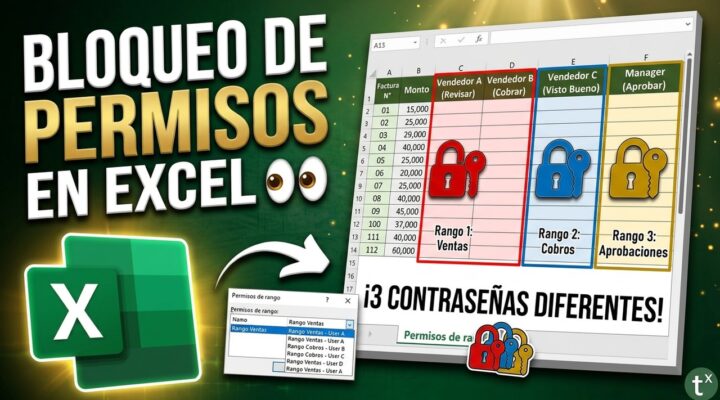
En entornos corporativos y de trabajo en equipo, es muy común compartir un mismo archivo de Excel entre varios departamentos. Imaginemos un flujo de facturación: un mando intermedio debe confirmar si la factura está revisada, el gerente debe dar el visto bueno y el contable registrar el pago. Sin embargo, por seguridad, ninguno debería poder modificar los datos de los demás.

En este artículo te enseñamos a utilizar una función integrada y poco conocida que te permite crear contraseñas independientes para rangos específicos, restringiendo la edición únicamente a las personas autorizadas.

Paso 1: Configurar los permisos y contraseñas por rango

Para empezar a asignar los permisos individuales, dirígete a la pestaña Revisar de la barra de herramientas superior y haz clic en el botón Permitir editar rangos.

En la ventana flotante que aparece, realizaremos el siguiente proceso para cada uno de los roles:

  1. Haz clic en el botón Nuevo.
  2. En el campo Título, escribe un nombre descriptivo para identificar el rango (por ejemplo, Mando_Intermedio).
  3. En Refiere a las celdas, borra lo que aparezca y selecciona con el ratón el bloque o columna de celdas que le pertenece a ese usuario.
  4. En Contraseña del rango, escribe una clave secreta exclusiva para esa sección y pulsa Aceptar. Vuelve a confirmarla cuando Excel te lo pida.
  5. Repite este mismo proceso haciendo clic de nuevo en Nuevo para crear los accesos del Gerente y del Contable, seleccionando sus respectivas columnas y asignándoles contraseñas totalmente diferentes a cada uno.
  6. Al finalizar, haz clic en Aplicar y Aceptar.

Paso 2: El requisito indispensable: Proteger la hoja

Si pruebas a escribir en las celdas en este momento, notarás que te deja editar sin pedir ninguna clave. Esto se debe a que los permisos de rango solo se activan cuando la hoja de cálculo completa está protegida.

  1. En la misma pestaña Revisar, haz clic en el botón Proteger hoja.
  2. Puedes introducir una contraseña general para la hoja (la cual servirá para bloquear el resto del documento) o dejarla en blanco, y pulsa Aceptar.

A partir de ahora, cuando un usuario intente hacer doble clic o modificar una celda de la columna «Revisado», saltará una ventana emergente solicitando la contraseña específica de ese rango. Al introducirla correctamente, Excel desbloqueará esa sección para que el usuario trabaje libremente durante su sesión.

Paso 3: Cómo dejar columnas libres para edición general (Opcional)

Al proteger la hoja en el paso anterior, todas las columnas que no pertenezcan a los rangos configurados (como el número de factura o el importe inicial) se habrán bloqueado por completo y nadie podrá editarlas.

Si lo que buscas es que los datos iniciales de la factura los pueda rellenar cualquier persona sin restricciones, debes realizar este ajuste antes de activar la protección de la hoja:

  1. Si la hoja está protegida, ve a Revisar y haz clic en Desproteger hoja.
  2. Selecciona las columnas con los datos generales que deben estar siempre abiertas al público.
  3. Haz clic derecho sobre la selección y elige Formato de celdas.
  4. En la ventana, muévete a la última pestaña de la derecha, llamada Proteger.
  5. Desmarca la casilla Bloqueada (que viene activada por defecto en todo Excel) y haz clic en Aceptar.

Vuelve a activar Proteger hoja. Ahora tendrás el sistema perfecto para archivos compartidos en tu empresa: las columnas de datos iniciales estarán totalmente libres de edición, mientras que las columnas de revisión y pagos estarán blindadas bajo tres contraseñas independientes y seguras.

Video explicativo:


Suscríbete al canal para no perderte los siguientes videos:
Suscríbete

Media aritmética vs. media ponderada en Excel

Al analizar conjuntos de datos en Microsoft Excel, calcular el valor central o «medio» es uno de los requerimientos más comunes. Sin embargo, un error frecuente es aplicar siempre el promedio tradicional sin tener en cuenta si todos los datos tienen la misma importancia.

En este artículo te explicamos las diferencias clave entre la media aritmética y la media ponderada, cuándo debes utilizar cada una y las funciones exactas para automatizarlas.

1. La Media Aritmética (Media Simple o Promedio)

La media aritmética es aquella en la que todos los elementos tienen exactamente el mismo peso o importancia. Su cálculo matemático consiste en sumar todos los valores y dividir el resultado entre el número total de elementos sumados.

Cómo calcularla con la función =PROMEDIO

Si tienes una lista continua de notas de alumnos:

  1. Sitúate en la celda donde quieres el resultado y escribe =PROMEDIO.
  2. Selecciona el rango continuo de celdas que contienen los números (por ejemplo, las notas de los exámenes de un alumno) y cierra el paréntesis.
  3. Presiona Intro y arrastra el controlador de relleno hacia abajo para aplicar la fórmula al resto de las filas.

Tip de selección: Si las celdas que quieres promediar no están juntas (rango disperso), puedes seleccionarlas una a una separándolas con un punto y coma (por ejemplo: =PROMEDIO(A1; C1; E1)).

El truco rápido: Promedios masivos sin escribir

Si tienes una tabla con filas de alumnos y columnas de exámenes y quieres calcular todos los promedios horizontales y verticales a la vez:

  1. Selecciona toda tu tabla de datos, incluyendo las celdas vacías del final y de abajo donde irán los resultados.
  2. Ve a la pestaña Inicio y busca el botón de Autosuma.
  3. Haz clic en la pequeña flecha desplegable que está justo al lado del botón y selecciona Promedio. Excel rellenará de golpe todas las celdas con sus respectivas funciones automáticas.

2. La Media Ponderada (Pesos diferenciados)

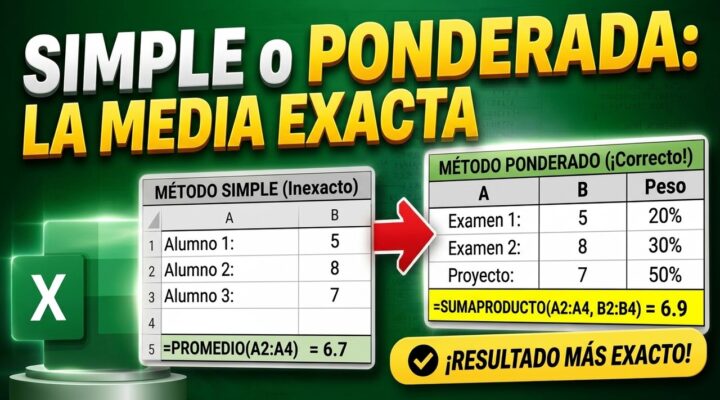
La media ponderada se utiliza cuando cada elemento del conjunto tiene un valor, peso o importancia diferente. El ejemplo clásico es la calificación de un curso escolar, donde los exámenes parciales valen un 15% cada uno, pero el examen final tiene un peso del 40% sobre la nota definitiva.

Nota aclaratoria: Para calcular una media ponderada en Excel, no es obligatorio que las ponderaciones se expresen en porcentajes ni que la suma de los pesos sea igual a 100.

El problema del método manual

Matemáticamente, tendrías que multiplicar cada nota por su peso individual, sumar todos esos resultados y, finalmente, dividir esa suma global entre la suma total de las ponderaciones. Escribir esto celda por celda (=(Nota1*Peso1)+(Nota2*Peso2)... / SUMA(Pesos)) genera fórmulas larguísimas, complejas y propensas a errores de sintaxis.

La solución profesional: La función =SUMAPRODUCTO

[Imagen de estructura de fórmula SUMAPRODUCTO para promedios ponderados]

Excel ofrece una función perfecta para este escenario llamada SUMAPRODUCTO, la cual multiplica matrices correspondientes de forma interna y devuelve la suma de esos productos. Para obtener la nota final ponderada, combinamos esta función con una división simple:

  1. Escribe la fórmula: =SUMAPRODUCTO(
  2. Selecciona la primera matriz: el rango de las notas del alumno.
  3. Coloca un punto y coma (;) y selecciona la segunda matriz: el rango de las ponderaciones o pesos. Cierra el paréntesis de la función.
  4. Añade el símbolo de división (/) seguido de la función SUMA seleccionando nuevamente el rango de las ponderaciones.

Fijar celdas para arrastrar la fórmula

Para poder arrastrar la fórmula hacia abajo y calcular las notas de los demás alumnos sin que el rango de las ponderaciones se mueva de su sitio, debes convertirlo en una referencia absoluta.

Para hacerlo, selecciona el rango de las ponderaciones dentro de la fórmula y presiona la tecla F4 en tu teclado (aparecerán los signos de dólar, por ejemplo: $B$1:$E$1). La fórmula final lucirá así:

=SUMAPRODUCTO(Rango_Notas; $Rango_$Ponderaciones) / SUMA($Rango_$Ponderaciones)

Ahora puedes arrastrar con total seguridad hacia abajo y Excel calculará de forma exacta el promedio ponderado de cada fila en un instante.

Video explicativo:


Suscríbete al canal para no perderte los siguientes videos:

Suscríbete

Fórmulas matriciales en Excel: Guía completa del método clásico al moderno

Las fórmulas matriciales en Excel constituyen una de las herramientas más potentes y avanzadas para el análisis de datos. Sin embargo, su concepto suele generar confusión. A diferencia de las fórmulas estándar que operan con celdas individuales, las fórmulas de matriz están diseñadas para trabajar con bloques o series de datos completos de una sola vez.

En los últimos años, el motor de cálculo de Microsoft ha sufrido la mayor revolución de su historia con la llegada de las matrices dinámicas. Esto ha dividido el uso de matrices en dos mundos: el método clásico tradicional (CSE) y el sistema moderno de desbordamiento.

En esta guía te explicamos a fondo qué son, cómo utilizarlas según tu versión de Excel, sus ventajas estratégicas en el ámbito empresarial y cómo evitar los errores más comunes.

¿Qué es una fórmula matricial en Excel?

Una fórmula matricial (o fórmula de matriz) es una ecuación que realiza múltiples cálculos sobre uno o más conjuntos de datos (denominados matrices) y que puede devolver un único resultado o múltiples resultados en un rango de celdas.

Es fundamental aclarar que, en el entorno de Excel, el término «operación matricial» se refiere a procesar colecciones de celdas simultáneamente y no tiene relación directa con las operaciones de álgebra matricial matemática.

El gran cambio: Matrices clásicas (CSE) vs. Matrices dinámicas

Dependiendo de la versión de software que hayas identificado en tu equipo, la forma de interactuar con estas fórmulas cambia radicalmente:

1. El método clásico: Fórmulas CSE (Ctrl + Mayús + Intro)

En las versiones tradicionales de Excel (Excel 2019 e inferiores), las fórmulas matriciales se reconocen visualmente porque aparecen encerradas entre llaves { }.

Estas llaves no se pueden escribir a mano; si las tecleas, Excel interpretará la fórmula como texto plano. Para activarlas, tras escribir la función, debes confirmar pulsando la combinación de teclas Ctrl + Mayús + Intro (en inglés, Ctrl + Shift + Enter, de ahí las siglas CSE).

Pasos para introducir una fórmula matricial clásica:

  1. Selecciona la celda o el rango completo donde se volcarán los resultados.
  2. Escribe la fórmula de forma habitual.
  3. En lugar de pulsar Intro, presiona simultáneamente Ctrl + Mayús + Intro.

2. El método moderno: Matrices dinámicas y desbordamiento

Si utilizas Microsoft 365 o Excel 2021/2024, el programa incorpora un nuevo motor de cálculo. Ya no necesitas utilizar la combinación CSE ni verás las llaves {}.

Ahora, al introducir una fórmula que devuelve múltiples datos, el resultado «desborda» automáticamente ocupando las celdas contiguas necesarias. A este rango azulado que aparece alrededor se le conoce como rango de desbordamiento.

Tipos de fórmulas matriciales

Podemos clasificar estas funciones en dos grandes grupos según el volumen de datos que devuelven en la hoja de cálculo:

  • De resultado único (Escalares): Toman una matriz de datos, realizan la operación interna y consolidan el resultado en una sola celda. Un ejemplo clásico es calcular el total de una facturación multiplicando el rango de Cantidad por Precio Unitario dentro de una función SUMA, sin necesidad de crear una columna intermedia de «Total por línea».
  • De resultados múltiples (Rango de matriz): Devuelven una serie de datos que ocupan varias celdas. En el Excel clásico debías preseleccionar el rango exacto antes de pulsar CSE; en el Excel moderno, la fórmula se escribe en una sola celda y se expande sola hacia abajo o hacia la derecha.

Ventajas e inconvenientes en la gestión de datos

Implementar matrices en tus libros de control financieros o de inventario ofrece importantes beneficios, aunque también exige ciertas precauciones.

Ventajas estratégicas:

  • Optimización del espacio: Permiten realizar análisis de costes o auditorías complejas eliminando la necesidad de filas o columnas auxiliares de «pasos intermedios».
  • Integridad y seguridad de datos: En el método clásico CSE, no es posible modificar, desplazar o eliminar una sola celda que pertenezca a la matriz. Si lo intentas, Excel lanzará el aviso «No se puede cambiar parte de una matriz», blindando tus fórmulas contra errores humanos.
  • Consistencia: Garantizan que la misma lógica de cálculo se aplique de forma exacta e idéntica a todo el bloque de datos seleccionado.

Inconvenientes a tener en cuenta:

  • Curva de aprendizaje: Pueden resultar difíciles de interpretar y auditar para usuarios con un nivel básico o intermedio que compartan el archivo.
  • Rendimiento del procesador: Si se aplican fórmulas matriciales complejas (especialmente el método CSE clásico) sobre decenas de miles de filas, el recalculo automático del libro puede ralentizar el rendimiento del ordenador.

Caso práctico: Evitando errores comunes de desbordamiento

Uno de los errores más frecuentes en el entorno moderno de matrices dinámicas es el error #¡DESBORDAMIENTO! (o #SPILL!).

Este error ocurre cuando introduces una fórmula matricial que necesita ocupar, por ejemplo, 5 celdas hacia abajo, pero hay texto o datos escritos manualmente en alguna de esas celdas bloqueando el camino.

[Aquí mantienes tu imagen: Formula-matricial-1.jpg u otra que ilustre el concepto]

Cómo solucionarlo: Tan pronto como limpies o elimines el contenido de las celdas que están obstruyendo el paso, la matriz se expandirá automáticamente y mostrará los resultados correctos de inmediato.

Ejemplos prácticos y guías paso a paso

Para dominar por completo el comportamiento de estas herramientas y ver escenarios reales de aplicación con datos numéricos, te recomendamos revisar nuestros tutoriales detallados:

  • Guía avanzada: Ejemplos de fórmulas matriciales con valor único de resultado. Descubre cómo optimizar resúmenes de ventas directos.
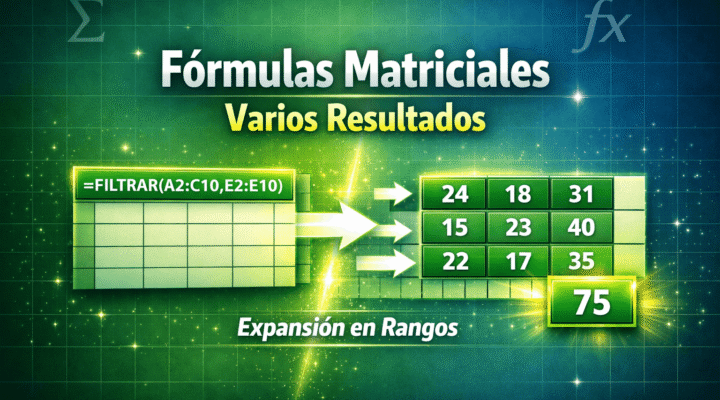
  • Guía avanzada: Ejemplos de fórmulas matriciales con varios resultados en un rango de celdas. Domina el comportamiento de los rangos múltiples verticales y horizontales.
Los pasos a seguir para introducir una fórmula matricial son los siguientes:
  1. Seleccionar el rango en el que la fórmula matricial dejará sus valores. Puede ser un rango de celdas o una celda.
  2. Introducir la fórmula propiamente dicha.
  3. Para validar la fórmula no se ha de pulsar Intro, sino que lo que hemos de pulsar es la combinación de teclas Ctrl + Mayus + Intro.

Ejemplos del uso de las fórmulas matriciales

  • Ejemplo de fórmulas matriciales con valor único de resultado.
  • Ejemplo de fórmulas matriciales con varios resultados en un rango de celdas.

Cómo saber qué versión de Excel tengo instalada: Guía paso a paso

Saber con total exactitud qué versión de Excel estás utilizando es mucho más que una simple curiosidad técnica. En el día a día profesional, la versión de tu hoja de cálculo determina qué funciones tienes disponibles, el límite de datos que puedes procesar y la compatibilidad de tus plantillas con las de tus clientes o compañeros de departamento.

Si intentas utilizar matrices dinámicas modernas o funciones avanzadas como LET, SECUENCIA o BUSCARX en una versión antigua, tu hoja de cálculo se romperá y mostrará el temido error #¿NOMBRE?.

En esta guía te explicamos detalladamente cómo identificar tu versión de Microsoft Excel, desde las ediciones clásicas hasta las más recientes de Microsoft 365, tanto en su interfaz como en los detalles técnicos internos.

¿Por qué es fundamental conocer tu versión exacta de Excel?

El entorno corporativo exige que compartamos libros de trabajo constantemente. No conocer las especificaciones de tu software de hojas de cálculo puede acarrear los siguientes inconvenientes:

  • Incompatibilidad de funciones avanzadas: Microsoft introduce mejoras continuamente. Las versiones perpetuas antiguas carecen del motor de cálculo para interpretar las fórmulas más eficientes del Excel moderno.
  • Límites de memoria (32 bits vs. 64 bits): Una versión de 32 bits solo puede aprovechar un máximo de 2 GB de la memoria RAM de tu ordenador, lo que genera cuelgues constantes si trabajas con bases de datos pesadas o modelos contables complejos. La versión de 64 bits elimina esta barrera.
  • Seguridad y soporte: Las versiones anteriores a Excel 2016 ya no reciben actualizaciones oficiales de seguridad por parte de Microsoft, lo que expone tus datos financieros a vulnerabilidades.

Cómo identificar las versiones clásicas de Excel por su interfaz

Si trabajas en un entorno corporativo con sistemas heredados, es posible que utilices alguna de las versiones clásicas del programa. Observando la interfaz y los menús de inicio de la aplicación es relativamente sencillo comprobar la versión de Excel que estamos utilizando.

Excel 2007: La era del Botón de Office

La versión de Excel 2007 es inconfundible dentro de la suite ofimática. Fue la primera versión histórica de Excel que incorporó la conocida cinta de opciones (Ribbon), sustituyendo a los antiguos menús desplegables de los años 90.

A diferencia de todas las versiones posteriores, contiene en la parte superior izquierda el icónico Botón de Office (un círculo con el logotipo del programa). Este botón, en el que se encuentran principalmente las opciones que se refieren a la gestión del libro de Excel (Guardar, Abrir, Imprimir) y a las opciones de configuración de la aplicación, es la seña de identidad característica de Office 2007.

Excel 2010: El regreso de la pestaña Archivo

Diferenciar las versiones posteriores puede resultar un poco más complejo a simple vista. Vamos a ver cómo comprobamos si estamos utilizando la versión de Office 2010.

En esta edición, Microsoft eliminó el botón redondo y devolvió una estructura más limpia introduciendo la pestaña Archivo de color verde. Para verificar la versión exacta en Excel 2010:

  1. Abre cualquier fichero de Excel o crea uno nuevo.
  2. Dirígete a la pestaña Archivo (o menú de Inicio).
  3. Haz clic en el menú Ayuda.
  4. En el panel de la derecha, te aparecerá una sección informativa detallada que indica el número de compilación y si tu producto está activo.

Cómo comprobar tu versión en Excel 2013 y Excel 2016

Las interfaces de Excel 2013 y Excel 2016 son sumamente parecidas a simple vista debido al diseño plano implantado por Microsoft. Para salir de dudas, debemos realizar una comprobación interna a través del sistema de gestión de licencias del programa.

Comprobación en Excel 2013

  1. Abre un fichero de Excel y pincha sobre la ficha Archivo en la esquina superior izquierda.
  2. En el menú vertical que se despliega, pulsa sobre la opción Cuenta.
  3. En el bloque central verás la sección llamada Información de Producto, en la que se indica el producto activado, detallando explícitamente «Microsoft Office 2013».

Si necesitas conocer detalles técnicos más específicos, puedes pulsar el botón Acerca de Excel. Se abrirá una ventana emergente donde se muestra el código de compilación exacto del software.

Comprobación en Excel 2016

El procedimiento para auditar la versión 2016 es idéntico al anterior, ya que comparten la misma estructura de paneles:

  1. Ve a la ficha Archivo y selecciona la opción de menú Cuenta.
  2. Observa el apartado de Información de Producto. En algunas licencias por volumen, el nombre comercial exacto puede no aparecer a primera vista en este panel principal.
  3. Si el nombre de la versión no está visible de forma clara, pulsa sobre el botón Acerca de Excel. Esto abrirá la ventana técnica donde comprobarás de forma inequívoca que estás trabajando bajo el entorno de Excel 2016.

El estándar moderno: Excel 2019, 2021, 2024 y Microsoft 365

Si tu barra superior de Excel tiene un buscador centralizado y un diseño redondeado moderno, estás utilizando una de las versiones de última generación. Sin embargo, hay una diferencia crucial que debes conocer: las versiones perpetuas frente al modelo de suscripción.

  • Microsoft 365 (Antes Office 365): Es un servicio de suscripción que garantiza que siempre tengas las herramientas y funciones más recientes de Microsoft (como la tecnología de matrices dinámicas avanzadas). Se actualiza mes a mes.
  • Excel 2019 / 2021 / 2024: Son versiones de pago único. Compras la licencia y el programa funciona para siempre, pero se queda «congelado» en el tiempo. No recibe las funciones nuevas que Microsoft va inventando en los años posteriores.

Pasos para identificar las versiones modernas y saber si usas 32 o 64 bits:

Para comprobar cuál de estas versiones modernas tienes en tu ordenador, el método definitivo es el siguiente:

  1. Entra en Excel y haz clic en la pestaña Archivo.
  2. Selecciona Cuenta en la parte inferior del menú izquierdo.
  3. Bajo el título Información del producto, verás el nombre comercial de tu suite (por ejemplo: Microsoft 365 para empresas o Microsoft Office Hogar y Estudiantes 2021).
  4. Para conocer el dato más importante, haz clic en el botón Acerca de Excel.
  5. En la primera línea de la ventana flotante que aparece, junto al número de versión, leerás claramente si tu Excel es de 32 bits o de 64 bits.

Tabla comparativa rápida de compatibilidad de funciones

Para evitar errores al trabajar con otras personas, revisa esta tabla que muestra qué herramientas clave están disponibles según la versión de Excel que hayas detectado en tu equipo:

Viendo la interfaz de un programa de Excel es relativamente sencillo comprobar la versión de Excel que estamos utilizando.

Versión de Excel¿Tiene función BUSCARX?¿Admite Matrices Dinámicas?Soporte Oficial Microsoft
Excel 2007 / 2010❌ No❌ No🚫 Finalizado
Excel 2013 / 2016❌ No❌ No🚫 Finalizado / Crítico
Excel 2019❌ No❌ No⚠️ Solo parches básicos
Excel 2021 / 2024SíSí (Básicas)Activo
Microsoft 365Sí (Siempre actualizado)Sí (Completo: LET, LAMBDA…)Totalmente compatible

Agrupar hojas en Excel

Cuando gestionamos libros de Excel con estructuras repetitivas (por ejemplo, presupuestos por meses, reportes por delegaciones o inventarios por categorías), realizar un mismo cambio de formato o introducir la misma fórmula en cada pestaña puede convertirse en una tarea monótona y propensa a errores.

Afortunadamente, Excel cuenta con una función oculta para agrupar hojas de cálculo, permitiéndote editar, dar formato o añadir fórmulas en decenas de pestañas simultáneamente y con un solo clic.

Requisito fundamental: Para que este método funcione a la perfección, todas las hojas deben tener exactamente la misma estructura de celdas. De lo contrario, podrías sobrescribir datos importantes por accidente.

Cómo saber si las hojas están agrupadas

Cuando activas una agrupación, Excel te lo indicará mediante dos señales visuales en la pantalla:

  1. Pestañas iluminadas: Las etiquetas de las hojas seleccionadas en la parte inferior pasarán a tener un fondo blanco brillante.
  2. Indicador en la Barra de Título: En la parte superior de la ventana del programa, al lado del nombre del archivo, aparecerá de forma explícita la palabra [Grupo].

Método 1: Agrupar TODAS las hojas del libro a la vez

Si quieres aplicar un cambio estético general, corregir un encabezado o introducir un cálculo global en absolutamente todo el documento:

  1. Haz clic derecho sobre la pestaña de cualquiera de las hojas en la parte inferior de la pantalla.
  2. En el menú contextual que se despliega, haz clic en la opción Seleccionar todas las hojas.
  3. Realiza las modificaciones oportunas (por ejemplo, poner un título en negrita con fondo amarillo o insertar una fórmula de =SUMA(...)). El cambio se replicará de forma milimétrica en cada una de las pestañas del archivo.

Método 2: Agrupar solo una selección de hojas (Pestañas específicas)

En muchas ocasiones no necesitas editar todo el libro, sino únicamente un bloque específico de hojas (por ejemplo, consolidar solo el primer trimestre: Enero, Febrero y Marzo).

  1. Haz clic normal sobre la pestaña de la primera hoja que deseas agrupar (por ejemplo, Enero).
  2. Mantén presionada la tecla Ctrl en tu teclado.
  3. Sin soltar la tecla, ve haciendo clic izquierdo sobre las demás pestañas que quieras añadir al grupo (Febrero y Marzo).
  4. Una vez seleccionadas, suelta la tecla Ctrl. Cualquier edición o cambio de color que hagas afectará única y exclusivamente a ese subgrupo de hojas.

Cómo desagrupar las hojas correctamente

Una vez hayas terminado de realizar los cambios masivos, es sumamente importante que rompas la agrupación antes de continuar con tu trabajo individual para evitar dañar o borrar información sin querer.

Tienes dos formas idénticas de desactivar el modo grupo:

  • Hacer clic en una hoja externa: Simplemente haz clic izquierdo sobre la pestaña de cualquier hoja que no formara parte del grupo (por ejemplo, si editabas el primer trimestre, haz clic en Abril) y la selección se deshará al instante.
  • A través del menú contextual: Haz clic derecho sobre cualquiera de las pestañas agrupadas y selecciona la opción Desagrupar hojas.

Verás que el indicador de la barra de título superior desaparece, lo que te confirma que has regresado de manera segura al modo de edición individual.


Video explicativo:


Suscríbete al canal para no perderte los siguientes videos:

Suscríbete

¿Excel no calcula las fórmulas? Los 5 motivos más comunes y cómo solucionarlos

A casi todos los usuarios de Microsoft Excel les ha pasado alguna vez: introduces una fórmula que está perfectamente escrita, pero al presionar Intro, Excel no realiza el cálculo. En su lugar, se queda mostrando el texto de la fórmula o el resultado se queda «congelado» y no se actualiza al cambiar los datos.

Cuando esto ocurre, no es necesario que borres tu trabajo. En este artículo repasamos las 5 causas ocultas y las soluciones exactas para que tus celdas vuelvan a calcular al instante.

Motivo 1: Hay un espacio en blanco oculto antes del signo igual (=)

Es uno de los errores más difíciles de detectar a simple vista porque el espacio es invisible. Si hay un espacio justo antes de empezar la fórmula, Excel no interpretará la celda como una operación matemática, sino como un texto plano.

  • Cómo solucionarlo: Haz doble clic sobre la celda que falla, colócate al inicio de todo (justo a la izquierda del signo =) y presiona la tecla Retroceso o Suprimir para borrar el espacio en blanco. Al pulsar Intro, el cálculo se ejecutará correctamente.

Motivo 2: La celda tiene formato de «Texto» preestablecido

Si la celda en la que escribiste la fórmula tenía configurado el formato de Texto antes de empezar, Excel asumirá que todo lo que introduzcas ahí dentro es un comentario literal y no resolverá la operación.

  • Cómo solucionarlo: 1. Selecciona la celda afectada.
  1. Ve a la pestaña Inicio y, en el grupo Número, cambia el desplegable de formato de «Texto» a General o Número.
  2. El paso clave: Tras cambiar el formato, la celda seguirá igual. Debes hacer doble clic dentro de ella (o presionar F2) y pulsar Intro para obligar a Excel a reevaluar y aplicar el nuevo formato numérico.

Motivo 3: Hay un apóstrofe (') invisible bloqueando la fórmula

A veces el formato de la celda es correcto (General), pero al importar datos de otros programas o páginas web, Excel añade automáticamente un símbolo de apóstrofe al inicio de la celda ('=SUMA(A1:A5)). Este carácter fuerza a la celda a comportarse como texto.

  • Cómo solucionarlo: Mira la Barra de fórmulas en la parte superior. Si ves que el texto comienza con un apóstrofe ('), haz doble clic en la celda, borra ese carácter inicial y presiona Intro.

Motivo 4: Está activada la opción general de «Mostrar fórmulas»

Si notas que el problema no ocurre solo en una celda, sino que todas las columnas de tu libro de Excel muestran de repente las fórmulas completas, has activado por error una función de auditoría visual de la interfaz de usuario.

  • Cómo solucionarlo: 1. Dirígete a la pestaña Fórmulas en la barra superior de herramientas.
  1. Busca el grupo Auditoría de fórmulas y localiza el botón Mostrar fórmulas.
  2. Verás que está presionado o marcado. Haz clic sobre él para desactivarlo. Todas tus celdas volverán a exhibir sus resultados numéricos normales inmediatamente.

Motivo 5: El cálculo del libro está configurado en «Manual»

Este es un comportamiento frustrante: la celda muestra un número como resultado, pero si modificas los datos numéricos de los que depende la fórmula, el total no varía y se queda congelado con el valor antiguo.

  • Cómo solucionarlo: 1. Ve a la pestaña Fórmulas.
  1. En el extremo derecho, despliega el botón Opciones de cálculo.
  2. Verás que está seleccionada la opción Manual. Cámbiala marcando Automático. A partir de ese momento, cualquier cambio que hagas en tus datos recalculará toda la hoja de cálculo en tiempo real.

Video explicativo:


Suscríbete al canal para no perderte los siguientes videos:

Suscríbete
  • « Ir a la página anterior
  • Página 1
  • Páginas intermedias omitidas …
  • Página 5
  • Página 6
  • Página 7
  • Página 8
  • Página 9
  • Páginas intermedias omitidas …
  • Página 18
  • Ir a la página siguiente »

Barra lateral principal

Buscar

Más de 300 trucos de Excel ¡¡¡GRATIS!!!

¡¡¡Más de 300 videos!!! gratis

Entradas y Páginas Populares

  • Excel 2010
    Excel 2010
  • Principales atajos o métodos abreviados en Excel
    Principales atajos o métodos abreviados en Excel
  • Los SUBTOTALES en Excel
    Los SUBTOTALES en Excel
  • Traducción de funciones de Excel: Inglés - Español; Español - Inglés
    Traducción de funciones de Excel: Inglés - Español; Español - Inglés
  • Excel 2013
    Excel 2013

Síguenos

  • Facebook
  • Instagram
  • YouTube
  • TikTok
Para aprovechar al máximo el potencial de Excel. Desde un nivel básico hasta un nivel experto.

Ir al blog

Mi canal de Youtube

Contacto

No te pierdas las novedades

100% libre de spam.

Sobre mí                            Aviso legal                            Política de privacidad y cookies

Gestionar el consentimiento de las cookies
Las cookies se utilizan para la personalización de anuncios".
Para ofrecer las mejores experiencias, utilizamos tecnologías como las cookies para almacenar y/o acceder a la información del dispositivo. El consentimiento de estas tecnologías nos permitirá procesar datos como el comportamiento de navegación o las identificaciones únicas en este sitio. No consentir o retirar el consentimiento, puede afectar negativamente a ciertas características y funciones.
Funcional Siempre activo
El almacenamiento o acceso técnico es estrictamente necesario para el propósito legítimo de permitir el uso de un servicio específico explícitamente solicitado por el abonado o usuario, o con el único propósito de llevar a cabo la transmisión de una comunicación a través de una red de comunicaciones electrónicas.
Preferencias
El almacenamiento o acceso técnico es necesario para la finalidad legítima de almacenar preferencias no solicitadas por el abonado o usuario.
Estadísticas
El almacenamiento o acceso técnico que es utilizado exclusivamente con fines estadísticos. El almacenamiento o acceso técnico que se utiliza exclusivamente con fines estadísticos anónimos. Sin un requerimiento, el cumplimiento voluntario por parte de tu Proveedor de servicios de Internet, o los registros adicionales de un tercero, la información almacenada o recuperada sólo para este propósito no se puede utilizar para identificarte.
Marketing
El almacenamiento o acceso técnico es necesario para crear perfiles de usuario para enviar publicidad, o para rastrear al usuario en una web o en varias web con fines de marketing similares.
  • Administrar opciones
  • Gestionar los servicios
  • Gestionar {vendor_count} proveedores
  • Leer más sobre estos propósitos
Ver preferencias
  • {title}
  • {title}
  • {title}