
• Saltar a la navegación principal
  • Saltar al contenido principal
  • Saltar a la barra lateral principal

Tutorial Excel

Aprende Excel

¡¡¡Más de 300 lecciones de Excel GRATIS!!!
  • Inicio
  • Blog
  • Funciones
  • Gráficos
  • Trucos
  • Macros
  • Generalidades

Blog

Los 10 trucos de Pegado Especial que debes conocer

El Pegado Especial es una de las herramientas más potentes de Microsoft Excel, pero la mayoría de los usuarios solo la utiliza para una única función: eliminar fórmulas. En realidad, este menú oculto te permite realizar operaciones matemáticas masivas, corregir formatos defectuosos y replicar diseños complejos en cuestión de segundos.

En este artículo, desglosamos paso a paso los 10 trucos esenciales para llevar tu productividad al siguiente nivel.

1. Convertir números positivos a negativos (y viceversa)

Cuando importas extractos bancarios o datos de contabilidad, a veces los gastos o abonos se registran con el signo incorrecto. En lugar de cambiarlos uno a uno:

  1. En una celda vacía, escribe el número -1 y cópialo (Ctrl + C).
  2. Selecciona todo el rango de números que deseas transformar.
  3. Ve a Pegado Especial, selecciona las opciones Valores y Multiplicar, y haz clic en Aceptar. Todos tus números cambiarán de signo de forma inmediata.

2. Eliminar fórmulas manteniendo los resultados (Pegar Valores)

El uso más clásico pero imprescindible. Si vas a enviar un archivo a un tercero y tus fórmulas dependen de otros libros de trabajo locales, los vínculos se romperán.

  1. Selecciona las celdas con las fórmulas, por ejemplo, una columna de comisiones calculadas.
  2. Haz clic en Copiar.
  3. En el mismo lugar (o en el destino), haz clic derecho y selecciona la opción de Pegar Valores. Las fórmulas desaparecerán dejando únicamente los datos finales.

3. Invertir la estructura de una tabla (Transponer)

Si has organizado un reporte con los campos distribuidos en filas, pero necesitas cambiarlos a columnas para procesar mejor la información:

  1. Copia toda la tabla original.
  2. Sitúate en la celda de destino donde comenzará tu nueva estructura.
  3. Abre el menú de Pegado Especial y marca la casilla Transponer. Las filas pasarán a ser columnas automáticamente.

4. Convertir texto con formato de número a valor numérico real

Al extraer datos de softwares externos o webs, los números suelen alinearse a la izquierda. Esto indica que Excel los lee como «texto», impidiendo que fórmulas como SUMA funcionen (dando un resultado de cero).

  1. Escribe el número 1 en cualquier celda y dale a Copiar.
  2. Selecciona el rango con los «falsos números».
  3. En Pegado Especial, elige Valores y Multiplicar. Al multiplicar el texto por 1, Excel lo fuerza a convertirse en un número real alineado a la derecha.

5. Copiar y replicar el ancho de las columnas

Si tienes un diseño de reporte por trimestres y notas que una de las columnas ha perdido su anchura ideal por accidente:

  1. Haz clic en cualquier celda de una columna que tenga el tamaño correcto y cópiala.
  2. Selecciona la columna o celda desconfigurada.
  3. Abre Pegado Especial, marca la opción Ancho de la columna y acepta. El tamaño se corregirá al instante sin alterar los datos internos.

6. Duplicar el formato de un gráfico en otro

No pierdas tiempo editando colores, fuentes y ejes si ya tienes un gráfico perfectamente diseñado.

  1. Haz clic sobre el gráfico que tiene el diseño final y selecciónalo para Copiar [06:25].
  2. Haz clic sobre el segundo gráfico (el que tiene el formato antiguo).
  3. Entra a Pegado Especial, selecciona Formatos y pulsa Aceptar [06:35]. El segundo gráfico adoptará la estética idéntica del primero.

7. Transformar valores enteros a formato de porcentaje

Si cuentas con una lista de números enteros (por ejemplo, 10, 20, 50) y necesitas que se muestren como porcentajes reales (10%, 20%, 50%), si aplicas directamente el estilo porcentual se multiplicarán por 100 dando resultados erróneos (como 1000%). El truco es el siguiente:

  1. Escribe el número 100 en una celda y cópialo.
  2. Selecciona tus números y en Pegado Especial selecciona la operación Dividir.
  3. Ahora que están expresados en decimales correctos (0,10, 0,20), aplícales el Estilo porcentual de la barra de herramientas de Excel.

8. Incrementar precios o valores masivamente en un porcentaje fijo

Imagina que necesitas aumentar todos los precios de un catálogo un 25% debido a la inflación:

  1. En una celda limpia escribe 1,25 (que representa el 100% original más el 25% de aumento) y dale a Copiar.
  2. Sombrea toda la lista de precios a modificar.
  3. Ve a Pegado Especial, marca Valores y selecciona Multiplicar. Todos tus precios se actualizarán sumando el 25% de recargo de un solo golpe.

9. Sumar de forma directa una columna sobre otra

Si tienes dos columnas independientes con datos y quieres consolidarlas sumando los valores de la segunda directamente sobre la primera (incluso si están en hojas o libros distintos):

  1. Selecciona y copia los datos de la columna origen.
  2. Selecciona el rango destino.
  3. Ve a Pegado Especial y haz clic en la operación Sumar. Los valores copiados se añadirán aritméticamente a los números preexistentes.

10. Reemplazar datos omitiendo celdas vacías (Saltar blancos)

Si dispones de una columna de información actualizada (Columna C) que pretendes volcar sobre una lista antigua (Columna A), pero la lista nueva contiene celdas en blanco debido a que ciertos registros no variaron:

  1. Selecciona y copia toda la columna nueva (incluyendo sus espacios vacíos).
  2. Selecciona el destino en la lista antigua.
  3. En Pegado Especial, marca la casilla inferior llamada Saltar blancos y acepta. Las celdas con información se sobrescribirán, pero donde había un espacio en blanco en tu copia, se conservará intacto el valor original de la lista vieja .

Video explicativo:


Suscríbete al canal para no perderte los siguientes videos:
Suscríbete

Crear un gráfico de tubos de ensayo 🧪

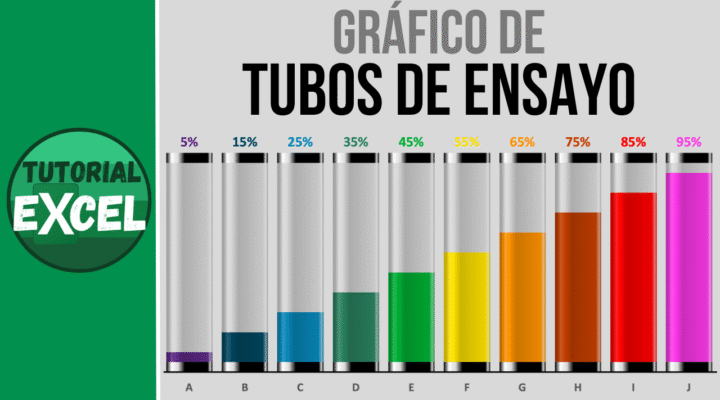
Los gráficos interactivos y visuales son una excelente manera de presentar datos de forma atractiva en dashboards y reportes de Excel. Dado que el gráfico de tubos de ensayo no existe de forma nativa en Excel, en este artículo te enseñaremos el truco definitivo para construirlo desde cero utilizando columnas auxiliares, formas personalizadas y superposición de series.

Al finalizar, tendrás un gráfico donde los tubos se llenarán automáticamente de líquido de colores según varíen tus porcentajes.

Paso 1: Preparación de la tabla y columnas auxiliares

Para lograr el efecto visual, debemos considerar que el tubo de ensayo tiene partes metálicas (una tapa arriba y una base abajo). El «líquido» ocupará el 100%, pero el tubo completo medirá un 110% debido a un 5% extra para la base y otro 5% para la tapa.

Partiendo de la lista de datos (por ejemplo, zonas con sus respectivos porcentajes), debemos crear dos columnas auxiliares:

  1. Columna de Líquido Modificado: Súmale un 5% (+ 0,05) a cada uno de tus porcentajes iniciales. Esto asegurará que el líquido comience visualmente justo por encima de la base negra del tubo.
  2. Columna del Total del Tubo: Rellena todas las celdas de esta columna con el valor estático de 110% (1,1), que representará la longitud total de la estructura del tubo vacío.

Paso 2: Crear y dar formato al gráfico base

  1. Selecciona la columna con los nombres de tus categorías (Zonas) y las dos nuevas columnas auxiliares.
  2. Ve a la pestaña Insertar, despliega el menú de gráficos de columnas y elige el Gráfico de columnas agrupadas estándar.
  3. Limitar el eje vertical: Haz clic derecho sobre el eje vertical, selecciona Dar formato al eje y establece el límite Máximo en 1,1 (que equivale al 110%).
  4. Una vez limitado, puedes borrar el eje vertical, las líneas de división del fondo y la leyenda para dejar el diseño limpio.
  5. Colorear las series de líquido: Selecciona individualmente la barra de líquido de cada zona y asígnale un color de relleno oscuro y llamativo (morado, verde, azul, rojo, etc.) para que contraste de manera óptima con el fondo.

Paso 3: Diseñar el tubo de ensayo en 3D (El truco visual)

Para simular el cristal y el metal, utilizaremos las herramientas de ilustración de Excel. Ve a Insertar > Ilustraciones > Formas y dibuja un rectángulo.

A. Las tapas metálicas (Base y Tapa)

Crea un rectángulo pequeño (por ejemplo, de 0,50 cm de alto) que servirá como tapa. Para darle el efecto metálico curvo en 3D:

  • Ve a las opciones de relleno y selecciona Relleno degradado con un ángulo de 0%.
  • Configura 7 puntos de degradado con los siguientes parámetros de posición y color (manteniendo la transparencia al 0%):
    • Punto 1: Posición 0% -> Color Negro
    • Punto 2: Posición 11% -> Color Blanco
    • Punto 3: Posición 20% -> Color Blanco (con 15% de oscuro)
    • Punto 4: Posición 40% -> Color Negro
    • Punto 5: Posición 80% -> Color Negro
    • Punto 6: Posición 92% -> Color Blanco (con 15% de oscuro)
    • Punto 7: Posición 100% -> Color Negro
  • En la sección de bordes, marca Sin línea.
  • Duplica esta forma para tener la tapa superior y la base inferior.

B. El cuerpo de cristal transparente

Duplica uno de los rectángulos anteriores y cámbiale la altura a una escala mayor (por ejemplo, 10 cm de alto). Para simular el cristal transparente, mantendremos el degradado pero aplicaremos transparencias:

  • Punto 1: Posición 4% -> Transparencia 76%
  • Punto 2: Posición 13% -> Transparencia 86%
  • Punto 3: Posición 20% -> Transparencia 100%
  • Punto 4: Posición 36% -> Transparencia 80%
  • Punto 5: Posición 86% -> Transparencia 92%
  • Punto 6: Posición 93% -> Transparencia 42%
  • Punto 7: Posición 100% -> Transparencia 73%

C. Agrupar el tubo completo

Junta las tres piezas (tapa, cuerpo transparente y base). Selecciónalas manteniendo presionada la tecla Ctrl, haz clic derecho y selecciona Agrupar. Ahora tienes tu tubo de ensayo de cristal listo.

Paso 4: Fusionar el diseño con las barras del gráfico

Aquí es donde ocurre la magia utilizando el pegado especial de Excel:

  1. Selecciona el tubo de ensayo que acabas de agrupar y presiona Copiar (Ctrl + C).
  2. Haz clic dentro del gráfico para seleccionar únicamente la serie de barras que representan el Total del Tubo (las de 110%).
  3. Haz un pegado especial o simplemente presiona Pegar (Ctrl + V). Automáticamente, todas las barras estáticas se transformarán en tus tubos de ensayo diseñados.

Paso 5: Superposición y Ajustes Finales

Para introducir el líquido dentro del tubo:

  1. Haz clic derecho sobre cualquier barra del gráfico y selecciona Dar formato a serie de datos.
  2. En el menú lateral, cambia la Superposición de series al 100%. Esto hará que la barra de líquido se mueva exactamente adentro del tubo de ensayo.
  3. Para hacer los tubos más robustos y estéticos, reduce el Ancho del rango (por ejemplo, a un 30%).
  4. Agregar los porcentajes reales: Haz clic derecho sobre los tubos y selecciona Agregar etiquetas de datos. Inicialmente marcará «110%», por lo que deberás ir a las Opciones de etiqueta, marcar la casilla Valor de las celdas y seleccionar el rango de tus porcentajes originales. Finalmente, desmarca la casilla «Valor» para ocultar el 110% innecesario.

¡Listo! Ya tienes un espectacular gráfico de tubos de ensayo completamente funcional y automatizado para sorprender en tus presentaciones de Excel.

📁 Descarga el archivo

Para facilitarte el trabajo, he preparado un archivo con el gráfico completo. Puedes descargarlo desde la descripción del vídeo, modificarlo a tu gusto y eliminar las zonas que no necesites.

🎬 Conclusión

Este gráfico de tubos de ensayo en Excel no solo es funcional, sino también muy llamativo visualmente. Es perfecto para mostrar porcentajes de forma creativa y profesional. Aunque requiere varios pasos, el resultado merece la pena.


Video explicativo:


Suscríbete al canal para no perderte los siguientes videos:
Suscríbete

La función REGEXPRUEBA

¿Qué son las funciones REGEX en Excel?

Las funciones REGEX permiten trabajar con expresiones regulares, que son patrones de búsqueda avanzados para manipular texto. Son especialmente útiles para validar, extraer o transformar datos complejos como correos, números, fechas, códigos, etc.

Excel ha incorporado tres funciones clave del tipo REGEX:

  • REGEXPRUEBA: Evalúa si un texto coincide con un patrón definido por una expresión regular. Devuelve VERDADERO si hay coincidencia, FALSO si no.
  • REGEXEXTRACCION: Extrae partes del texto que coinciden con un patrón. Puede devolver la primera coincidencia, todas o grupos específicos.
  • REGEXREEMPLAZAR: Reemplaza partes del texto que coinciden con un patrón por otro texto definido.

Las principales expresiones regulares

Una expresión regular define un patrón de búsqueda para cadenas de caracteres.

Los principales patrones REGEX que puedes usar en Excel para validar, extraer o transformar texto, agrupados por categorías son los siguientes:

🔢 Números y dígitos

PatrónSignificado
\dUn dígito (0–9)
\d+Uno o más dígitos
\d{4}Exactamente 4 dígitos
\d{2,4}Entre 2 y 4 dígitos
\d{1,}Al menos un dígito
\DCualquier carácter que no sea dígito
\d{3}-\d{2}-\d{4}Formato de número tipo SSN (EE.UU.)
XXX-XX-XXXX
\b\d{5}\bCódigo postal de 5 dígitos
(?<=\s)\d+(?=\s)Número rodeado de espacios

🔤 Letras y palabras

PatrónSignificado
[a-z]Letra minúscula
[A-Z]Letra mayúscula
[a-zA-Z]Cualquier letra
\wCarácter alfanumérico o guion bajo
\w+Palabra completa
\WCarácter no alfanumérico
\b\w{5}\bPalabra de exactamente 5 caracteres
[aeiou]Vocal
[^aeiou]Consonante

📧 Correos electrónicos y URLs

PatrónSignificado
[\w.-]+@[\w.-]+\.\w+Correo electrónico básico
\S+@\S+\.\S+Correo sin espacios
https?://\S+URL con http o https
www\.\w+\.\w+Dirección web
mailto:\S+Enlace de correo electrónico

📅 Fechas y horas

PatrónSignificado
\d{2}/\d{2}/\d{4}Fecha en formato dd/mm/aaaa
\d{4}-\d{2}-\d{2}Fecha en formato ISO (aaaa-mm-dd)
\d{2}:\d{2}Hora en formato hh:mm
\d{2}:\d{2}:\d{2}Hora con segundos

🧼 Espacios y limpieza de texto

PatrónSignificado
\sEspacio en blanco
\s+Uno o más espacios
^\s+Espacios al inicio
\s+$Espacios al final
\SCarácter que no es espacio

🧩 Símbolos y caracteres especiales

PatrónSignificado
.Cualquier carácter
\.Punto literal
\,Coma literal
\:Dos puntos
\(Paréntesis izquierdo
\)Paréntesis derecho

La función REGEXPRUEBA

📘 Descripción de la función REGEXPRUEBA:

Evalúa si un texto coincide con un patrón definido por una expresión regular. Devuelve VERDADERO si hay coincidencia, FALSO si no.

🧪 Sintaxis:

=REGEXPRUEBA(texto, patrón, [case_sensitivity])

  • texto: Cadena o celda a evaluar.
  • patrón: Expresión regular.
  • case_sensitivity: 0 distingue mayúsculas/minúsculas (por defecto), 1 no distingue.


🧪 10 Casos Típicos para usar REGEXPRUEBA en Excel

NºDescripción del CasoTexto de EjemploPatrón RegexResultado Esperado
1Validar si hay un número en el texto«Factura 123»\d+VERDADERO
2Comprobar si el texto es un correo válido«juan@mail.com»^[\w.-]+@[\w.-]+\.\w+$VERDADERO
3Detectar si empieza por «ABC»«ABC123»^ABCVERDADERO
4Verificar si contiene solo letras«HolaMundo»^[A-Za-z]+$VERDADERO
5Comprobar si hay espacios en blanco«Hola mundo»\sVERDADERO
6Validar si es un número de teléfono español«+34 612345678»^\+34\s?\d{9}$VERDADERO
7Detectar si termina en «.pdf»«documento.pdf»\.pdf$VERDADERO
8Verificar si contiene una fecha DD/MM/AAAA«Hoy es 14/09/2025»\b\d{2}/\d{2}/\d{4}\bVERDADERO
9Comprobar si hay caracteres especiales«¡Hola!»[^\w\s]VERDADERO
10Validar si es un código postal español«14001»`^(?:0[1-9][1-4]\d5[0-2])\d{3}$`VERDADERO

La función MATRIZALEAT

La función MATRIZALEAT en Excel es una herramienta poderosa que permite generar matrices de números aleatorios de manera sencilla y eficiente. Esta función es especialmente útil para simulaciones, análisis de datos y cualquier tarea que requiera la generación de números aleatorios. A continuación, exploraremos en detalle cada uno de los argumentos de la función MATRIZALEAT.

Sintaxis de la función MATRIZALEAT

La sintaxis de la función MATRIZALEAT es la siguiente:

=MATRIZALEAT([filas], [columnas], [min], [max], [entero])

Argumentos de la función

  1. filas (opcional)
    • Descripción: Especifica el número de filas que deseas que tenga la matriz de números aleatorios.
    • Valor predeterminado: Si se omite, el valor predeterminado es 1.
    • Ejemplo: =MATRIZALEAT(5, 3) generará una matriz de 5 filas y 3 columnas.
  2. columnas (opcional)
    • Descripción: Especifica el número de columnas que deseas que tenga la matriz de números aleatorios.
    • Valor predeterminado: Si se omite, el valor predeterminado es 1.
    • Ejemplo: =MATRIZALEAT(5, 3) generará una matriz de 5 filas y 3 columnas.
  3. min (opcional)
    • Descripción: Define el valor mínimo que pueden tener los números generados.
    • Valor predeterminado: Si se omite, el valor predeterminado es 0.
    • Ejemplo: =MATRIZALEAT(5, 3, 10) generará una matriz con números aleatorios mínimos de 10.
  4. max (opcional)
    • Descripción: Define el valor máximo que pueden tener los números generados.
    • Valor predeterminado: Si se omite, el valor predeterminado es 1.
    • Ejemplo: =MATRIZALEAT(5, 3, 10, 100) generará una matriz con números aleatorios entre 10 y 100.
  5. entero (opcional)
    • Descripción: Determina si los números generados serán enteros o decimales.
    • Valores posibles: VERDADERO para números enteros, FALSO para números decimales.
    • Valor predeterminado: Si se omite, el valor predeterminado es FALSO.
    • Ejemplo: =MATRIZALEAT(5, 3, 10, 100, VERDADERO) generará una matriz de números enteros entre 10 y 100.

Ejemplos Prácticos

Generar una matriz de números decimales

Este ejemplo genera una matriz de 4 filas y 4 columnas con números decimales aleatorios entre 0 y 1.

Generar una matriz de números enteros

Este ejemplo genera una matriz de 3 filas y 3 columnas con números enteros aleatorios entre 1 y 50.

Generar una matriz con valores personalizados

Este ejemplo genera una matriz de 2 filas y 5 columnas con números decimales aleatorios entre -10 y 10.

Notas Adicionales

La función MATRIZALEAT es exclusiva para los suscriptores de Microsoft 365.

Si no se especifican los argumentos de filas o columnas, MATRIZALEAT devolverá un único valor decimal entre 0 y 1.

Si el valor mínimo es mayor que el valor máximo, la función devolverá un error #VALOR!.

En el siguiente video veremos una explicación detallada de la nueva función MATRIZALEAT.


Video explicativo:


Suscríbete al canal para no perderte los siguientes videos:

Suscríbete

Resaltar la fila y columna de la celda activa

En este artículo, te mostraremos un sencillo truco para resaltar la fila y columna de la celda activa en un rango de datos en Excel. Esta técnica es especialmente útil cuando trabajamos con grandes conjuntos de datos y queremos mejorar la visibilidad y el enfoque.

Celda de Enfoque en Microsoft 365

Los usuarios de Microsoft 365 tienen acceso a una herramienta innovadora llamada Celda de enfoque, que facilita el resalte de la fila y columna de la celda activa. Esta funcionalidad mejora la experiencia de usuario al trabajar con grandes hojas de cálculo.

Alternativa para versiones anteriores de Excel

Para aquellos que utilizan versiones anteriores de Excel, la funcionalidad de Celda de enfoque no está disponible. Sin embargo, existe una forma alternativa de lograr el mismo resultado utilizando una combinación de formato condicional y una macro.

Paso a Paso para Resaltar la Fila y Columna Activa

1. Aplicar Formato Condicional

Primero, aplicaremos formato condicional para resaltar la fila y columna de la celda activa. Utilizaremos las siguientes fórmulas:

  • Para resaltar la fila o columna activa:

=O(CELDA(«fila»)=FILA();CELDA(«columna»)=COLUMNA())

  • Para resaltar solo la celda activa:

=Y(CELDA(«fila»)=FILA();CELDA(«columna»)=COLUMNA())

2. Crear una Macro

A continuación, crearemos una macro que se ejecutará cada vez que seleccionemos una nueva celda. Esta macro forzará el recálculo de la hoja, activando así el formato condicional.

Private Sub Worksheet_SelectionChange(ByVal Target As Range)

    If Application.CutCopyMode = False Then

        Application.Calculate

    End If

End Sub

Implementación de la Macro

  1. Abrir el Editor de VBA: Presiona Alt + F11 para abrir el Editor de Visual Basic.
  2. Insertar la Macro: En el panel de proyectos, selecciona la hoja de cálculo donde deseas aplicar la macro. Luego, copia y pega el código de la macro en la ventana de código.
  3. Guardar y Cerrar: Guarda los cambios y cierra el Editor de VBA.

Conclusión

Con estos sencillos pasos, podrás resaltar la fila y columna de la celda activa en cualquier versión de Excel. Esta técnica es especialmente útil para mejorar la visibilidad en hojas de cálculo con grandes cantidades de datos.

En el siguiente video veremos una explicación detallada de la forma de resaltar la fila y columna activa en Excel.


Video explicativo:


Suscríbete al canal para no perderte los siguientes videos:

Suscríbete

Cómo Insertar Botones en Excel

Introducción

En el mundo de la gestión de datos, Excel es una herramienta indispensable. Sin embargo, a veces puede ser complicado navegar entre hojas cuando se trabaja con grandes volúmenes de información. En este artículo, te mostraremos cómo insertar botones en Excel que te permitirán moverte entre hojas de forma sencilla y sin necesidad de utilizar macros.

Paso 1: Dibujar los Botones

Comenzamos con una hoja en blanco. Lo primero que haremos es dibujar los botones. Para ello, seguimos los siguientes pasos:

  • Insertar Ilustraciones: Ve a la pestaña «Insertar» y selecciona «Ilustraciones» > «Formas».
  • Elegir la Forma: Elige un rectángulo con esquinas redondeadas y dibuja el botón en la hoja.
  • Añadir Texto: Escribe el texto del botón, por ejemplo, «Ir a hoja 1».

Paso 2: Copiar y Pegar los Botones

Una vez que tengas el primer botón, cópialo y pégalo para crear más botones:

  • Copiar y Pegar: Copia el botón y pégalo dos veces más.
  • Renombrar los Botones: Nombra los botones como «Hoja 2» y «Hoja 3».
  • Alinear los Botones: Selecciona los tres botones, ve a «Formato de forma» > «Alinear» y elige «Alinear a la izquierda».
  • Distribuir Verticalmente: Para que el espacio entre los botones sea uniforme, selecciona «Distribuir verticalmente».

Paso 3: Aplicar Efectos 3D

Para darle un toque más profesional, puedes aplicar efectos 3D a los botones:

  1. Seleccionar los Botones: Selecciona los tres botones.
  2. Formato del Objeto: Haz clic derecho y selecciona «Formato de forma».
  3. Aplicar Efectos 3D: En la sección de «Efectos», elige «Formato 3D» y selecciona un bisel.

Paso 4: Crear Vínculos

Ahora, vamos a hacer que los botones funcionen como enlaces a otras hojas:

  1. Seleccionar el Botón: Haz clic derecho en uno de los botones y selecciona «Vínculo».
  2. Configurar el Vínculo: En la ventana de vínculos, selecciona «Lugar en este documento» y elige la hoja y la celda a la que quieres que te lleve el botón.
  3. Repetir el Proceso: Repite este proceso para cada botón, configurando los vínculos según sea necesario.

Conclusión

Incluir botones con vínculos en Excel es una forma sencilla y eficiente de mejorar la navegación dentro de tus hojas de cálculo. Esta técnica te permitirá trabajar de manera más organizada y rápida, sin necesidad de recurrir a macros. Esperamos que este tutorial te haya sido útil y te invitamos a seguir explorando más trucos y consejos para optimizar tu uso de Excel.

En el siguiente video veremos una explicación detallada de la forma de incluir botones con vínculos en Excel.


Video explicativo:


Suscríbete al canal para no perderte los siguientes videos:
Suscríbete
  • « Ir a la página anterior
  • Página 1
  • Páginas intermedias omitidas …
  • Página 7
  • Página 8
  • Página 9
  • Página 10
  • Página 11
  • Páginas intermedias omitidas …
  • Página 18
  • Ir a la página siguiente »

Barra lateral principal

Buscar

Más de 300 trucos de Excel ¡¡¡GRATIS!!!

¡¡¡Más de 300 videos!!! gratis

Entradas y Páginas Populares

  • Excel 2010
    Excel 2010
  • Principales atajos o métodos abreviados en Excel
    Principales atajos o métodos abreviados en Excel
  • Los SUBTOTALES en Excel
    Los SUBTOTALES en Excel
  • Traducción de funciones de Excel: Inglés - Español; Español - Inglés
    Traducción de funciones de Excel: Inglés - Español; Español - Inglés
  • Excel 2013
    Excel 2013

Síguenos

  • Facebook
  • Instagram
  • YouTube
  • TikTok
Para aprovechar al máximo el potencial de Excel. Desde un nivel básico hasta un nivel experto.

Ir al blog

Mi canal de Youtube

Contacto

No te pierdas las novedades

100% libre de spam.

Sobre mí                            Aviso legal                            Política de privacidad y cookies

Gestionar el consentimiento de las cookies
Las cookies se utilizan para la personalización de anuncios".
Para ofrecer las mejores experiencias, utilizamos tecnologías como las cookies para almacenar y/o acceder a la información del dispositivo. El consentimiento de estas tecnologías nos permitirá procesar datos como el comportamiento de navegación o las identificaciones únicas en este sitio. No consentir o retirar el consentimiento, puede afectar negativamente a ciertas características y funciones.
Funcional Siempre activo
El almacenamiento o acceso técnico es estrictamente necesario para el propósito legítimo de permitir el uso de un servicio específico explícitamente solicitado por el abonado o usuario, o con el único propósito de llevar a cabo la transmisión de una comunicación a través de una red de comunicaciones electrónicas.
Preferencias
El almacenamiento o acceso técnico es necesario para la finalidad legítima de almacenar preferencias no solicitadas por el abonado o usuario.
Estadísticas
El almacenamiento o acceso técnico que es utilizado exclusivamente con fines estadísticos. El almacenamiento o acceso técnico que se utiliza exclusivamente con fines estadísticos anónimos. Sin un requerimiento, el cumplimiento voluntario por parte de tu Proveedor de servicios de Internet, o los registros adicionales de un tercero, la información almacenada o recuperada sólo para este propósito no se puede utilizar para identificarte.
Marketing
El almacenamiento o acceso técnico es necesario para crear perfiles de usuario para enviar publicidad, o para rastrear al usuario en una web o en varias web con fines de marketing similares.
  • Administrar opciones
  • Gestionar los servicios
  • Gestionar {vendor_count} proveedores
  • Leer más sobre estos propósitos
Ver preferencias
  • {title}
  • {title}
  • {title}