• Saltar a la navegación principal
  • Saltar al contenido principal
  • Saltar a la barra lateral principal

Tutorial Excel

Aprende Excel

¡¡¡Más de 300 lecciones de Excel GRATIS!!!
  • Inicio
  • Blog
  • Funciones
  • Gráficos
  • Trucos
  • Macros
  • Generalidades

Blog

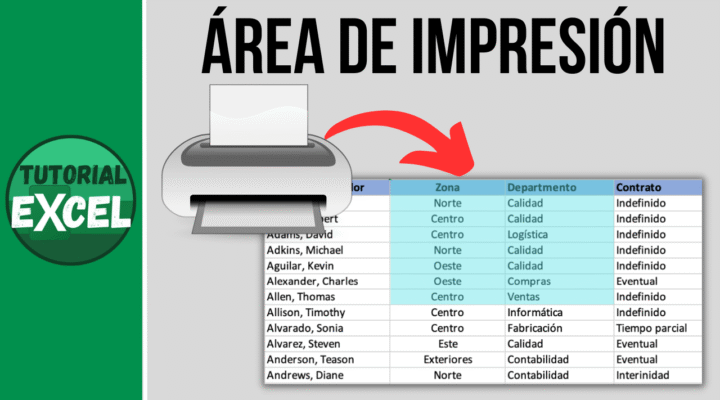
Cómo establecer el área de impresión en Excel

Establecer el área de impresión en Excel es una tarea esencial para asegurarte de que solo las partes necesarias de tu hoja de cálculo se impriman. Esto es especialmente útil cuando trabajas con hojas grandes y solo necesitas imprimir una sección específica.

A continuación, te explico paso a paso cómo hacerlo.

Paso 1: Seleccionar el área de impresión

Abrir la hoja de cálculo: Abre el archivo de Excel en el que deseas establecer el área de impresión.

Seleccionar las celdas: Haz clic y arrastra el cursor para seleccionar las celdas que deseas incluir en el área de impresión. Puedes seleccionar celdas contiguas o no contiguas manteniendo presionada la tecla Ctrl mientras seleccionas.

Paso 2: Establecer el área de impresión

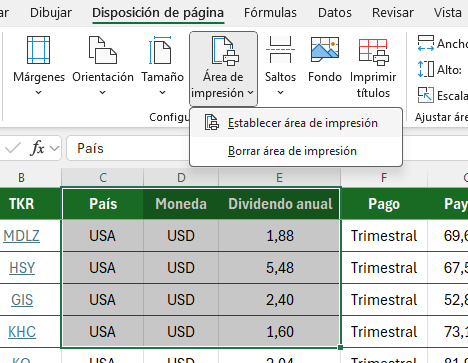
Ir a la pestaña «Disposición de página»: En la barra de herramientas de Excel, haz clic en la pestaña «Disposición de página».

Seleccionar «Área de impresión»: Dentro de la pestaña «Diseño de página», busca el grupo «Configurar página» y haz clic en «Área de impresión».

Establecer área de impresión: En el menú desplegable, selecciona «Establecer área de impresión». Las celdas seleccionadas ahora están definidas como el área de impresión.

Paso 3: Vista previa de la impresión

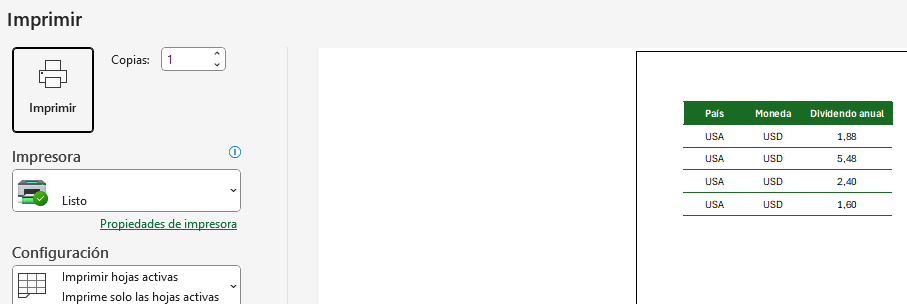
Vista previa: Para asegurarte de que el área de impresión está correctamente configurada, puedes hacer clic en «Vista previa de impresión» en la pestaña «Archivo» o presionar Ctrl + P.

Ajustar si es necesario: Si la vista previa no muestra lo que esperabas, puedes ajustar el área de impresión volviendo a los pasos anteriores y seleccionando nuevamente las celdas.

Paso 4: Imprimir el área de impresión

Imprimir: Una vez que estés satisfecho con la vista previa, puedes proceder a imprimir. Haz clic en «Archivo» y luego en «Imprimir». Asegúrate de que la opción «Imprimir área de impresión» esté seleccionada.

Paso 5: Modificar o borrar el área de impresión

Modificar área de impresión: Si necesitas cambiar el área de impresión, simplemente selecciona las nuevas celdas y repite el proceso de establecer el área de impresión.

Borrar área de impresión: Para eliminar el área de impresión, ve a «Disposición de página», haz clic en «Área de impresión» y selecciona «Borrar área de impresión».

En el siguiente video veremos una explicación detallada acerca de cómo se establece el área de impresión en Excel.


Video explicativo:


Suscríbete al canal para no perderte los siguientes videos:

Suscríbete

Crear Gráficos de Línea en Excel con Datos Vacíos

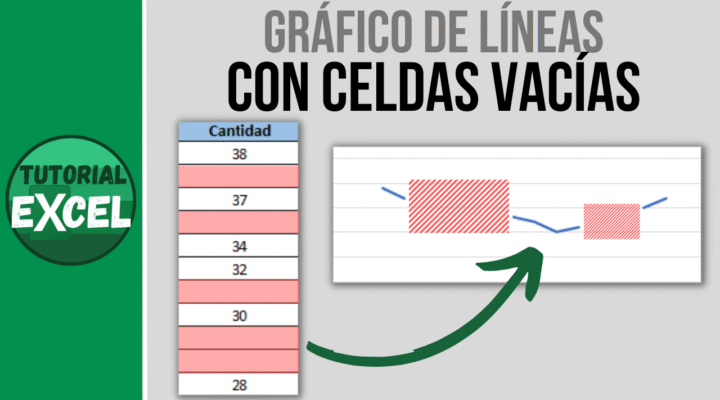
Cuando tratamos de crear un gráfico de líneas con dos series de las que una tiene los datos incompletos nos podemos encontrar con el siguiente problema:

Vemos que de la primera serie de datos (nº de fruterías) contamos con datos para todos los años. Sin embargo, para la segunda serie de datos (nº de pescaderías) no tenemos datos para todos los años.

El problema es que la linea del gráfico se ve interrumpida para los años en los que no tenemos datos. Lo peor es que además si tenemos datos un año suelto (como es el caso del año 2000, 2002 y 2007 en nuestro ejemplo) no aparece nada en el gráfico. Por tanto el gráfico mostrado de esa forma no es completo.

Utilización de marcadores

Una forma de corregir el hecho de que no aparecen los años sueltos es que decidamos incluir marcadores en la línea de la serie. Si por ejemplo decidimos que la línea tenga un marcador tipo cuadrado nos encontraríamos con el siguiente gráfico:

Con estea solución solucionamos el problema de no ver los años puntuales que tenemos, como podemos ver con los años 2000, 2002 y 2007. Ahora vemos el dato con un punto o cuadrado.

Sin embargo posiblemente no deseamos que el gráfico aparezca de esa forma. Lo más habitual es que deseemos que la línea de la serie una los puntos de un año con el siguiente del que tengamos datos. Es decir que una los datos que tengamos sin tener en cuenta los años en blanco. Eso además debe de poder hacerlo sin que tenga nada que ver que tenga o no marcadores. La forma de hacerlo es la siguiente.

Conectar puntos de datos con línea

Para que se conecten los puntos de datos de una serie debemos de pulsar sobre la opción «Seleccionar datos«.

En la ventana que aparece elegimos la opción «Celdas ocultas y vacías«

Y finalmente, sobre la siguiente ventana marcamos la opción «Conectar puntos de datos con línea«

Le damos a «Aceptar» y vemos que el gráfico ha cambiado, obteniendo el resultado que buscábamos.


Video explicativo:


Suscríbete al canal para no perderte los siguientes videos:

Suscríbete

Filtro dinámico en Excel: Filtrar datos mientras escribes

Introducción

En el mundo de la gestión de datos, la capacidad de filtrar información de manera eficiente es crucial. En este artículo, exploraremos cómo implementar un filtro dinámico en Excel que te permitirá filtrar datos en tiempo real mientras escribes.

Utilizaremos un cuadro de texto y la función FILTRAR, disponible en Microsoft 365, para crear un sistema de filtrado rápido y eficaz.

¿Qué es la Función FILTRAR?

La función FILTRAR en Excel es una herramienta poderosa que permite extraer datos específicos de un rango según ciertos criterios. Esta función es especialmente útil para grandes conjuntos de datos donde la búsqueda manual sería ineficiente.

Datos de partida

En la hoja de Excel tenemos una serie de trabajadores con su nombre, zona y departamento. Queremos filtrar de una forma dinámica esos datos según el nombre del trabajador, por lo que lo primero que haremos es copiar los encabezados en las columnas E, F y G, para que, en esas columnas se muestres los datos filtrados.

Después insertaremos el cuadro de texto en la zona de la celda F1.

Configuración del Cuadro de Texto

Este cuadro de texto servirá como el campo de entrada donde escribiremos los criterios de filtrado.

Insertar el cuadro de texto

  • Ve a la pestaña Programador.
  • Selecciona Cuadro de Texto, que se encuentra dentro de los controles ActiveX.

Configurar el cuadro de texto

  • Haz clic derecho en el cuadro de texto y selecciona Formato de Control.
  • En la pestaña Control, vincula el cuadro de texto a una celda (por ejemplo, F1).

De esta forma, conforme estoy escribiendo en el cuadro de texto, vemos como lo que voy escribiendo se me traslada a la celda F1.

Implementación del Filtrado Dinámico

Ahora que tenemos nuestro cuadro de texto configurado, podemos proceder a implementar los filtros utilizando la función FILTRAR. Veremos dos casos.

Caso 1: Filtrar Datos que Contienen la Cadena de Texto

Para filtrar datos donde la cadena de texto buscada puede aparecer en cualquier parte del dato, utilizaremos la siguiente fórmula en la celda E4:

=FILTRAR(A4:C744;ESNUMERO(ENCONTRAR(F1;A4:A744));»No disponible»)

En esta fórmula:

  • A4:C744 es el rango de datos a filtrar.
  • F1 es la celda vinculada al cuadro de texto.
  • ESNUMERO(ENCONTRAR(F1,A4:A744)) verifica si la cadena de texto en F1 se encuentra en cada celda del rango.

Caso 2: Filtrar Datos que Comienzan con la Cadena de Texto

Para filtrar datos que comienzan con la cadena de texto indicada, utilizaremos esta fórmula:

=FILTRAR(A4:C744;IZQUIERDA(A4:A744;LARGO(F1))=F1;»No disponible»)

En esta fórmula:

  1. A4:C744 es el rango de datos a filtrar.
  2. F1 es la celda vinculada al cuadro de texto.
  3. IZQUIERDA(A4:A744;LARGO(F1))=F1 verifica si la cadena de texto en F1 se encuentra al inicio de cada celda del rango.

Conclusión

El filtrado dinámico en Excel es una técnica poderosa que puede mejorar significativamente tu eficiencia al trabajar con grandes conjuntos de datos. Al utilizar un cuadro de texto y la función FILTRAR, puedes crear un sistema de filtrado en tiempo real que se adapta a tus necesidades específicas.

En el siguiente video veremos una explicación detallada acerca de la inclusión de un filtro dinámico.


Video explicativo:


Suscríbete al canal para no perderte los siguientes videos:

Suscríbete

Crear un organigrama en Excel

Introducción

Un organigrama es una representación visual de la estructura jerárquica y funcional de una organización. Es una herramienta esencial para cualquier empresa que busca optimizar su estructura organizativa y mejorar la comunicación interna. En este artículo, aprenderás cómo crear un organigrama en Excel paso a paso.

¿Qué es un Organigrama y Para Qué Sirve?

Un organigrama muestra cómo se organizan los departamentos, los roles y las relaciones dentro de una empresa. Ayuda a clarificar quién reporta a quién y cómo se distribuyen las responsabilidades, facilitando la toma de decisiones y la comunicación efectiva.

Beneficios de Tener un Organigrama en Excel

  1. Claridad en la Estructura Organizativa: Ofrece una vista instantánea de la cadena de mando y la distribución de responsabilidades.
  2. Comunicación Efectiva: Identifica a los responsables de diferentes áreas, mejorando la comprensión de los empleados sobre su lugar en la organización.
  3. Toma de Decisiones Mejorada: Ayuda a los líderes a tomar decisiones informadas al conocer la estructura de la empresa y sus recursos humanos disponibles.

Tipos de Organigramas

  1. Organigrama Jerárquico: Muestra una estructura en forma de pirámide, con el líder en la cima y los empleados en niveles inferiores.
  2. Organigrama Funcional: Se centra en funciones y roles más que en la jerarquía.
  3. Organigrama Matricial: Representa las relaciones de reporte de manera cruzada, reflejando la complejidad de proyectos en las organizaciones grandes.

Cómo Crear un Organigrama en Excel Paso a Paso

Paso 1: Preparación de los Datos

Antes de comenzar, asegúrate de tener una lista clara de los nombres y cargos de los empleados que formarán parte del organigrama.

Paso 2: Inserción de Formas de Organigrama

  1. Abrir Excel: Inicia Excel y abre una hoja de cálculo nueva.
  2. Insertar SmartArt: Ve a la pestaña «Insertar» y selecciona «SmartArt» en el grupo de ilustraciones.
  3. Elegir Jerarquía: En el cuadro de diálogo, selecciona la categoría «Jerarquía» y elige el estilo de organigrama que prefieras.

Paso 3: Agregar más Elementos al Organigrama

  1. Añadir Nombres y Cargos: Escribe los nombres y cargos de los empleados en las casillas correspondientes.
  2. Agregar Formas: Usa el botón «Agregar Forma» para añadir más cuadros según sea necesario.
  3. Ajustar Niveles: Utiliza los botones «Promover» y «Degradar» para ajustar los niveles de los cuadros.

Paso 4: Personalización y Diseño

  1. Cambiar Estilo y Colores: Desde la pestaña «Herramientas de SmartArt», cambia el estilo y los colores del organigrama para personalizarlo.
  2. Agregar Imágenes: Si lo deseas, puedes añadir fotografías a los cuadros desde la pestaña «Formato».

Paso 5: Guardar y Compartir

  1. Guardar el Archivo: Guarda tu organigrama en Excel.
  2. Compartir: Puedes compartir el archivo con otros miembros de la empresa o imprimirlo para tener una copia física.

Conclusión

Crear un organigrama en Excel es una tarea sencilla que puede mejorar significativamente la organización y comunicación dentro de tu empresa. Sigue estos pasos y personaliza tu organigrama para adaptarlo a las necesidades específicas de tu organización.

En el siguiente video veremos una explicación detallada de los diferentes trucos de formatos que hemos comentado anteriormente.


Video explicativo:


Suscríbete al canal para no perderte los siguientes videos:

Suscríbete

10 Trucos de FORMATOS en Excel

Microsoft Excel ofrece una variedad de herramientas de formato que pueden hacer tus hojas de cálculo más atractivas y funcionales.

A continuación vamos a ver 10 trucos que posiblemente no conozcáis y que nos permitirán exprimir al máximo el potencial que nos ofrecen los formatos en Excel.

1. Ocultar una selección de celdas

En una hoja Excel podemos hacer que unas celdas no sean visibles, aunque el valor de la celda se mantiene, como podemos ver en la barra de fórmulas.

Para ello debemos seleccionar las celdas que queremos ocultar, ir a Formato de celdas y en categoría personalizada incluiríamos tres veces punto y coma.

2. Eliminar o modificar valores nulos

Cuando tenemos una serie de datos y queremos que los valores nulos no se muestran o queremos que muestren algún texto como «No disponible», lo podemos hacer fácilmente con el Formato de celdas.

En categoría personalizada escribimos para ese caso el tipo: #.##0;-#.##0;»No disponible».

3. Centrar en selección

Para centrar el texto en el ancho de unas celdas seleccionadas, sin fusionarlas, manteniendo la estructura de la hoja de cálculo, podemos utilizar la opción de «Centrar en la selección».

Para ello seguiremos los siguientes pasos:

  1. Seleccionamos las celdas donde queremos centrar el texto.
  2. Hacemos clic derecho en la selección y elegimos Formato de celdas.
  3. En el cuadro de diálogo, vamos a la pestaña Alineación.
  4. En el campo Horizontal, seleccionamos la opción Centrar en la selección.
  5. Hacemos clic en Aceptar.

4. Valores según condiciones

Podemos establecer en el Formato de celdas directamente unas condiciones para que, en función del valor de la celda, me aparezca un dato u otro.

Por ejemplo, si tengo una serie de notas de alumnos y quiero que cuando escriba la nota, directamente me aparezca «Aprobado» o «Suspenso», según que la nota sea igual o superior a 5 (Aprobado) o menor que 5 (Suspenso).

Para ello entro en Formato de celdas, pestaña Número, Categoría Personalizada y en tipo escribo la siguiente condición:

[>=5]»Aprobado»;»Suspenso»

Como vemos, la condición debe ir siempre entre corchetes.

5. Combinar por filas

Para combinar las celdas seleccionadas en una sola fila, manteniendo el contenido de la celda más a la izquierda, podemos hacerlo siguiendo los siguientes pasos:

  1. Seleccionamos las celdas en la misma fila que deseas combinar.
  2. Vamos a la pestaña Inicio en la barra de herramientas.
  3. Hacemos clic en la flecha junto al botón Combinar y centrar.
  4. Seleccionamos la opción Combinar horizontalmente del menú desplegable.

6. Decimales según valores

Si queremos que nos muestre decimales únicamente para números inferiores a una cantidad, como por ejemplo la unidad, lo podemos hacer usando de nuevo las condiciones en la ventana de Formato de celdas.

Así, para el caso indicado, de que muestre dos decimales para números inferiores a la unidad, y sin decimales para números superiores utilizaríamos la siguiente condición en la opción Personalizada de la ventana de Formato de celdas:

[<1]0,00;0

7. Transformar a miles o millones

Si queremos pasar datos a miles y millones debemos actuar de la siguiente manera.

Para pasar datos a miles no situamos encima y vamos a Formato de celda y en la categoría Personalizada, escribimos en tipo: #. «miles»

Para pasar datos a millones no situamos encima y vamos a Formato de celda y en la categoría Personalizada, escribimos en tipo: #,000.. «millones»

8. Copiar ancho de columnas

Cuando queremos copiar unos datos y deseamos que nos mantenga el ancho de columnas de los datos originales, podemos expandir las opciones del botón Pegar y seleccionar la opción «Mantener ancho de columnas de origen».

9. Alinear y distribuir objetos

Cuando trabajamos con objetos en Excel debemos conocer las posibilidades que nos ofrece Excel para homogeneizar el tamaño, alinearlos o distribuirlos.

Para unificar el tamaño de distintos gráficos debemos seleccionarlos, manteniendo pulsada la tecla Control, y en la pestaña Formato de forma, le daríamos el tamaño que queramos.

Para alinear varios objetos los seleccionamos y en la pestaña Formato de forma desplegamos el botón Alinear y seleccionamos a qué parte queremos alinearlos.

De igual forma, para distribuir varios objetos, vertical u horizontalmente, los seleccionamos y en la pestaña Formato de forma desplegamos el botón Alinear y seleccionamos a qué parte queremos distribuirlos.

10. Duración en horas

Por último veremos un truco para pasar unos datos que muestran las horas en formato decimal a un formato de horas y minutos.

Aquí tenemos unas horas de entrada y salida. por diferencia se obtiene la duración, que por defecto aparece en formato decimal.

Si queremos que se muestre la duración en formato de horas y minutos tendremos que señalar las celdas correspondientes a la duración y seleccionar Formato de celdas.

En la pestaña número, categoría Personalizada escribimos en Tipo lo siguiente [h]:mm

De esa forma nos muestra el total de horas y los decimales los muestra como minutos.

En el siguiente video veremos una explicación detallada de los diferentes trucos de formatos que hemos comentado anteriormente.


Video explicativo:


Suscríbete al canal para no perderte los siguientes videos:

Suscríbete

Principales atajos o métodos abreviados en Excel

Utilizar los métodos abreviados que nos ofrece Excel nos ahorra mucho trabajo a la hora de desplazarnos en las hojas. También son muy prácticos cuando queremos realizar una tarea o función. Generalmente, los usuarios más avanzados de Excel utilizan mucho los atajos con el teclado, por el tiempo que les ahorra a la hora de trabajar.

Tenemos una lista completa de los métodos abreviados de Excel en el soporte oficial de Microsoft.

Sin embargo, generalmente no es necesario saberse tantos atajos. Lo importante es conocer los más útiles o los que más utilicemos. Debemos de tener en cuenta que según el idioma que tengamos configurado pueden cambiar las teclas.

A continuación presentaremos algunos de los métodos abreviados de Excel más utilizados.

Principales atajos o métodos abreviados de Excel

Ctrl + C

Copiar.

Pulsar simultáneamente las teclas «Control» y la letra «C».

Es el atajo más típico de Excel. Se utiliza mucho y por tanto es imprescindible que lo utilicemos para ahorrar tiempo en nuestro día a día.

Ctrl + X

Cortar.

Pulsar simultáneamente las teclas «Control» y la letra «X».

Similar al de copiar, aunque en este caso los datos pegados no se mantienen en su ubicación inicial, como sí ocurre cuando se copia. Otro atajo imprescindible.

Ctrl + V

Pegar.

Pulsar simultáneamente las teclas «Control» y la letra «V».

Es el complemento de los dos atajos anteriores. Tanto si se copia como si se corta, a continuación hay que pegar los datos en la celda o rango de destino.

Ctrl + Z

Deshacer.

Pulsar simultáneamente las teclas «Control» y la letra «Z».

Equivale a la flechita de Deshacer que normalmente tenemos en la barra de acceso rápido.

Ctrl + N

Negrita.

Pulsar simultáneamente las teclas «Control» y la letra «N».

Convierte en negrita el texto o contenido de las celdas seleccionadas. Nos evitamos marcar la negrita desde la ficha Inicio.

Ctrl + K

Cursiva.

Pulsar simultáneamente las teclas «Control» y la letra «K».

Convierte en cursiva el texto o contenido de las celdas seleccionadas. Nos evitamos marcar la cursiva desde la ficha Inicio.

Ctrl + S

Subrayado.

Pulsar simultáneamente las teclas «Control» y la letra «S».

Convierte en texto subrayado contenido de las celdas seleccionadas. Nos evitamos marcar el subrayado desde la ficha Inicio.

Ctrl + B

Buscar.

Pulsar simultáneamente las teclas «Control» y la letra «B».

Abre la ventana de Buscar y Reemplazar, estando activa la pestaña de Buscar.

Ctrl + L

Reemplazar.

Pulsar simultáneamente las teclas «Control» y la letra «L».

Abre la ventana de Buscar y Reemplazar, estando activa la pestaña de Reemplazar.

Ctrl + Alt + V

Pegado especial.

Pulsar simultáneamente las teclas «Control», «Alt» y la letra «V».

Abre la ventana de Pegado especial.

Ctrl + 1

Formato de celdas.

Pulsar simultáneamente las teclas «Control» y el número «1».

Abre la ventana de Formato de celdas.

Ctrl + «+»

Insertar.

Pulsar simultáneamente las teclas Control y el signo «+»

Abre la ventana de Insertar. Desde ella podemos insertar una fila o una columna entera. Igualmente se puede insertar únicamente la celda seleccionada desplazando las demás celdas hacia abajo o hacia la derecha.

Ctrl + «-«

Eliminar.

Pulsar simultáneamente las teclas Control y el signo «-«

Abre la ventana de Eliminar. Desde ella podemos eliminar una fila o una columna entera. Igualmente se puede eliminar únicamente la celda seleccionada desplazando las demás celdas hacia arriba o hacia la izquierda.

Ctrl + G

Guardar.

Pulsar simultáneamente las teclas Control y la letra «G»

Guarda el fichero en uso.


Video explicativo:


Suscríbete al canal para no perderte los siguientes videos:

Suscríbete


  • « Ir a la página anterior
  • Página 1
  • Páginas intermedias omitidas …
  • Página 8
  • Página 9
  • Página 10
  • Página 11
  • Página 12
  • Páginas intermedias omitidas …
  • Página 18
  • Ir a la página siguiente »

Barra lateral principal

Buscar

Más de 300 trucos de Excel ¡¡¡GRATIS!!!

¡¡¡Más de 300 videos!!! gratis

Entradas y Páginas Populares

  • Excel 2010
    Excel 2010
  • Principales atajos o métodos abreviados en Excel
    Principales atajos o métodos abreviados en Excel
  • Los SUBTOTALES en Excel
    Los SUBTOTALES en Excel
  • Traducción de funciones de Excel: Inglés - Español; Español - Inglés
    Traducción de funciones de Excel: Inglés - Español; Español - Inglés
  • Excel 2013
    Excel 2013

Síguenos

  • Facebook
  • Instagram
  • YouTube
  • TikTok
Para aprovechar al máximo el potencial de Excel. Desde un nivel básico hasta un nivel experto.

Ir al blog

Mi canal de Youtube

Contacto

No te pierdas las novedades

100% libre de spam.

Sobre mí                            Aviso legal                            Política de privacidad y cookies

Gestionar el consentimiento de las cookies
Las cookies se utilizan para la personalización de anuncios".
Para ofrecer las mejores experiencias, utilizamos tecnologías como las cookies para almacenar y/o acceder a la información del dispositivo. El consentimiento de estas tecnologías nos permitirá procesar datos como el comportamiento de navegación o las identificaciones únicas en este sitio. No consentir o retirar el consentimiento, puede afectar negativamente a ciertas características y funciones.
Funcional Siempre activo
El almacenamiento o acceso técnico es estrictamente necesario para el propósito legítimo de permitir el uso de un servicio específico explícitamente solicitado por el abonado o usuario, o con el único propósito de llevar a cabo la transmisión de una comunicación a través de una red de comunicaciones electrónicas.
Preferencias
El almacenamiento o acceso técnico es necesario para la finalidad legítima de almacenar preferencias no solicitadas por el abonado o usuario.
Estadísticas
El almacenamiento o acceso técnico que es utilizado exclusivamente con fines estadísticos. El almacenamiento o acceso técnico que se utiliza exclusivamente con fines estadísticos anónimos. Sin un requerimiento, el cumplimiento voluntario por parte de tu Proveedor de servicios de Internet, o los registros adicionales de un tercero, la información almacenada o recuperada sólo para este propósito no se puede utilizar para identificarte.
Marketing
El almacenamiento o acceso técnico es necesario para crear perfiles de usuario para enviar publicidad, o para rastrear al usuario en una web o en varias web con fines de marketing similares.
  • Administrar opciones
  • Gestionar los servicios
  • Gestionar {vendor_count} proveedores
  • Leer más sobre estos propósitos
Ver preferencias
  • {title}
  • {title}
  • {title}