• Saltar a la navegación principal
  • Saltar al contenido principal
  • Saltar a la barra lateral principal

Tutorial Excel

Aprende Excel

¡¡¡Más de 300 lecciones de Excel GRATIS!!!
  • Inicio
  • Blog
  • Funciones
  • Gráficos
  • Trucos
  • Macros
  • Generalidades

Blog

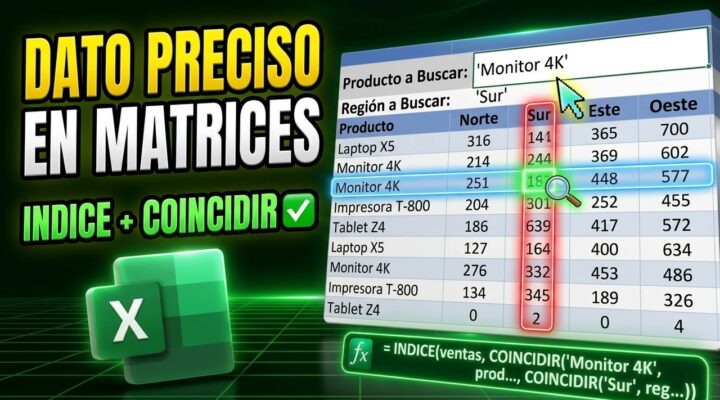
¿Necesitas encontrar un dato en una tabla? INDICE y COINCIDIR es la solución definitiva

Cuando trabajamos con grandes matrices o tablas de doble entrada en Microsoft Excel (como tarifas de precios por producto y talla, o catálogos complejos), las funciones de búsqueda tradicionales como BUSCARV pueden quedarse cortas, ya que solo buscan de izquierda a derecha y en una sola dirección.

Para solucionar búsquedas bidimensionales de forma exacta y dinámica, la combinación de las funciones ÍNDICE y COINCIDIR es la herramienta más potente y flexible que puedes aprender. A continuación, te explicamos cómo funciona paso a paso.

Entendiendo los componentes de la fórmula

Para localizar con precisión un dato en una cuadrícula, necesitamos saber en qué fila y en qué columna se intersectan. Aquí es donde entran en juego nuestras dos funciones:

  1. La función COINCIDIR: Su objetivo es buscar un elemento dentro de un rango y devolvernos la posición numérica (el índice) que ocupa.
    • Sintaxis: =COINCIDIR(valor_buscado; matriz_buscada; [tipo_de_coincidencia])
    • Para búsquedas exactas, el tipo_de_coincidencia siempre se establece en 0.
  2. La función ÍNDICE: Una vez que conocemos los números de fila y columna, esta función va a la matriz general y extrae el valor exacto que se encuentra en esa intersección.
    • Sintaxis: =ÍNDICE(matriz; num_fila; [num_columna])

Paso 1: Crear listas desplegables dinámicas (Validación de datos)

Para evitar errores de escritura y hacer que tu buscador sea completamente interactivo, lo ideal es crear menús desplegables para tus criterios de búsqueda (en este ejemplo, Producto y Talla):

  1. Selecciona la celda donde irá el nombre del producto.
  2. Dirígete a la pestaña Datos y haz clic en Validación de datos.
  3. En el criterio de evaluación, cambia «Cualquier valor» por Lista.
  4. En el cuadro de Origen, selecciona todo el rango vertical que contiene los nombres de tus productos (por ejemplo, de Jersey a Chaqueta) y pulsa Aceptar.
  5. Repite el mismo proceso para la celda de la Talla, pero seleccionando el rango horizontal de las cabeceras (desde XS hasta XXL).

Paso 2: Localizar la posición con la función COINCIDIR

Antes de armar la fórmula final, es útil entender cómo calcula Excel las posiciones automáticamente:

  • Para la Fila del Producto: Si quieres saber en qué posición está un producto concreto dentro de tu lista, escribe: =COINCIDIR(Celda_Producto_Buscado; Rango_Lista_Productos; 0) Si seleccionas «Falda» y es el tercer elemento de la lista de arriba a abajo, Excel devolverá un 3.
  • Para la Columna de la Talla: Para obtener la posición horizontal de la talla, introduce: =COINCIDIR(Celda_Talla_Buscada; Rango_Cabecera_Tallas; 0) Si buscas la talla «M» y es la tercera columna de izquierda a derecha, la función devolverá un 3.

Paso 3: El truco maestro: Combinar ÍNDICE y COINCIDIR

Una vez dominados los pasos anteriores, procedemos a realizar la búsqueda bidimensional anidando las funciones en la celda donde quieres ver el Precio final:

  1. Escribe =ÍNDICE( y selecciona la matriz completa que contiene exclusivamente los datos numéricos o precios (sin incluir las cabeceras de texto de filas ni columnas).
  2. Añade un punto y coma (;) e introduce la primera función COINCIDIR para que calcule dinámicamente el número de fila basándose en el producto seleccionado.
  3. Añade otro punto y coma (;) e introduce la segunda función COINCIDIR para obtener el número de columna basándose en la talla seleccionada.

La estructura de tu fórmula final lucirá exactamente así:

=ÍNDICE(Matriz_Precios; COINCIDIR(Producto_Buscado; Lista_Productos; 0); COINCIDIR(Talla_Buscada; Lista_Tallas; 0))

Resultado Final

¡Listo! Al presionar Intro, Excel buscará de forma instantánea el precio exacto en la intersección de los dos criterios. Gracias a las listas desplegables, cada vez que cambies el producto o la talla en tu buscador, el precio se actualizará de manera automática y sin errores, dándote una solución profesional y robusta para la gestión de tus bases de datos.


Video explicativo:


Suscríbete al canal para no perderte los siguientes videos:

Suscríbete

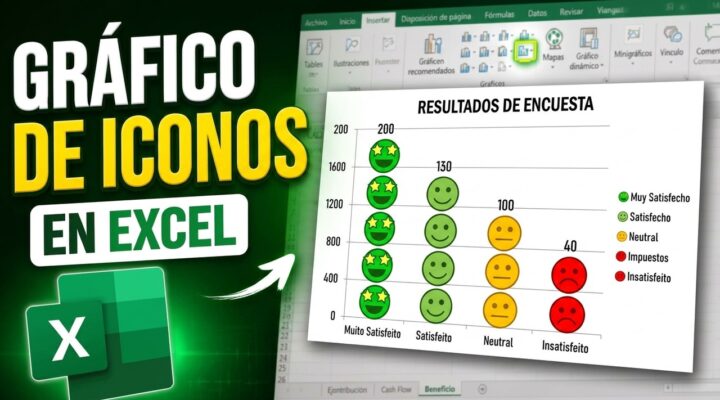
Cómo crear un gráfico de iconos que se llenan automáticamente en Excel

Los gráficos de barras tradicionales pueden resultar monótonos en ciertos informes. Si estás diseñando un dashboard de recursos humanos, demografía o encuestas, una forma excelente de destacar tus datos es utilizando gráficos de iconos dinámicos (también conocidos como pictogramas), donde una silueta o siluetas se van rellenando de color a medida que cambian tus porcentajes.

A continuación, te mostramos la guía paso a paso para construir este espectacular efecto visual utilizando las herramientas nativas de Excel.

Paso 1: Preparación de los datos y el gráfico base

Para que este truco funcione, necesitas estructurar tu tabla con el valor real y un límite estático que servirá de contenedor de fondo.

  1. Crea una tabla con tres columnas: Categoría (por ejemplo, Mujeres y Hombres), Valor (los porcentajes actuales) y Total (escribe 100% en todas las filas).
  2. Selecciona todo el rango de datos.
  3. Ve a la pestaña Insertar y selecciona un Gráfico de columnas en 2D estándar.
  4. El truco inicial: Por defecto, Excel agrupará los datos por columnas de valores. Para corregirlo, haz clic sobre el gráfico, ve a la pestaña Diseño de gráfico y pulsa en Cambiar fila/columna. Ahora tendrás las categorías bien agrupadas en el eje horizontal.

Paso 2: Conseguir y preparar los iconos

Excel cuenta con una biblioteca integrada muy completa.

  1. Ve a Insertar > Ilustraciones > Iconos.
  2. Busca y selecciona los iconos que mejor se adapten a tu temática (por ejemplo, una silueta femenina y una masculina) e insértalos en la hoja.
  3. Duplicar los iconos: Selecciona ambos iconos, mantén pulsada la tecla Ctrl y arrástralos para duplicarlos. Necesitarás dos versiones de cada uno:
    • Versión Rellena (Líquido): Selecciona el primer par y asígnales un color de relleno sólido llamativo (por ejemplo, naranja para mujer y verde para hombre).
    • Versión Vacía (Contenedor): Selecciona el segundo par. En las opciones de formato, cambia el Relleno de gráficos a Sin relleno y el Contorno de gráficos al mismo color de su versión rellena.

Paso 3: Fusionar los iconos con las barras del gráfico

Ahora utilizaremos el portapapeles para sustituir las aburridas barras grises y azules por tus diseños personalizados.

  1. Colocar el fondo (100%): Selecciona la silueta que está solo con contorno (vacía) de la mujer y pulsa Copiar (Ctrl + C). Ve al gráfico, haz un primer clic sobre la barra del 100% de la categoría mujer y un segundo clic para asegurarte de seleccionar únicamente esa barra específica. Ve a la pestaña de inicio, despliega Pegar, selecciona Pegado Especial y elige Formatos (o simplemente presiona Ctrl + V). Repite este proceso con el contorno del hombre en su respectiva barra del 100%.
  2. Colocar el líquido (Valor dinámico): Copia ahora la silueta completamente rellena de la mujer, selecciona la barra que representa su valor real en el gráfico y pégala utilizando el mismo método. Haz lo mismo con la figura rellena del hombre.

Paso 4: Configurar el efecto de «Llenado» (Apilar)

Notarás que, por defecto, Excel deforma o estira verticalmente la figura del valor real para ajustarla al porcentaje. Para conseguir que la figura mantenga su forma original y simplemente se «inunde» de color:

  1. Haz clic derecho sobre el icono relleno dentro del gráfico y selecciona Formato de punto de datos.
  2. En el panel lateral, haz clic en el icono del cubo de pintura (Relleno y línea).
  3. Cambia la opción marcada por defecto a Apilar y ajustar la escala. Verás cómo el icono recupera sus proporciones reales y se corta limpiamente según el porcentaje. Repite este ajuste para el otro icono.

Paso 5: Superposición e integración final

Para que el contorno y el relleno parezcan un único elemento interactivo:

  1. En el mismo panel lateral, dirígete a Opciones de serie (icono de las barras).
  2. Cambia la Superposición de series al 100%. Esto colocará el icono relleno exactamente encima del icono vacío.
  3. Para ajustar el grosor y que las figuras luzcan más estilizadas, cambia el Ancho del rango a un 40%.
  4. Limpia el gráfico eliminando los elementos que ya no aportan valor visual: borra el título, la leyenda, las líneas de división de fondo y el eje vertical.

Paso 6: Añadir etiquetas dinámicas con Cuadros de Texto

Para que los porcentajes exactos coronen las figuras de forma elegante:

  1. Ve a Insertar > Texto > Cuadro de texto y dibújalo justo encima del primer icono.
  2. El truco de vinculación: Con el cuadro de texto seleccionado, no escribas dentro de él. Haz clic directamente en la Barra de fórmulas de Excel en la parte superior, escribe el signo = y haz clic en la celda que contiene el porcentaje real de esa categoría (por ejemplo, la celda B2). Presiona Intro.
  3. Dale formato al texto (aumenta el tamaño, ponlo en negrita y usa el color del icono correspondiente) y asegúrate de quitarle el borde al cuadro seleccionando Sin línea.
  4. Duplica este cuadro para el segundo icono y cambia su referencia en la barra de fórmulas a la celda del otro porcentaje (por ejemplo, B3).

¡Listo! A partir de ahora, cuando actualices los porcentajes de tu tabla, los personajes se vaciarán o llenarán de color de manera fluida y automatizada, logrando una visualización de datos de alto impacto.


Video explicativo:


Suscríbete al canal para no perderte los siguientes videos:

Suscríbete

Las 7 maneras de sumar en Excel

La operación de suma es, sin lugar a dudas, la acción más repetida en Microsoft Excel. Sin embargo, dependiendo de cómo estén organizados tus datos o de la prisa que tengas, existen diferentes caminos para llegar al mismo resultado.

En este artículo repasamos las 7 formas de sumar en Excel, evaluando sus ventajas, inconvenientes y cuál es el método definitivo para ahorrar tiempo.

1. Excel como una calculadora simple (Valores estáticos)

Es el método más rudimentario. Consiste en introducir el signo igual (=) en una celda y escribir directamente los números que quieres sumar separados por el signo más (por ejemplo: =10+20+30).

  • Desventaja: Al no estar vinculada a ninguna celda, si cambias los datos de tu tabla en el futuro, el resultado no se actualizará automáticamente. Solo es útil para cálculos esporádicos y rápidos.

2. Suma aritmética por celdas (Vínculo básico)

Una mejora directa del método anterior. Escribes el signo = y, en lugar de teclear los números, vas haciendo clic en cada una de las celdas que quieres añadir, separándolas con el signo + (por ejemplo: =A1+A2+A3).

  • Ventaja: Si cambias el valor de cualquiera de las celdas implicadas, el resultado de la suma se actualizará de forma dinámica al instante.

3. La función SUMA con argumentos dispersos

Consiste en invocar formalmente la fórmula escribiendo =SUMA(, seleccionar la primera celda, colocar un punto y coma (;), seleccionar la segunda y así sucesivamente (por ejemplo: =SUMA(A1;A3;A5)).

  • ¿Cuándo usarla?: Su estructura es idéntica al método anterior, por lo que solo se recomienda si los datos que quieres sumar están completamente dispersos por diferentes zonas de tu hoja de cálculo.

4. La función SUMA con rangos continuos

Cuando los números que necesitas sumar están agrupados de forma consecutiva (en una misma columna o fila), escribir celda por celda es ineficiente. En su lugar, abre la función =SUMA(, haz clic en la primera celda y arrastra el cursor hasta la última. Excel creará un rango separado por dos puntos (por ejemplo: =SUMA(A1:A10)), lo que resulta mucho más veloz y limpio.

5. El botón físico de «Autosuma»

Si no quieres perder tiempo tecleando la palabra «SUMA», Excel incluye un botón de acceso directo en su interfaz gráfica.

  1. Haz clic en la celda vacía donde quieres que aparezca el resultado.
  2. Ve a la pestaña Inicio y, en el extremo derecho (grupo Edición), pulsa sobre el icono de Autosuma.
  3. Excel detectará automáticamente las celdas numéricas de arriba o de la izquierda. Solo presiona Intro para confirmar.

6. El atajo de teclado definitivo: Alt + Mayús + 0

Este es, indiscutiblemente, el método más rápido de todos. Se trata del atajo de teclado para la Autosuma, y ofrece tres formas increíbles de trabajar:

  • Suma de una columna: Sitúate justo en la celda vacía debajo de tu lista de números y presiona la combinación Alt + Mayús + 0 (en algunos teclados basta con Alt + =). Excel escribirá la fórmula del rango por ti; solo pulsa Intro.
  • Suma de una fila: Funciona exactamente igual si te colocas en la celda vacía situada a la derecha de una fila de números.
  • Suma multidireccional masiva (El truco maestro): Si tienes una tabla completa con múltiples filas y columnas de datos, selecciona toda la tabla incluyendo las celdas vacías del final y de la derecha. Presiona Alt + Mayús + 0 y Excel rellenará de golpe todos los totales horizontales y verticales en un solo segundo.

7. Comprobación rápida en la Barra de Estado

A veces no necesitas dejar una fórmula escrita en el documento, sino simplemente saber cuánto suman ciertos valores para una verificación rápida.

  1. Selecciona con el ratón el conjunto de celdas que te interesa consultar.
  2. Mira hacia la esquina inferior derecha de la ventana de Excel (la Barra de estado). Allí verás reflejada la suma de forma automática, junto al promedio y el recuento de celdas.

Tip de configuración: Si al seleccionar las celdas no ves la suma en la parte inferior, haz clic derecho sobre la propia barra de estado y asegúrate de que la opción Suma tenga activada la marca de verificación (check).


Video explicativo:


Suscríbete al canal para no perderte los siguientes videos:

Suscríbete

Cómo mostrar filas y columnas ocultas en Excel

En el trabajo diario con hojas de cálculo, es muy común recibir archivos donde otros usuarios han escondido datos para limpiar la vista. Si necesitas auditar un documento o recuperar información escondida, es fundamental saber localizar y mostrar filas o columnas ocultas.

En este artículo te enseñamos a identificar visualmente los saltos de información y los mejores métodos para volver a mostrarlos, incluyendo el truco definitivo para desbloquear toda la hoja a la vez.

¿Cómo saber si hay elementos ocultos en tu hoja?

Antes de actuar, debes aprender a detectar los «escondites» de Excel. El autor del canal nos da las dos claves principales para identificarlos:

  • Saltos en la numeración o el alfabeto: Si observas que las filas pasan de la 4 a la 7, o las columnas saltan de la D a la G , hay una interrupción evidente de la secuencia continua.
  • La doble línea divisoria: Entre las cabeceras que se saltan la numeración, notarás que la separación es una línea doble en lugar de la línea simple habitual. Esto te indica el punto exacto donde están las celdas ocultas.

Método Estándar: Mostrar filas y columnas específicas

Si solo quieres revelar un bloque concreto de datos que está oculto en una sección de la hoja, sigue estos pasos:

  1. Selecciona el «entorno»: Haz clic y arrastra para seleccionar la fila (o columna) inmediatamente anterior e inmediatamente posterior a la zona oculta. Por ejemplo, para mostrar las filas 5 y 6, debes seleccionar el rango que va desde la fila 4 hasta la 7.
  2. Método con el ratón: Haz clic derecho sobre los números o letras seleccionados y pulsa en la opción Mostrar.
  3. Método desde el menú: Si lo prefieres, ve a la pestaña Inicio, busca el grupo Celdas, haz clic en Formato, despliega Ocultar y mostrar y selecciona Mostrar filas o Mostrar columnas.

El caso especial: ¿Cómo mostrar la primera fila (Fila 1) o la primera columna (Columna A)?

Cuando lo que está oculto es el mismísimo inicio de la hoja de cálculo, no disponemos de una «fila anterior» para seleccionarla de la forma habitual. Para solucionarlo, haz lo siguiente:

  • Para la Fila 1: Haz un clic sostenido arrastrando desde el número de la fila 2 hacia arriba, apuntando al cuadro gris de intersección donde se cruzan las cabeceras. Una vez hecho esto, haz clic derecho sobre el número 2 y selecciona Mostrar.
  • Para la Columna A: Realiza el mismo proceso de arrastre desde la cabecera de la columna B hacia el extremo izquierdo de la pantalla. Luego, haz clic derecho sobre la letra B y pulsa Mostrar.

El truco definitivo: Mostrar TODO a la vez con un solo clic

Si estás trabajando con una hoja de cálculo muy grande que tiene múltiples filas y columnas ocultas repartidas por todas partes, ir una a una te haría perder mucho tiempo. Existe un método rápido para solucionarlo de golpe:

  1. Dirígete a la esquina superior izquierda de la cuadrícula de Excel y haz clic sobre el pequeño triángulo gris (el botón de selección total que se encuentra justo arriba del número 1 y a la izquierda de la letra A). Esto sombreará por completo toda la hoja de cálculo.
  2. Para revelar todas las filas: Haz clic derecho en cualquier número de fila en el lateral izquierdo y selecciona Mostrar. Todas las filas ocultas del documento aparecerán al instante.
  3. Para revelar todas las columnas: Sin quitar la selección de toda la hoja, haz clic derecho sobre cualquier letra de columna en la parte superior y selecciona Mostrar.

Con este truco, te asegurarás de que no quede ningún dato escondido en tu espacio de trabajo y podrás auditar reportes de manera 100% fiable.


Video explicativo:


Suscríbete al canal para no perderte los siguientes videos:

Suscríbete

Cómo ocultar filas y columnas en Excel

Al trabajar con grandes volúmenes de datos en Microsoft Excel, a menudo necesitamos limpiar visualmente nuestra hoja de trabajo para enfocarnos en los datos esenciales o preparar un reporte para su presentación. Para ello, ocultar filas y columnas es una función fundamental.

En esta guía te explicamos la diferencia clave entre ocultar y eliminar datos, y los métodos más rápidos para gestionar la visibilidad de tus celdas, basados en el videotutorial del canal Tutorial Excel.

La diferencia crucial: Ocultar vs. Eliminar

Antes de empezar, es vital entender la diferencia de comportamiento entre ambas acciones:

  • Eliminar: Cuando eliminas una fila o columna, la información contenida en ella desaparece de forma definitiva del documento y las fórmulas que dependan de esas celdas podrían romperse dando errores como #¡REF!.
  • Ocultar: Al ocultar, los datos siguen existiendo e interactuando con tus fórmulas, pero se vuelven invisibles en la pantalla hasta que decidas mostrarlos de nuevo. Es la opción ideal para mantener limpias tus hojas de cálculo sin perder información valiosa ni alterar tus cálculos.

Paso a paso: Cómo ocultar filas en Excel

El primer paso indispensable siempre consiste en seleccionar las filas completas haciendo clic directamente sobre sus números identificadores en el lateral izquierdo de la pantalla. Una vez seleccionadas, puedes ocultarlas mediante dos métodos muy sencillos:

Método 1: El menú contextual (Ratón)

  1. Haz clic derecho con el ratón sobre cualquiera de los números de las filas seleccionadas.
  2. En el menú desplegable que aparece, pulsa la opción Ocultar.

Método 2: La cinta de opciones (Ficha Inicio)

  1. Con las filas seleccionadas, dirígete a la pestaña Inicio en la parte superior.
  2. Dentro del grupo Celdas, haz clic en el botón Formato.
  3. Despliega el menú Ocultar y mostrar y selecciona Ocultar filas.

¿Cómo seleccionar varias filas a la vez?

  • Filas continuas (adyacentes): Haz clic en la primera fila y arrastra el ratón hacia abajo para sombrear todo el bloque.
  • Filas separadas (no adyacentes): Selecciona la primera fila, mantén presionada la tecla Ctrl en tu teclado y ve haciendo clic en las demás filas sueltas que desees ocultar. Después, aplica cualquiera de los dos métodos explicados arriba.

Paso a paso: Cómo ocultar columnas en Excel

El proceso para ocultar columnas es idéntico al de las filas, pero interactuando con las letras de la parte superior de la cuadrícula.

  1. Selecciona la columna (o columnas) haciendo clic sobre sus letras cabeceras.
  2. Por ratón: Haz clic derecho sobre la selección y elige Ocultar.
  3. Por menú: Ve a la pestaña Inicio > Formato > Ocultar y mostrar > Ocultar columnas.

Al igual que con las filas, si necesitas ocultar columnas que no están juntas, puedes seleccionarlas una a una manteniendo pulsada la tecla Ctrl antes de ejecutar la acción.

¿Cómo saber si hay filas o columnas ocultas?

Identificar si tu hoja de cálculo tiene información oculta a simple vista es muy fácil si prestas atención a dos detalles visuales en la estructura de Excel:

La doble línea divisoria: Excel coloca una doble línea verde o gris muy fina justo en la intersección donde se encuentra el elemento oculto, sirviendo como indicador visual de que hay datos escondidos en esa sección.

La secuencia alfabética o numérica: Si notas que la cabecera salta directamente, por ejemplo, de la letra C a la E, sabrás al instante que la columna D está oculta.


Video explicativo:


Suscríbete al canal para no perderte los siguientes videos:

Suscríbete

Gráficos de mapas en Excel

Los gráficos de mapas en Excel son una herramienta visual extraordinaria para analizar datos con componentes geográficos. Ya sea que necesites representar las ventas globales por países, la distribución de sucursales por provincias o el rendimiento comercial por códigos postales, Excel permite plasmar esta información en un mapa interactivo en cuestión de segundos.

A continuación, te explicamos detalladamente cómo utilizarlos, personalizarlos y sacarles el máximo provecho.

Nota importante: Esta función de mapas nativa está disponible exclusivamente para usuarios de Excel 2019 y Excel 365. Dado que Excel utiliza el buscador Bing en internet para identificar las ubicaciones, es fundamental que los nombres de los países, regiones o ciudades estén correctamente escritos.

1. Cómo crear un gráfico de mapa básico (Por Países)

Si dispones de una lista con nombres de países y una columna de métricas (como ventas o clientes):

  1. Selecciona todo el rango de datos.
  2. Dirígete a la pestaña Insertar.
  3. Dentro del grupo Gráficos, despliega la opción Mapas y haz clic en el icono del mapa coroplético.
  4. Excel procesará los nombres geográficos a través de internet y generará el mapa mundial de forma automática, coloreando los países según la escala de tus datos.

Automatizar con Tablas

Si añades un país nuevo debajo de tus datos, el gráfico no lo incluirá automáticamente a menos que el rango se actualice. Para solucionar esto, el autor del canal recomienda transformar tus datos en una Tabla de Excel presionando Ctrl + T antes de insertar el mapa. De esta forma, cualquier país que sumes a la lista se dibujará en el mapa de manera inmediata. Además, el zoom del mapa se reajustará por sí solo si agregas países situados en otros continentes.

2. Potenciar tus mapas con «Datos Geográficos» de Excel

Excel cuenta con una herramienta inteligente capaz de extraer datos demográficos y geográficos directamente de la web sin que tengas que buscarlos manualmente:

  1. Escribe una lista de países y selecciónala.
  2. Ve a la pestaña Datos y, dentro del grupo Tipos de datos, haz clic en Información geográfica (aparecerá un icono de mapa de mundo al lado del nombre de cada país).
  3. Al hacer clic en el pequeño botón de «Insertar datos» que aparece en la esquina de la celda, puedes extraer variables automáticas como la población, la capital o el porcentaje de área de bosques.
  4. Selecciona estos nuevos datos e inserta tu gráfico de mapa para obtener un análisis demográfico instantáneo.

3. Personalización avanzada de colores y escalas

El formateo de los colores es clave para que el mapa sea legible y estético. Al hacer doble clic sobre el mapa se abrirá el panel lateral de Formato de serie de datos:

  • Escala de 2 colores: Puedes configurar un degradado secuencial básico, por ejemplo, desde un amarillo claro para los valores mínimos hasta un naranja oscuro para los máximos.
  • Escala Divergente de 3 colores: Ideal para mapas de rendimiento (estilo semáforo). En el vídeo se muestra un ejemplo con las regiones de España, configurando un degradado personalizado: el valor mínimo en rojo, el punto medio en amarillo y el valor máximo en verde.
  • Países sin datos: Por defecto, los lugares del mapa para los que no tienes registros pueden quedar vacíos o en un color azul que confunda al lector. El truco consiste en ir a las opciones de Relleno y línea, seleccionar Relleno sólido y aplicar un tono gris clarito para darles un aspecto neutral y profesional.

4. Gráficos de mapas para datos Cualitativos (Por Categorías)

No todos los mapas tienen que basarse en números o escalas de rendimiento. También puedes mapear variables cualitativas, como asignar qué vendedor o distribuidor está a cargo de cada país. Al seleccionar la columna de ubicaciones y la columna con los nombres de los empleados, Excel generará una leyenda de categorías, asignándole automáticamente un color único e independiente a cada vendedor. Si cambias el responsable de una zona, el color del mapa y la leyenda se actualizarán dinámicamente.

5. Configurar Etiquetas de Datos y Visualizar Todo

Para añadir los nombres de los estados o provincias directamente sobre el mapa:

  1. Haz doble clic en las series del gráfico y ve a Opciones de serie.
  2. En el menú desplegable de Etiquetas de mapa, encontrarás tres opciones:
    • Ninguna: Mantiene el mapa limpio.
    • Solo las mejor ajustadas: Muestra únicamente los nombres de las regiones que son lo suficientemente grandes como para albergar el texto (por ejemplo, Texas o California).
    • Mostrar todo: Fuerza a Excel a colocar los nombres de absolutamente todas las regiones geográficas del mapa, sin importar su tamaño.

6. Mapear áreas ultra-específicas: Códigos Postales

Una de las funciones más sorprendentes es la capacidad de trabajar a nivel micro-geográfico. Si tienes un listado de códigos postales de una localidad (el vídeo utiliza como ejemplo los códigos postales de la ciudad de Córdoba, España):

  1. Al insertar el mapa por primera vez, Excel podría mostrar un plano muy amplio (como toda la comunidad autónoma o el país completo), haciendo que tus códigos postales se vean como puntos minúsculos e inapreciables.
  2. Para solucionarlo, haz doble clic en el mapa y ve a Opciones de serie.
  3. En el apartado Área de mapa, cambia la configuración de Automático a Solo regiones con datos.

Excel aplicará un zoom inmediato recortando el mapa para enfocar única y exclusivamente el municipio o las delimitaciones de los códigos postales que introdujiste en tu tabla de datos.


Video explicativo:


Suscríbete al canal para no perderte los siguientes videos:

Suscríbete
  • « Ir a la página anterior
  • Página 1
  • Páginas intermedias omitidas …
  • Página 6
  • Página 7
  • Página 8
  • Página 9
  • Página 10
  • Páginas intermedias omitidas …
  • Página 18
  • Ir a la página siguiente »

Barra lateral principal

Buscar

Más de 300 trucos de Excel ¡¡¡GRATIS!!!

¡¡¡Más de 300 videos!!! gratis

Entradas y Páginas Populares

  • Excel 2010
    Excel 2010
  • Principales atajos o métodos abreviados en Excel
    Principales atajos o métodos abreviados en Excel
  • Los SUBTOTALES en Excel
    Los SUBTOTALES en Excel
  • Traducción de funciones de Excel: Inglés - Español; Español - Inglés
    Traducción de funciones de Excel: Inglés - Español; Español - Inglés
  • Excel 2013
    Excel 2013

Síguenos

  • Facebook
  • Instagram
  • YouTube
  • TikTok
Para aprovechar al máximo el potencial de Excel. Desde un nivel básico hasta un nivel experto.

Ir al blog

Mi canal de Youtube

Contacto

No te pierdas las novedades

100% libre de spam.

Sobre mí                            Aviso legal                            Política de privacidad y cookies

Gestionar el consentimiento de las cookies
Las cookies se utilizan para la personalización de anuncios".
Para ofrecer las mejores experiencias, utilizamos tecnologías como las cookies para almacenar y/o acceder a la información del dispositivo. El consentimiento de estas tecnologías nos permitirá procesar datos como el comportamiento de navegación o las identificaciones únicas en este sitio. No consentir o retirar el consentimiento, puede afectar negativamente a ciertas características y funciones.
Funcional Siempre activo
El almacenamiento o acceso técnico es estrictamente necesario para el propósito legítimo de permitir el uso de un servicio específico explícitamente solicitado por el abonado o usuario, o con el único propósito de llevar a cabo la transmisión de una comunicación a través de una red de comunicaciones electrónicas.
Preferencias
El almacenamiento o acceso técnico es necesario para la finalidad legítima de almacenar preferencias no solicitadas por el abonado o usuario.
Estadísticas
El almacenamiento o acceso técnico que es utilizado exclusivamente con fines estadísticos. El almacenamiento o acceso técnico que se utiliza exclusivamente con fines estadísticos anónimos. Sin un requerimiento, el cumplimiento voluntario por parte de tu Proveedor de servicios de Internet, o los registros adicionales de un tercero, la información almacenada o recuperada sólo para este propósito no se puede utilizar para identificarte.
Marketing
El almacenamiento o acceso técnico es necesario para crear perfiles de usuario para enviar publicidad, o para rastrear al usuario en una web o en varias web con fines de marketing similares.
  • Administrar opciones
  • Gestionar los servicios
  • Gestionar {vendor_count} proveedores
  • Leer más sobre estos propósitos
Ver preferencias
  • {title}
  • {title}
  • {title}