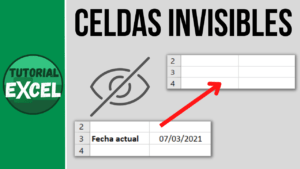

Cuando nos interese hacer invisible el contenido de una celda o varias celdas tenemos una forma sencilla de conseguirlo.
En ocasiones, en alguna hoja podemos tener calculos accesorios que no deseamos que aparezcan en la pantalla. Podemos ocultar las filas o columnas, pero queda mucho mejor si le cambiamos el formato a la celda de la forma que se explica a continuación.
Truco para que el contenido de celdas no se pueda ver
En el siguiente ejercicio tenemos un cálculo de la antigüedad de los trabajadores de una empresa. Para hacer dicho cálculo precisamos de un dato que es la fecha actual y que en este caso hemos incluido en las celdas A3 y A4.
Como esos datos auxiliares no son necesarios que se vean vamos a darle el formato adecuado para que no se vean, aunque realmente sigan en ese lugar.

Lo que tenemos que hacer es señalar las celdas que contienen los datos que queremos hacer invisibles.

A continuación, iremos al Formato de celdas, bien dandole al botón derecho de ratón y eligiendo la opción Formato de celdas o con el atajo de teclas Ctrl + 1.
Se nos abriría la siguiente ventana en la que deberemos elegir la categoría Personalizada.
Una vez seleccionada la categoría Personalizada nos vamos a Tipo (donde señala la flecha roja).

En tipo escribimos tres veces punto y coma de la siguiente forma: ;;; (como se puede ver en la imagen).

Si le damos a Aceptar veremos que todas las celdas previamente señaladas han desaparecido. Sin embargo, siguen estando en ese lugar como vemos si nos colocamos encima de las celdas y observamos la barra de fórmulas.

Tenemos el peligro de sobreescribir esas celdas por lo que sería buena idea protegerlas. Igualmente nos puede interesar hacer aún más invisibles esas celdas, de forma que ni siquiera se puedan ver en la barra de fórmulas.
Esas dos opciones adicionales, las explicamos en en siguiente video:


 Sin embargo, muchas veces no queremos eliminar esos datos duplicados. Solo queremos localizarlos de alguna manera para poder decidir qué hacer con esos datos. En este caso no nos sirve la herramienta de «Quitar duplicados«. Deberemos proceder a la identificación de duplicados en un rango utilizando otro método diferente.


